Ana Sayfa

Ürün Karşılaştırmaları

HP Dizüstü Bilgisayarlarda Touchpad Açma Rehberi
Post image
Benzer ürünleri özellik, fiyat ve kullanıcı yorumlarına göre karşılaştırın, doğru seçimi yapın.

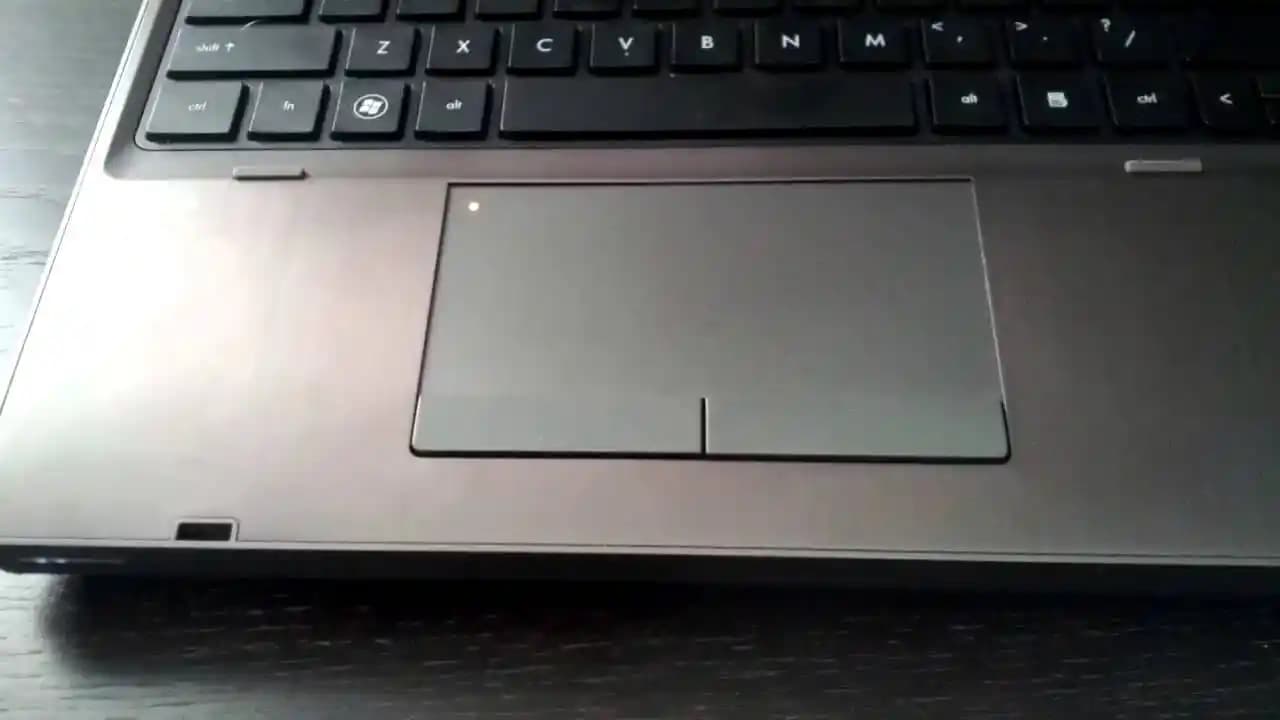
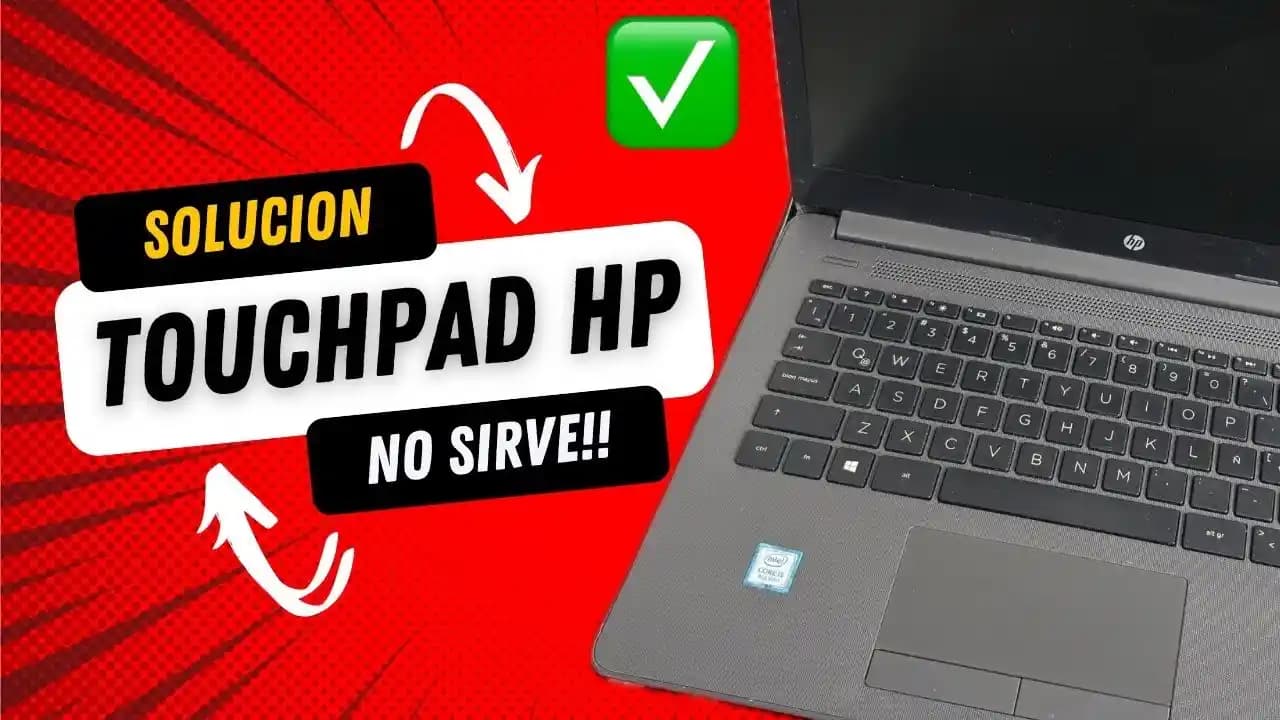
Dizüstü bilgisayar kullanıcılarının en sık karşılaştığı sorunlardan biri touchpad'in yanlışlıkla devre dışı kalmasıdır. Özellikle HP markalı dizüstü bilgisayarlarda touchpad'in aktif hale getirilmesi için birkaç temel adım izlenebilir.

Touchpad'in Aktif Hale Getirilmesi İçin Temel Adımlar

Ayrıca Bakınız

HP Victus Dizüstü Bilgisayarlarda Klavye Işığı Nasıl Açılır ve Sorunlar Nasıl Giderilir

HP Victus Dizüstü Bilgisayarlarda Klavye Işığı Nasıl Açılır ve Sorunlar Nasıl Giderilir

HP Victus dizüstü bilgisayarlarda klavye ışığını açmak için sistem ayarları, kısayol tuşları ve BIOS kullanılır. Sorunlar için güncellemeler ve donanım kontrolü önerilir.

HP ProBook Touchpad Sorunları ve Çözüm Yöntemleri Rehberi

HP ProBook Touchpad Sorunları ve Çözüm Yöntemleri Rehberi

HP ProBook'ta touchpad'inizi aktif hale getirme ve sorunlarını giderme adımlarını öğrenin. Donanım ve yazılım kontrolleriyle sorunu çözün, güncel sürücüleri kullanın ve resmi destek kaynaklarından faydalanın.

HP Dizüstü Bilgisayarların Açılmama Sorunu ve Çözüm Yolları Detaylı Rehber

HP Dizüstü Bilgisayarların Açılmama Sorunu ve Çözüm Yolları Detaylı Rehber

HP dizüstü bilgisayarların açılmama sorunlarına neden olan temel sebepler ve etkili çözüm yöntemleri hakkında detaylı bilgiler içeren rehber.

HP Omen Dizüstü Bilgisayarlarda Klavye Işığını Açma ve Ayarları Yapma Rehberi

HP Omen Dizüstü Bilgisayarlarda Klavye Işığını Açma ve Ayarları Yapma Rehberi

HP Omen dizüstü bilgisayarlarda klavye ışığını açmak ve ayarlarını düzenlemek için tuş kombinasyonları ve yazılım kullanımı hakkında detaylı bilgiler içerir.

HP Pavilion 200 Oyuncu Faresi Detaylı İnceleme ve Oyun Performansına Etkileri

HP Pavilion 200 Oyuncu Faresi Detaylı İnceleme ve Oyun Performansına Etkileri

HP Pavilion 200 oyuncu faresinin yüksek hassasiyeti, ergonomisi ve dayanıklılığıyla oyun performansını nasıl geliştirdiğine dair detaylı bilgi içerir.

HP Dizüstü Bilgisayarlarında Sıfırlama İşlemi: Adımlar, Dikkat Edilmesi Gerekenler ve Tavsiyeler

HP Dizüstü Bilgisayarlarında Sıfırlama İşlemi: Adımlar, Dikkat Edilmesi Gerekenler ve Tavsiyeler

HP dizüstü bilgisayarlarını fabrika ayarlarına döndürmek için temel adımlar, dikkat edilmesi gerekenler ve güncel bilgilerle güvenli sıfırlama rehberi.

HP Dizüstü Bilgisayarların Açılış Süreci ve Sorun Giderme Yöntemleri

HP Dizüstü Bilgisayarların Açılış Süreci ve Sorun Giderme Yöntemleri

HP dizüstü bilgisayarların açılma sürecini ve karşılaşılabilecek sorunların giderilmesini anlatan rehber. Güç düğmesi, güç kaynağı ve donanım kontrolleriyle sorunları çözebilirsiniz.

Hp Pavilion 15 Serisi için Uyumlu Li-ion Batarya Detaylı İnceleme ve Özellikleri

Hp Pavilion 15 Serisi için Uyumlu Li-ion Batarya Detaylı İnceleme ve Özellikleri

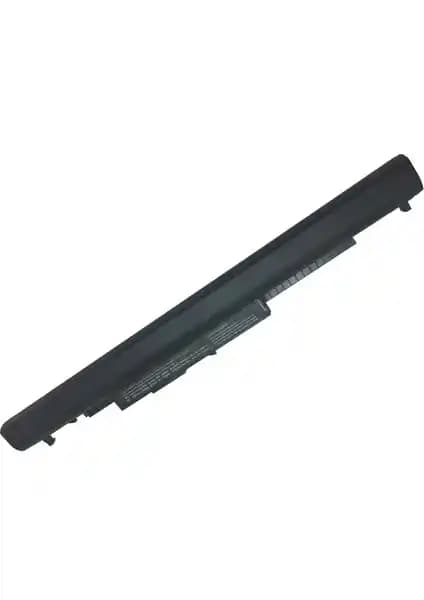
Hp Pavilion 15 serisi için tasarlanmış, 4 hücreli Li-ion batarya, 14.6V, 2200mAh kapasite ve 32Wh güç ile yüksek performans sağlar, hafif ve dayanıklıdır.

Ayarlar Menüsünü Kullanmak

HP dizüstü bilgisayarlarda touchpad'i açmak için ilk olarak Windows ayarları menüsü kullanılabilir. Bu menüye ulaşmak için:

  • Başlat menüsüne tıklayın veya Windows tuşuna basın.

  • Ayarlar (dişli simgesi) seçeneğine tıklayın.

  • "Cihazlar" bölümüne gidin ve "Touchpad" seçeneğini bulun.

  • Burada "Touchpad'i etkinleştir" seçeneği aktif hale getirilebilir.

Klavye Kısayollarını Denemek

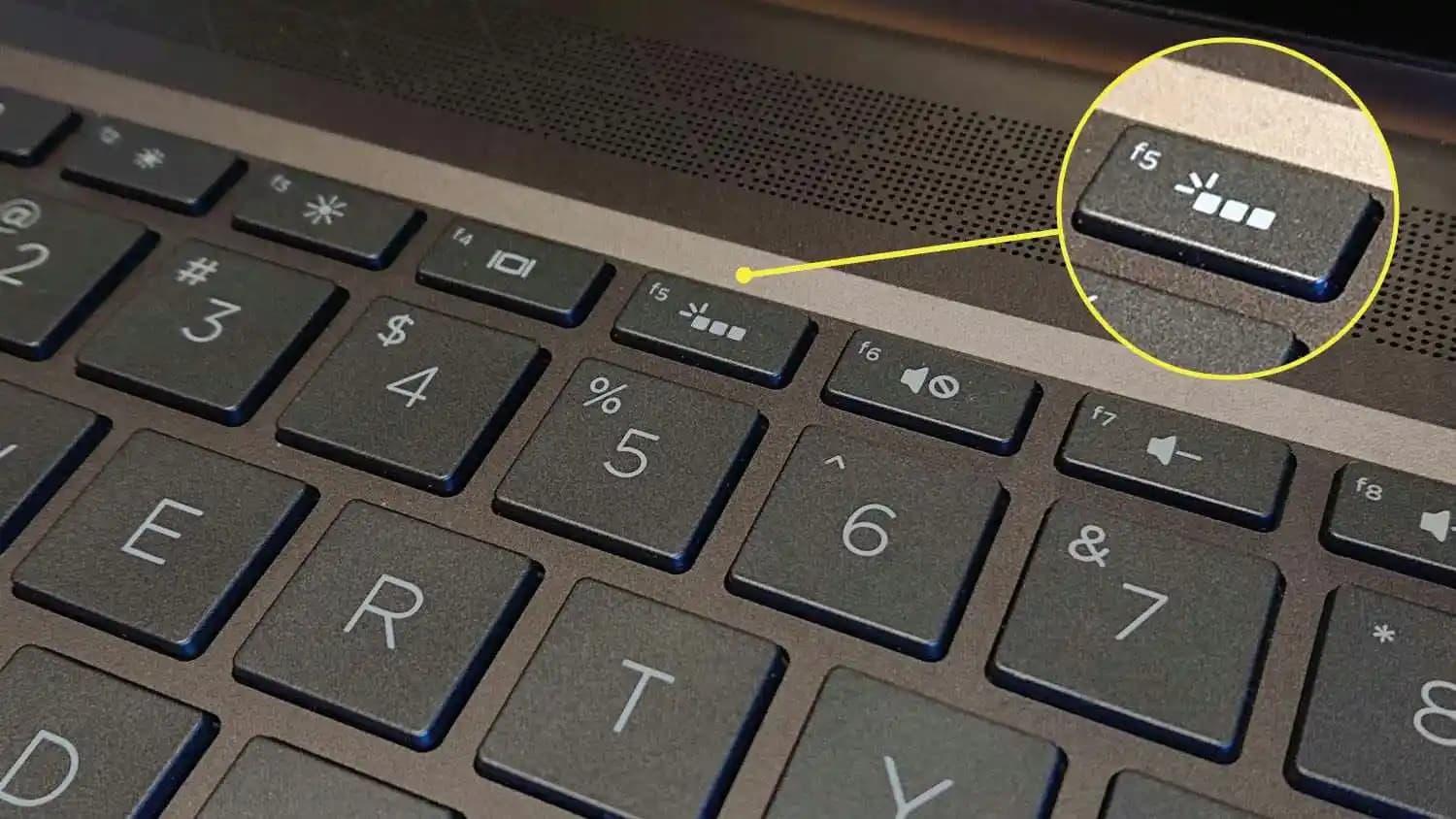
Bazı HP modellerinde touchpad'i hızlıca açıp kapatmak için klavye kısayolları bulunur. Genellikle Fn tuşu ile birlikte F tuşlarından biri kullanılır. Örneğin, Fn + F7 veya Fn + F9 gibi kombinasyonlar touchpad'in devre dışı bırakılmasını veya etkinleştirilmesini sağlar.

Fiziksel Anahtar veya Tuşlar

Bazı modellerde, touchpad'i fiziksel olarak açıp kapatmak için özel bir anahtar veya tuş bulunabilir. Bu anahtar genellikle klavye üzerinde veya yan panelde yer alır ve üzerinde touchpad veya mouse ikonu bulunabilir.

Touchpad Ayarlarının Kontrolü ve Sorun Giderme

Ayarların Güncellenmesi

Touchpad'in düzgün çalışmaması durumunda, ayarların güncellenmesi veya sürücülerin kontrol edilmesi gerekebilir. Aygıt Yöneticisi üzerinden touchpad sürücülerinin güncel olup olmadığını kontrol edebilirsiniz.

Sürücü Güncellemeleri

HP'nin resmi web sitesinden veya Windows güncellemeleri aracılığıyla touchpad sürücülerinin en güncel versiyonlarını yüklemek, sorunların çözümüne yardımcı olabilir.

Donanım Kontrolü

Eğer yukarıdaki adımlar sorunu çözmüyorsa, touchpad'in fiziksel olarak arızalanmış olabileceği ihtimaline karşı teknik servise başvurmak gerekebilir.

Sonuç ve Öneriler

HP dizüstü bilgisayarlarda touchpad'i etkinleştirmek genellikle ayarlar menüsü, klavye kısayolları veya fiziksel anahtarlar aracılığıyla mümkündür. Kullanıcıların, ayarları düzenli olarak kontrol etmeleri ve sürücü güncellemelerini takip etmeleri, sorunsuz bir kullanım deneyimi sağlar. Ayrıca, touchpad'in düzgün çalışmadığı durumlarda, donanım ve yazılım kaynaklı olasılıkları göz önünde bulundurarak, gerekirse profesyonel destek almak en doğru adım olacaktır.
📊 Fiyat Bilgileri
Yükleniyor...
Nisan Güneş
Paylaş:f𝕏

Yorumlar:

    Ayın popüler yazıları

    Lenovo'nun akıllı telefonları, dayanıklılık, performans ve yenilikçilik sunarak farklı kullanıcı ihtiyaçlarına cevap verir. ThinkPhone ve Legion serileri, kurumsal ve oyun tutkunlarına özel özelliklerle öne çıkar.

    Redmi’nin yeni serisi, gelişmiş özellikler ve modern tasarımıyla dikkat çekiyor. Uygun fiyatlı yüksek performans sunan bu modeller, kullanıcıların beklentilerini karşılamaya devam ediyor.

    iPhone 13 Pro'nun 3095 mAh bataryası, enerji verimliliği ve güç yönetimi ile uzun kullanım sağlar, kullanıcı deneyimini artırır.

    Akıllı telefon ve tabletlerde düzenli dosya temizliği, cihaz performansını artırır ve depolama alanını genişletir. Güvenilir araçlar ve doğru yöntemlerle gereksiz dosyalardan kurtulun.

    Gasket yapısı, klavye tasarımında titreşim ve ses yalıtımını artıran yeniliklerle, daha konforlu ve dayanıklı mekanik klavyelerin temelini atıyor. Bu yapı, kullanıcıların deneyimini iyileştiriyor ve teknolojide yeni bir dönemi başlatıyor.

    Smalth Titanium Pro akıllı yüzük, ECG izleme ve abonelik ücreti olmamasıyla dikkat çekiyor. Ancak pil ömrü, teknik doğruluk ve veri gizliliği konularında kullanıcı ve uzman çekinceleri bulunuyor.

    Casper Excalibur G870 modeli, yüksek performans gerektiren oyunlar ve çoklu görevler için tasarlanmış, detaylı teknik özellikleri ve kullanıcı deneyimleri hakkında sınırlı bilgi sunan bir dizüstü bilgisayardır.

    Apple Haritalar'a arama reklamlarının eklenmesi, kullanıcı deneyimini etkileyen ve Apple ekosistemine bağlılığı sorgulatan önemli bir değişikliktir. Reklamların küçük işletmeler üzerindeki etkisi ve uygulamanın fonksiyonel eksiklikleri tartışılıyor.