Ürün Karşılaştırmaları

İki iPhone Birbirine Nasıl Bağlanır? Detaylı Rehber

Post image
Benzer ürünleri özellik, fiyat ve kullanıcı yorumlarına göre karşılaştırın, doğru seçimi yapın.

Giriş

Günümüzde akıllı telefonlar, özellikle iPhone modelleri, kullanıcıların hayatında vazgeçilmez birer araç haline gelmiştir. Bazen dosya paylaşımı, internet bağlantısı ya da ortak kullanım gibi ihtiyaçlar için iki iPhone arasında doğrudan bağlantı kurulması gerekebilir. Bu rehberde, iki iPhone'un birbirine nasıl bağlanabileceğini, hangi yöntemlerin kullanıldığı ve avantajlarını kapsamlı şekilde ele alacağız.


Ayrıca Bakınız
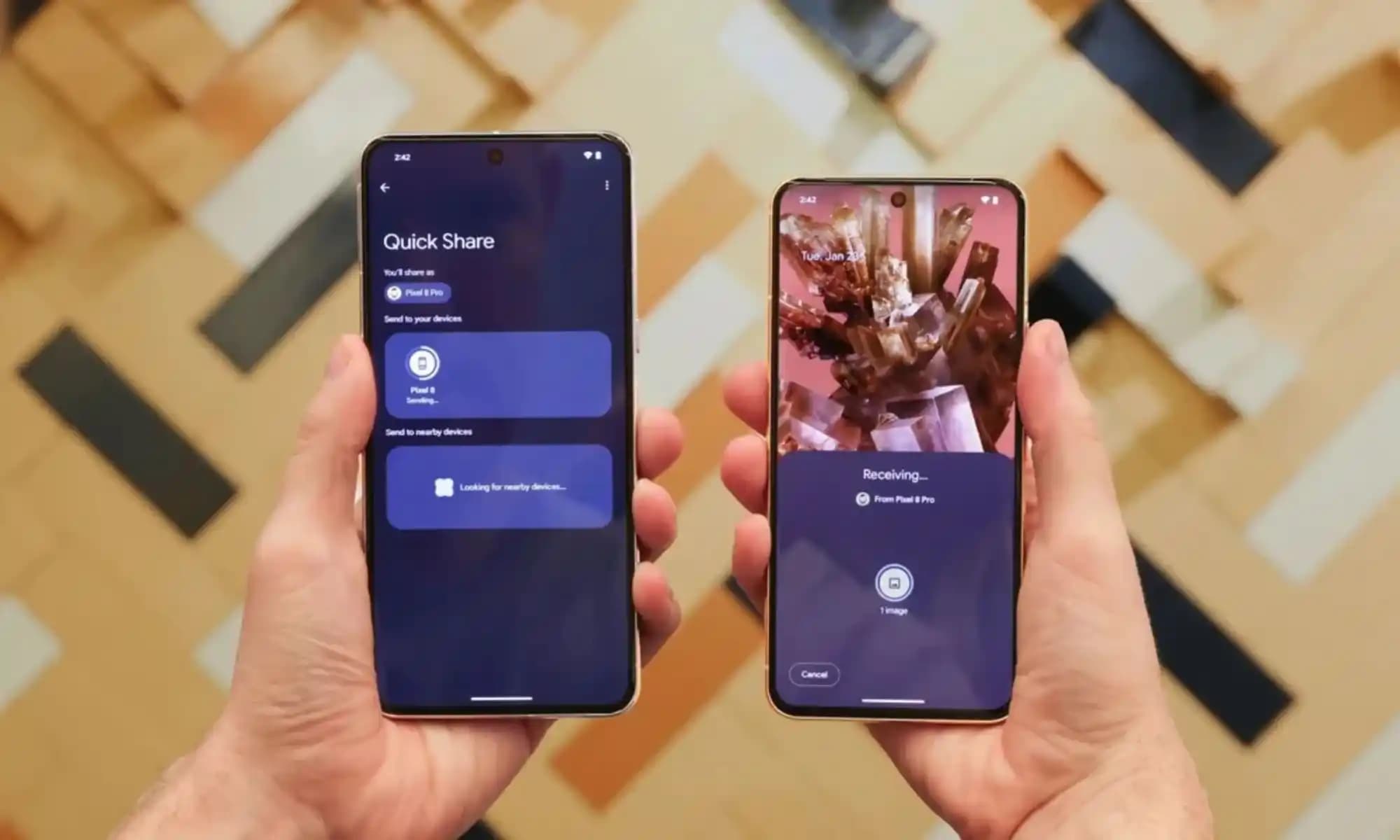
iPhonelar Arası Bağlantı Yöntemleri ve Güvenlik Önerileri: Kapsamlı Rehber

iPhonelar Arası Bağlantı Yöntemleri ve Güvenlik Önerileri: Kapsamlı Rehber

iPhonelar arası veri paylaşımı ve bağlantı kurmanın pratik yöntemleri, Apple ekosistemi araçları ve güvenlik önerileri bu rehberde detaylı olarak ele alınıyor. Hızlı, güvenli ve verimli iletişim için ipuçları.

İki iPhone'u Bağlamanın Etkili Yolları: Apple Kimliği, AirDrop ve Kablolu Veri Aktarımı

İki iPhone'u Bağlamanın Etkili Yolları: Apple Kimliği, AirDrop ve Kablolu Veri Aktarımı

İki iPhone'u bağlamanın farklı yöntemleri; Apple Kimliği senkronizasyonu, AirDrop ile hızlı dosya paylaşımı, Bluetooth ve kablolu veri aktarımı avantajları ve dikkat edilmesi gerekenler detaylıca ele alınıyor.

iPhone ile iPhone Eşleştirme: Bluetooth, AirDrop ve iCloud Adım Adım Rehber

iPhone ile iPhone Eşleştirme: Bluetooth, AirDrop ve iCloud Adım Adım Rehber

iPhone ile iPhone eşleştirme; Bluetooth, AirDrop ve iCloud yöntemleriyle hızlı ve güvenli veri transferi sağlar. Adım adım rehberle bağlantı sorunlarını aşın, cihazlarınızı kolayca senkronize edin.

Apple Telefonları Birbirine Bağlama Yöntemleri ve Entegrasyon Rehberi

Apple Telefonları Birbirine Bağlama Yöntemleri ve Entegrasyon Rehberi

Apple telefonları birbirine bağlamak için AirDrop, iCloud, Bluetooth ve Handoff gibi yöntemler kullanılır. Bu rehber, bağlantı kurma adımlarını ve pratik ipuçlarını detaylandırır.

iPhone İki Cihazı Birbirine Bağlama Yöntemleri: AirDrop, Handoff ve iCloud Rehberi

iPhone İki Cihazı Birbirine Bağlama Yöntemleri: AirDrop, Handoff ve iCloud Rehberi

İki iPhone'u birbirine bağlamak için AirDrop, Kişisel Erişim Noktası, Handoff ve iCloud gibi yöntemleri detaylıca inceleyin. Dosya paylaşımı, internet erişimi ve iş akışını kolaylaştıran pratik çözümleri keşfedin.

İki iPhone Nasıl Eşleştirilir? AirDrop, Bluetooth ve İnternet Paylaşımı Rehberi

İki iPhone Nasıl Eşleştirilir? AirDrop, Bluetooth ve İnternet Paylaşımı Rehberi

İki iPhone arasında AirDrop, Bluetooth ve Kişisel Erişim Noktası ile hızlı dosya paylaşımı ve internet bağlantısı nasıl yapılır? Bu rehberde adım adım yöntemler ve çözümler anlatılıyor.

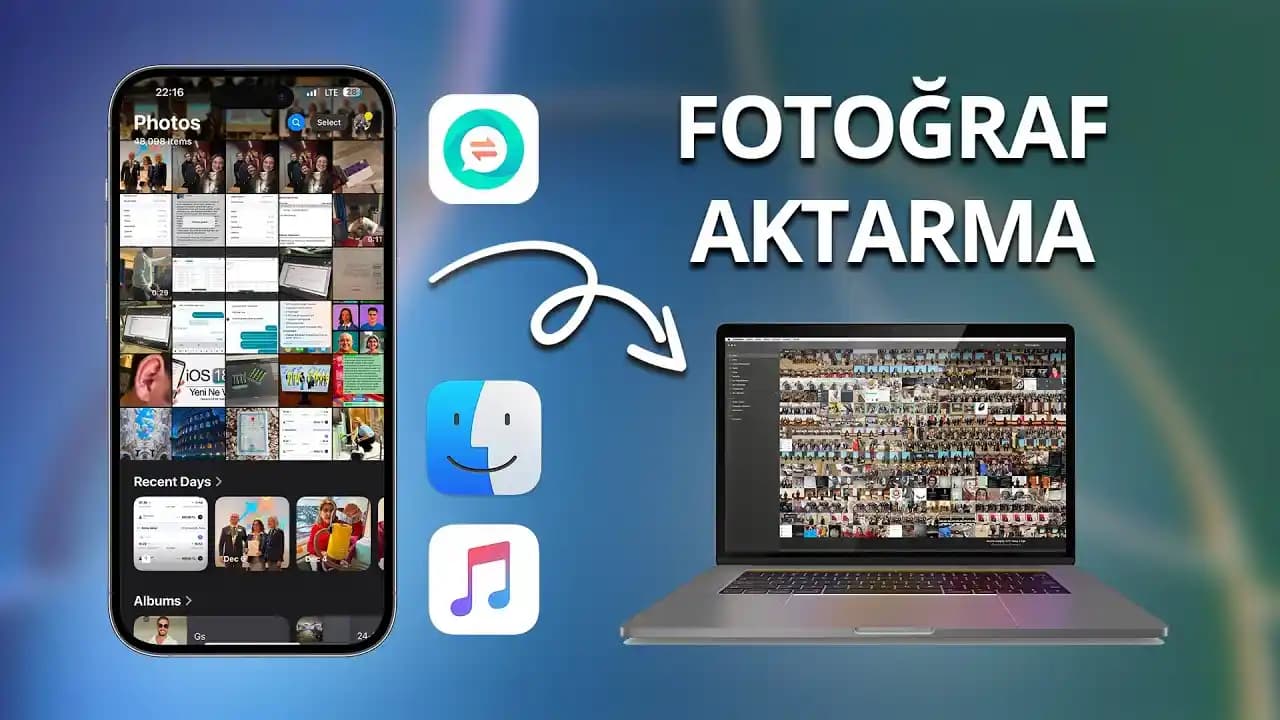
iTunes ile Fotoğraf Aktarma: Apple Cihazlarında Adım Adım Kapsamlı Rehber

iTunes ile Fotoğraf Aktarma: Apple Cihazlarında Adım Adım Kapsamlı Rehber

iTunes ile fotoğraf aktarımı adımları, Apple cihazlar için güncel yöntemler ve alternatif çözümlerle dijital anılarınızı kolayca yönetin. Windows ve macOS kullanıcıları için rehber sunuluyor.

İki iPhone'u Bağlama Yöntemleri: AirDrop, FaceTime ve Üçüncü Parti Uygulamalar

İki iPhone'u Bağlama Yöntemleri: AirDrop, FaceTime ve Üçüncü Parti Uygulamalar

İki iPhone'u birbirine bağlamak için AirDrop, FaceTime ve üçüncü parti uygulamalar gibi çeşitli yöntemler bulunur. Bu rehber, cihazlar arası hızlı ve güvenli veri paylaşımı ve iletişim için ipuçları sunar.

AirDrop ile Bağlantı: Hızlı ve Kablosuz Dosya Paylaşımı

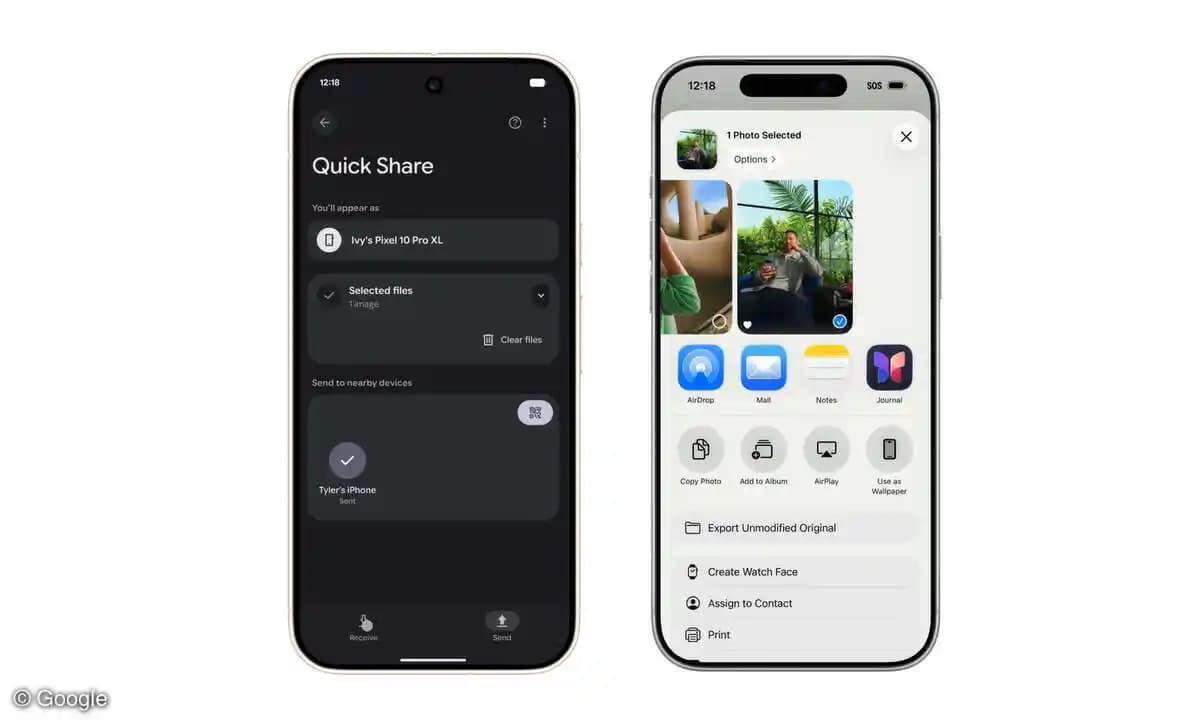
AirDrop, Apple ekosisteminde cihazlar arasında dosya, fotoğraf, video ve daha fazlasını kablosuz olarak hızlıca aktarabilmenizi sağlayan özel bir teknolojidir.

AirDrop Nasıl Kullanılır?

  1. Kontrol Merkezi'ni açın: Ekranın sağ üst köşesinden aşağı doğru kaydırarak.

  2. AirDrop'u etkinleştirin: 'Kablosuz Bağlantı' simgesine dokunun ve AirDrop'u 'Herkes' veya 'Sadece Kişiler' olarak ayarlayın.

  3. Paylaşmak istediğiniz dosyayı seçin: Fotoğraf, video veya belgeyi açın.

  4. Paylaş butonuna dokunun: Ardından listeden bağlantı kurmak istediğiniz iPhone'u seçin.

  5. Alıcı cihazda kabul edin: Dosya transferi başlar.

AirDrop'un Avantajları

  • Hızlı ve güvenli transfer: Wi-Fi ve Bluetooth birleşimi ile çalışır.

  • Kablosuz bağlantı: Kablolara ihtiyaç duymaz.

  • Geniş dosya desteği: Fotoğraf, video, belge ve daha fazlasını destekler.


Kişisel Erişim Noktası (Personal Hotspot) ile İnternet Paylaşımı

İki iPhone arasında internet bağlantısını paylaşmak için Kişisel Erişim Noktası özelliği kullanılır. Bu yöntem, özellikle başka bir cihazda internet yokken oldukça faydalıdır.

Kişisel Erişim Noktası Nasıl Açılır?

  1. Ayarlar Hücresel Kişisel Erişim Noktası sekmesine gidin.

  2. Kişisel Erişim Noktasını açın.

  3. Wi-Fi şifresini belirleyin veya varsayılan şifreyi kullanın.

  4. Diğer iPhone'da Wi-Fi ayarlarından bu ağı seçerek bağlanın.

Kullanım Senaryoları

  • İnternet bağlantısı olmayan cihazlara internet sağlama.

  • Mobil veri üzerinden hızlı bağlantı kurma.


Bluetooth ile Bağlantı

iPhone cihazları Bluetooth üzerinden genellikle ses cihazları ve aksesuarlarla bağlantı kurar; ancak dosya paylaşımı için AirDrop tercih edilir. Fakat bazı durumlarda Bluetooth üzerinden cihazlar arası bağlantı kurmak mümkündür.

Bluetooth Bağlantısı Nasıl Yapılır?

  1. Ayarlar Bluetooth menüsüne gidip Bluetooth'u açın.

  2. Diğer iPhone'da da Bluetooth'u açın.

  3. Eşleştirme isteği geldiğinde kabul edin.

Not: iPhone'da Bluetooth üzerinden doğrudan dosya paylaşımı genellikle desteklenmez, bu nedenle AirDrop daha uygundur.


Üçüncü Parti Uygulamalarla Bağlantı ve Paylaşım

Bazı özel durumlar için App Store'da yer alan üçüncü parti uygulamalar, iki iPhone arasında dosya paylaşımı veya bağlantı kurulması için alternatif sunabilir.

Örnek Uygulamalar

  • SHAREit: Wi-Fi Direct üzerinden hızlı dosya transferi.

  • Send Anywhere: Çoklu platform desteği ve kolay paylaşım.

Bu uygulamalar, Wi-Fi ağı olmayan ortamda bile cihazlar arasında bağlantı kurmayı mümkün kılar.


Bağlantı Sorunları ve Çözümleri

  • AirDrop görünmüyor: Her iki cihazda da Wi-Fi ve Bluetooth'un açık olduğundan emin olun.

  • Kişisel Erişim Noktası bağlanmıyor: Şifreyi doğru girdiğinizden ve mobil verinin açık olduğundan emin olun.

  • Bluetooth eşleşme sorunları: Cihazları unutup tekrar eşleştirmeyi deneyin.


Sonuç

İki iPhone arasında bağlantı kurmak için AirDrop, en hızlı ve pratik yöntem olarak öne çıkar. İnternet paylaşımı için Kişisel Erişim Noktası kullanılırken, Bluetooth genellikle aksesuar bağlantıları için tercih edilir. Ayrıca, özel durumlarda üçüncü parti uygulamalar da faydalı olabilir. Kullanım amacınıza göre en uygun yöntemi seçerek, iPhone cihazlarınız arasında kolayca bağlantı kurabilir ve dosya paylaşabilirsiniz.

Unutmayın, her iki cihazın da güncel iOS sürümüne sahip olması ve Bluetooth ile Wi-Fi özelliklerinin aktif olması, sorunsuz bağlantı için önemlidir.

📊 Fiyat Bilgileri
Yükleniyor...

Yorumlar:

    Ayın popüler yazıları

    Philips GC5037/80 Azur Elite OptimalTemp teknolojisiyle kumaş yanma riski olmadan hızlı ve kolay ütüleme sağlar. Ergonomik tasarım ve güçlü buhar performansıyla enerji tasarrufu sunar.

    Singer Tradition 2282, 32 dikiş deseni, otomatik iplik geçirici ve güçlü motoruyla farklı kumaşlarda kolay ve dayanıklı dikiş imkanı sunar. Hem hobi hem de ev kullanımı için ideal bir seçimdir.

    Samsung telefonunuzu TV'ye kablolu veya kablosuz yöntemlerle bağlayarak büyük ekranda fotoğraf, video ve oyun keyfi yaşayın. Rehberimiz bağlantı adımlarını ve yaygın sorunları çözümleriyle anlatıyor.

    Onvo 43 inç Smart TV, şık tasarımı ve Full HD görüntü kalitesiyle ev eğlencesinde uygun fiyatlı ve akıllı bir seçenek sunuyor. Netflix, YouTube gibi uygulamalar desteklenir, Wi-Fi ve HDMI bağlantıları mevcuttur.

    Rampage Titan K9, 4000 DPI hassasiyet, 1 ms tepki süresi ve ergonomik tasarımıyla oyunculara yüksek performans ve konfor sunuyor. Programlanabilir butonlar ve RGB aydınlatma ile kişiselleştirilebilir.

    Samsung tabletlerin ekran bölme özelliği, çoklu görev yapmayı kolaylaştırarak iş ve eğlenceyi aynı anda yürütmenizi sağlar. Kullanımı basit, verimliliği artıran bu fonksiyonla tablet deneyiminizi geliştirin.

    Termosifonların potansiyel tehlikeleri, güvenli kullanım yöntemleri ve teknolojik gelişmelerle alınabilecek önlemler detaylıca ele alınıyor. Doğru bakım ve teknolojik yeniliklerle riskler minimize edilebilir.

    Samsung Galaxy S7 Tab, şık tasarımı, 7 inç Süper AMOLED ekranı, güçlü Exynos 8890 işlemcisi ve uzun batarya ömrüyle hem iş hem eğlence için ideal bir tablet sunar.