Ana Sayfa

Ürün Karşılaştırmaları

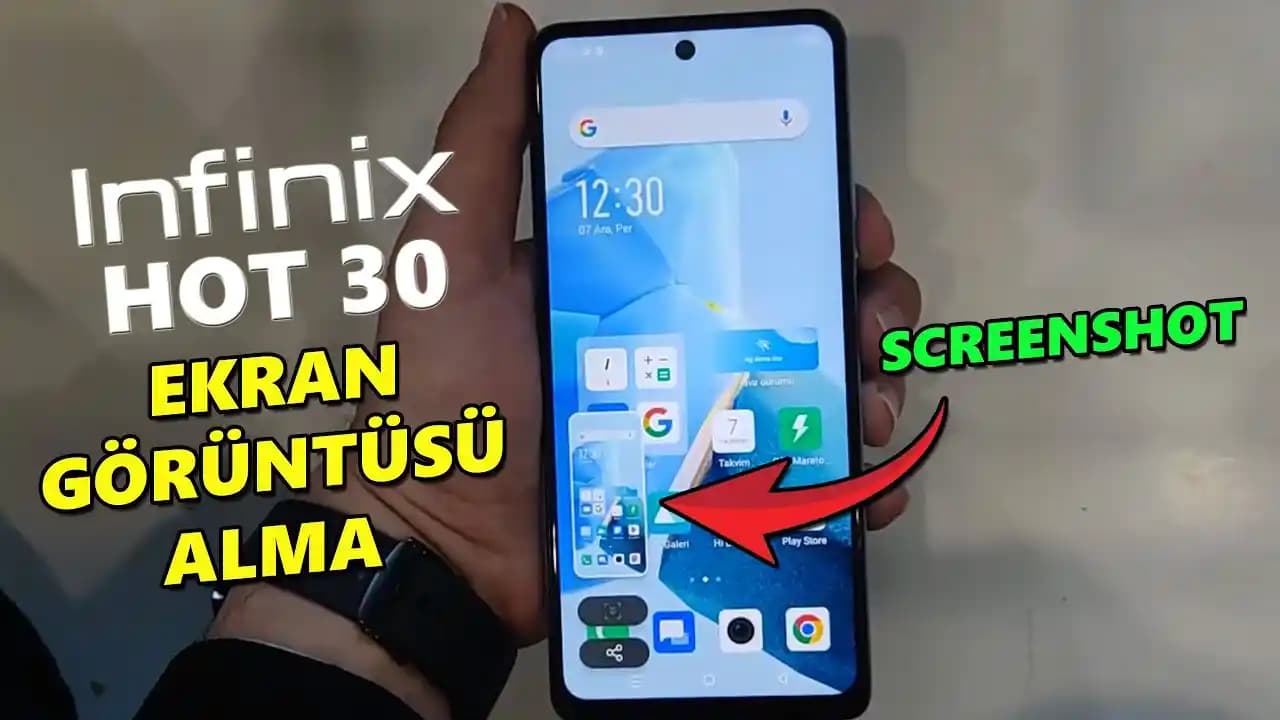
Infinix Telefonda Ekran Görüntüsü Alma Yöntemleri ve İpuçları
Post image
Benzer ürünleri özellik, fiyat ve kullanıcı yorumlarına göre karşılaştırın, doğru seçimi yapın.

Infinix telefon kullanıcıları için ekran görüntüsü alma günlük kullanımda sıkça ihtiyaç duyulan pratik bir özelliktir. Bu rehberde Infinix telefonda ekran görüntüsü alma işlemini kolaylaştıracak çeşitli yöntemleri ve ipuçlarını detaylı bir şekilde ele alacağız.

Ekran Görüntüsü Nedir ve Neden Önemlidir?

Ekran görüntüsü telefonunuzda görünen herhangi bir içeriğin anlık olarak fotoğrafını çekmenize olanak tanır. Bu önemli bilgileri kaydetmek paylaşmak veya daha sonra incelemek için oldukça faydalıdır.


Ayrıca Bakınız

Xiaomi Pad 7 Pro 12GB 512GB: Güçlü Performans ve Geniş Ekran Özellikleriyle Modern Tablet

Xiaomi Pad 7 Pro 12GB 512GB: Güçlü Performans ve Geniş Ekran Özellikleriyle Modern Tablet

Xiaomi Pad 7 Pro, 11 inç ekran, güçlü işlemci ve geniş depolama ile yüksek performans sunar. Uzun pil ömrü ve Android 14 desteğiyle modern kullanım deneyimi sağlar.

Reeder S23 Pro Max ve Samsung Galaxy M15 Karşılaştırması: Özellikler ve Performans Analizi

Reeder S23 Pro Max ve Samsung Galaxy M15 Karşılaştırması: Özellikler ve Performans Analizi

Reeder S23 Pro Max ve Samsung Galaxy M15'nin tasarım, performans ve özelliklerini karşılaştırıyoruz. Hangi cihaz ihtiyaçlarınıza daha uygun? Detaylar ve kullanıcı yorumlarıyla kararınızı kolaylaştırıyoruz.

Huawei Nova 12i ve POCO X7 Pro Akıllı Telefonlarının Detaylı Karşılaştırması

Huawei Nova 12i ve POCO X7 Pro Akıllı Telefonlarının Detaylı Karşılaştırması

Huawei Nova 12i ve POCO X7 Pro'nun özellikleri, kullanıcı deneyimleri ve performansları detaylı şekilde karşılaştırıldı, en uygun telefonu seçmek için önemli bilgiler içeriyor.

Samsung Galaxy S20 FE 128 GB Akıllı Telefonu Güncel Özellikler ve Performans Analizi

Samsung Galaxy S20 FE 128 GB Akıllı Telefonu Güncel Özellikler ve Performans Analizi

Samsung Galaxy S20 FE, 6.5 inç Super AMOLED ekran, güçlü işlemci ve 128 GB depolama ile yüksek performans sunar. Kamera, batarya ve tasarım özellikleriyle öne çıkan bu model, günlük ve yoğun kullanım için ideal.

Xiaomi Redmi Note 13 ve Tecno POVA Neo Karşılaştırması: Hangi Akıllı Telefon Sizin İçin Uygun

Xiaomi Redmi Note 13 ve Tecno POVA Neo Karşılaştırması: Hangi Akıllı Telefon Sizin İçin Uygun

Xiaomi Redmi Note 13 ve Tecno POVA Neo'nun özellikleri, performansları ve kullanıcı yorumlarıyla detaylı karşılaştırması. En uygun telefonu seçmek için bilmeniz gerekenler burada.

Xiaomi Redmi Note 12 Pro 5G ve Redmi Note 12 Karşılaştırması: Özellikler ve Kullanıcı Yorumları

Xiaomi Redmi Note 12 Pro 5G ve Redmi Note 12 Karşılaştırması: Özellikler ve Kullanıcı Yorumları

Xiaomi'nin Redmi Note 12 Pro 5G ve Redmi Note 12 modellerinin özellikleri, performansları ve kullanıcı yorumlarıyla detaylı karşılaştırması, seçim yaparken yardımcı olur.

POCO F6 ve Samsung Galaxy S24 FE Akıllı Telefonları Karşılaştırması

POCO F6 ve Samsung Galaxy S24 FE Akıllı Telefonları Karşılaştırması

POCO F6 ve Galaxy S24 FE'nin özellikleri, performansları ve kullanıcı deneyimleri detaylı karşılaştırmasıyla en uygun telefonu seçin.

Samsung Galaxy M13: Uygun Fiyatlı ve Güçlü Performans Sunan Akıllı Telefon Özellikleri

Samsung Galaxy M13: Uygun Fiyatlı ve Güçlü Performans Sunan Akıllı Telefon Özellikleri

Samsung Galaxy M13, uygun fiyatlı güçlü özellikleriyle dikkat çeker. geniş ekran, uzun pil ömrü ve gelişmiş kamera sistemleriyle günlük kullanımda üstün performans sağlar.

Infinix Telefonda Ekran Görüntüsü Alma Yöntemleri

1. Donanım Tuşları ile Ekran Görüntüsü

Infinix telefonlarda en yaygın kullanılan yöntem fiziksel tuş kombinasyonlarıdır:

  • Güç + Ses Kısma Tuşları: Aynı anda yaklaşık 1-2 saniye basılı tutarak ekran görüntüsü alınabilir.

  • Ekranın hızlıca yanıp sönmesi veya bir ses efekti başarılı çekimin göstergesidir.

Bu yöntem çoğu Infinix modelinde standart olarak çalışır ve hızlı erişim sağlar.

2. Bildirim Paneli Üzerinden Ekran Görüntüsü

Bazı Infinix modellerinde hızlı ayarlar menüsünde "Ekran Görüntüsü" simgesi bulunur:

  • Bildirim panelini aşağı kaydırın.

  • Ekran Görüntüsü butonuna dokunun.

Bu yöntem tuşları kullanmakta zorlanan kullanıcılar için kolay bir alternatiftir.

3. Hareket ve Jestlerle Ekran Görüntüsü

Infinix cihazlar hareket kontrolü özellikleriyle ekran görüntüsü almayı destekleyebilir:

  • Üç Parmakla Kaydırma: Ekranın üzerinde üç parmağınızı aşağı doğru kaydırarak hızlıca ekran görüntüsü alabilirsiniz.

  • Bu özellik Ayarlar Hareketler menüsünden etkinleştirilebilir.

4. Google Asistan veya Sesli Komutlar

Google Asistan'ı kullanarak da sesli komutla ekran görüntüsü alınabilir:

  • "Hey Google ekran görüntüsü al" komutunu verin.

  • Ekran görüntüsü otomatik olarak kaydedilir.


Ekran Görüntülerini Yönetme ve Düzenleme

Ekran görüntüsü aldıktan sonra aşağıdaki ipuçları işinize yarayabilir:

  • Galeri Uygulaması: Çekilen görüntüler genellikle Galeri Screenshots klasöründe saklanır.

  • Düzenleme: Basit kırpma işaretleme veya paylaşma işlemlerini hızlıca yapabilirsiniz.

  • Paylaşım: Sosyal medya mesaj veya e-posta ile kolayca paylaşabilirsiniz.


Üçüncü Parti Uygulamalar ile Daha Fazla Özellik

Eğer daha gelişmiş ekran görüntüsü özellikleri istiyorsanız Play Store'dan bazı uygulamalar indirilebilir:

  • Screenshot Easy: Otomatik çekim kaydırarak çekim gibi özellikler sunar.

  • Super Screenshot: Düzenleme ve anotasyon araçları içerir.

Bu uygulamalar standart yöntemlere ek olarak farklı ihtiyaçlara çözüm sunar.


Karşılaşılabilecek Sorunlar ve Çözümleri

Bazen ekran görüntüsü alma işlemi başarısız olabilir. İşte bazı yaygın sorunlar ve öneriler:

  • Tuş Kombinasyonu Çalışmıyor: Telefon modelinize uygun kombinasyonu kontrol edin.

  • Depolama Alanı Doldu: Galeriyi temizleyin veya ekran görüntüsü kaydedilemiyor olabilir.

  • Jest Özelliği Aktif Değil: Ayarlardan hareket kontrollerini etkinleştirin.


Sonuç

Infinix telefonlarda ekran görüntüsü alma işlemi farklı yöntemlerle herkes için erişilebilir ve pratiktir. Donanım tuşları bildirim paneli hareketler veya sesli komutlar gibi çeşitli seçenekler sayesinde kullanıcılar ihtiyaçlarına göre kolayca seçim yapabilirler. Ayrıca ekran görüntülerini yönetmek ve paylaşmak da oldukça basittir. Bu özellikleri etkin kullanmak günlük telefon deneyiminizi çok daha verimli hale getirecektir.

Infinix telefonunuzda ekran görüntüsü alarak önemli anları ve bilgileri kolayca kaydedebilirsiniz. Bu rehberde öğrendiğiniz yöntemlerle artık bu işlemi zahmetsizce gerçekleştirebilirsiniz!
📊 Fiyat Bilgileri
Yükleniyor...
İbrahim Ateş
Paylaş:f𝕏

Yorumlar:

    Ayın popüler yazıları

    Eonaks Tecno Spark 10 Pro Kılıfı, yüksek kaliteli silikon malzemesiyle dayanıklı ve şık tasarımıyla telefonunuzu düşme ve çizilmelere karşı korur, kolay kullanım sağlar.

    Ttec Rio kulaklık, ergonomik tasarımı, yüksek ses kalitesi ve dayanıklı yapısıyla günlük iletişim ve eğlence ihtiyaçlarınızı karşılar, kullanıcı memnuniyetini artırır.

    Pilanix'in iPhone 12 Mini uyumlu silikon kılıfı, şık tasarımı ve yüksek koruma özellikleriyle günlük kullanımda güven sağlar, yüzük ve manyetik özellikleriyle kullanım kolaylığı sunar.

    Lenovo LOQ 15ARP9, güçlü işlemci, üstün grafik kartı ve yüksek yenileme hızına sahip ekranıyla oyun ve içerik üreticilerinin beklentilerini aşar.

    Lenovo Tab K11 ve Xiaomi Redmi Pad SE'nin özellikleri, performansları ve kullanıcı yorumlarıyla detaylı karşılaştırması, ihtiyaçlara en uygun tableti seçmenize yardımcı olur.

    Moserini 13-13.6 inç laptop çantası, su geçirmez polyester, deri detaylar ve hafif tasarımıyla şıklık ve fonksiyonelliği bir arada sunar. MacBook uyumlu, düzenli iç bölmeleriyle pratik kullanım sağlar.

    Samsung Galaxy A52 için tasarlanmış Mima Kapak, şık tasarımı ve yüksek koruma özellikleriyle öne çıkar. Renk seçenekleri, dayanıklı malzeme ve kullanıcı dostu tasarımıyla telefonunuzu çiziklere, darbelere karşı korur.

    İki Redmi Note 14 Pro modeli arasındaki farkları ve özellikleri detaylı şekilde karşılaştırıyoruz, performans, depolama ve dayanıklılık açısından en iyi seçimi yapmanıza yardımcı oluyoruz.