İngilizce Klavyede Nokta İşareti Nasıl Yapılır?
Benzer ürünleri özellik, fiyat ve kullanıcı yorumlarına göre karşılaştırın, doğru seçimi yapın.
Teknoloji çağında farklı dillerde ve klavye düzenlerinde yazı yazmak günlük hayatımızın önemli bir parçası oldu. Özellikle İngilizce klavye kullanırken nokta işaretini doğru ve hızlı yapmak yazışmalarınızın akıcılığı açısından büyük önem taşır. Bu makalede İngilizce klavye üzerinde nokta (.) işaretinin nasıl yapılacağına dair kapsamlı ve pratik bilgiler bulacaksınız.
İngilizce Klavye Düzeni ve Nokta İşaretinin Konumu
İngilizce QWERTY klavye düzeninde nokta işareti genellikle aynı yerde bulunur ancak bazı cihazlar ve işletim sistemlerine göre küçük farklılıklar olabilir.
Ayrıca Bakınız








Standart QWERTY Klavye
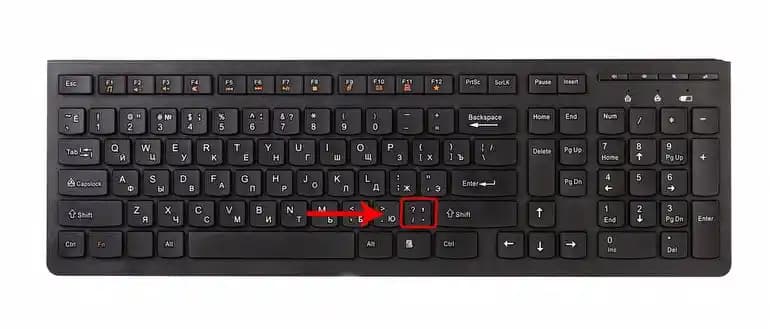
Nokta işareti genellikle klavyenin sağ alt kısmında virgül (,) tuşunun yanında yer alır.
Bu tuşa basmak için herhangi bir modifikasyon tuşuna (Shift, Alt gibi) gerek yoktur.

Farklı İngilizce Klavye Düzenleri
ABD İngilizcesi: Nokta tuşu standarttır ve doğrudan basılarak yazılır.
İngiltere İngilizcesi: Benzer yerleşim nokta tuşu aynı şekilde çalışır.
Windows Laptop ve Masaüstü Bilgisayarlarda Nokta İşareti
Windows işletim sistemi kullanan cihazlarda İngilizce klavyede nokta işaretini yapmak oldukça basittir.
Doğrudan Yazma
Nokta tuşuna doğrudan basarak nokta işaretini yapabilirsiniz.
Bu tuş genellikle M tuşunun sağında veya virgül tuşunun yanında.
Sayısal Tuş Takımı Kullanımı
Eğer sayısal tuş takımı etkinse Alt tuşunu basılı tutup 46 sayısını yazmak da nokta işareti yapar (Alt+46).
MacBook ve MacOS Cihazlarda Nokta İşareti
Mac cihazlarda da İngilizce klavye düzeni benzer şekilde çalışır.
Nokta Yazımı
Nokta tuşu Windows cihazlarda olduğu gibi doğrudan basılarak yazılır.
Klavyede yer alan nokta tuşu genellikle virgülün hemen sağındadır.
Akıllı Telefon ve Tabletlerde Nokta İşareti
Mobil cihazlarda klavye düzenleri farklı olabilir ancak nokta işaretine hızlı erişim için genel yöntemler vardır.
iOS ve Android Klavyeleri
Varsayılan klavyede nokta işareti genellikle ana klavyede veya sayısal/simge klavyesinde bulunur.
Ana metin giriş ekranında boşluk çubuğuna çift dokunmak otomatik olarak nokta ve boşluk ekleyebilir (örneğin iPhone ve bazı Android cihazlarda).
Özel Klavye Uygulamaları
Bazı üçüncü parti klavyeler nokta işaretini hızlı erişim çubuğunda veya özelleştirilebilir tuşlarda sunar.
İngilizce Klavyede Nokta İşareti ile İlgili İpuçları
Klavye Dili ve Düzeni Kontrolü
Klavyenizin İngilizce QWERTY olduğundan emin olun.
Farklı dil veya düzenlerde nokta işaretinin yeri değişebilir.
Kısayol ve Otomatik Tamamlama Özellikleri
Bazı programlarda veya cihazlarda nokta işareti için otomatik tamamlama özellikleri aktif olabilir.
Bu özellikler yazım hızını artırmak için yararlıdır.
Sorunlar ve Çözümleri
Nokta Tuşu Çalışmıyor
Klavyenizde fiziksel bir arıza olabilir farklı bir klavye ile test edin.
Yazılım sorunları için sürücüleri güncelleyin veya klavye ayarlarını sıfırlayın.
Yanlış Karakter Çıkıyor
Klavye dili yanlış ayarlanmış olabilir. Dil ayarlarını kontrol edin ve İngilizce QWERTY olarak değiştirin.
Sonuç
İngilizce klavyede nokta işaretini yapmak oldukça kolaydır ve genellikle doğrudan tuşa basmak yeterlidir. Ancak cihazınıza ve klavye düzeninize bağlı olarak küçük farklılıklar olabilir. Mobil cihazlarda ise nokta işaretine hızlı erişim için çeşitli yöntemler bulunur. Bu bilgiler sayesinde yazışmalarınızda nokta işaretini hızlı ve doğru şekilde kullanarak daha akıcı metinler oluşturabilirsiniz.
Özetle: İngilizce klavyede nokta işareti çoğunlukla virgülün sağındaki tuşa basılarak elde edilir. Windows, Mac, akıllı telefon ve tablet gibi farklı cihazlarda bu yöntem benzerdir ancak küçük farklılıklar olabilir. Klavye düzeni ve dil ayarlarını kontrol etmek olası sorunları önler. Nokta işaretini hızlı yazmak için kısayollar ve otomatik tamamlama özellikleri de kullanılabilir.