iPhone 11 Titreşim Açma: Adım Adım Rehber ve İpuçları
iPhone 11, kullanıcılarına birçok kullanışlı özellik sunar ve titreşim modu da bunların başında gelir. Telefonunuzun gelen bildirimlerde, çağrılarda veya dokunmatik geri bildirimlerde titreşmesi, cihazla olan etkileşiminizi artırır ve sessiz ortamlarda bile önemli uyarıları kaçırmanızı engeller. Bu yazıda, iPhone 11'de titreşimi nasıl açabileceğinizi, ayrıca titreşim ayarlarını nasıl özelleştirebileceğinizi detaylıca anlatacağız.
iPhone 11'de Titreşimi Açma
Titreşim modunu açmak için aşağıdaki adımları izleyebilirsiniz:
Ayrıca Bakınız





1. Ayarlar Menüsüne Girin
Ana ekrandan "Ayarlar" simgesine dokunun.
Açılan menüde "Ses ve Dokunuş" (veya sadece "Ses") seçeneğine ilerleyin.
2. Titreşim Ayarlarını Bulun
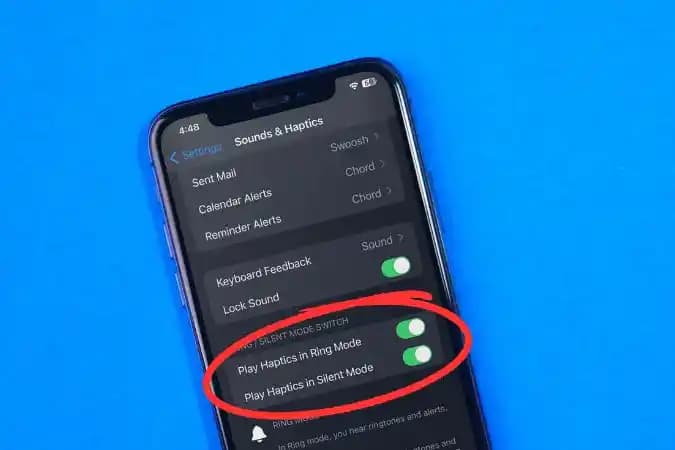
"Ses ve Dokunuş" bölümünde, "Titreşim" başlığı altında iki önemli seçenek bulunur:
Zil Titreşimi
Sessiz Titreşimi
3. Titreşimi Etkinleştirin
Bu seçeneklerin her ikisini de aktif hale getirin. Böylece telefonunuz hem zil sesi açıkken hem de sessiz modda titreşim verecektir.
4. Yan Anahtar ile Titreşimi Kontrol Etme
iPhone 11'in yan tarafında bulunan sessiz/sesli anahtarı ile telefonunuzu sessize alabilirsiniz.
Sessiz moddayken, eğer "Sessiz Titreşimi" açıksa, telefonunuz bildirimlerde titreşim yapacaktır.
Titreşim Modunu Özelleştirme
iPhone’un titreşim özellikleri sadece açıp kapamakla sınırlı değildir. Kendi titreşim desenlerinizi oluşturabilir veya hazır desenlerden birini seçebilirsiniz.
Titreşim Deseni Değiştirme
Ayarlar Ses ve Dokunuş Zil Titreşimi yolunu izleyin.
Burada, iPhone’un sunmuş olduğu farklı titreşim desenlerini göreceksiniz.
İstediğiniz deseni seçerek titreşim şeklini değiştirebilirsiniz.
Özel Titreşim Oluşturma
Aynı menüde, "Yeni Titreşim Oluştur" seçeneğine dokunun.
Ekranda parmağınızı kullanarak istediğiniz ritimde titreşim dokunuşları yapabilirsiniz.
Kaydettikten sonra bu özel titreşim deseni, aramalar veya bildirimler için kullanılabilir.
Titreşim İle İlgili Ek Ayarlar ve İpuçları
Dokunsal Geri Bildirim: Ayarlar Dokunma Dokunsal Geri Bildirim yolunu kullanarak, klavye tuşları ve diğer etkileşimler için titreşim geri bildirimi alabilirsiniz.
Rahatsız Etme Modu: Bu moddayken, eğer özel ayar yapılmadıysa, cihaz titreşim yapmayabilir. Ayarlar Rahatsız Etme kısmından, titreşim ayarlarını kontrol edin.
Titreşim Sorunları: Titreşim çalışmıyorsa, cihazı yeniden başlatmak, yazılım güncellemelerini kontrol etmek ve gerekirse Apple Destek ile iletişime geçmek faydalı olacaktır.
Sonuç
iPhone 11'in titreşim özelliği, kullanıcı deneyimini artıran önemli bir fonksiyondur. Bildirimlerinizi sessizce almanızı sağlar ve çok çeşitli özelleştirme seçenekleri sunar. Yukarıdaki adımları uygulayarak titreşim modunu kolayca açabilir, ihtiyaçlarınıza göre özelleştirebilirsiniz. Titreşim ayarlarını doğru kullanmak, cihazınızı daha verimli ve kişisel hale getirmenin anahtarıdır.
Unutmayın, titreşim ayarlarını düzenli olarak kontrol etmek ve cihazınızın güncel olduğundan emin olmak, sorunsuz bir deneyim için önemlidir. Eğer titreşim ile ilgili herhangi bir sorun yaşarsanız, basit çözümlerden başlayarak gerektiğinde profesyonel destek almaktan çekinmeyin.