iPhone'da Bluetooth İsmini Değiştirme: Adım Adım Kılavuz

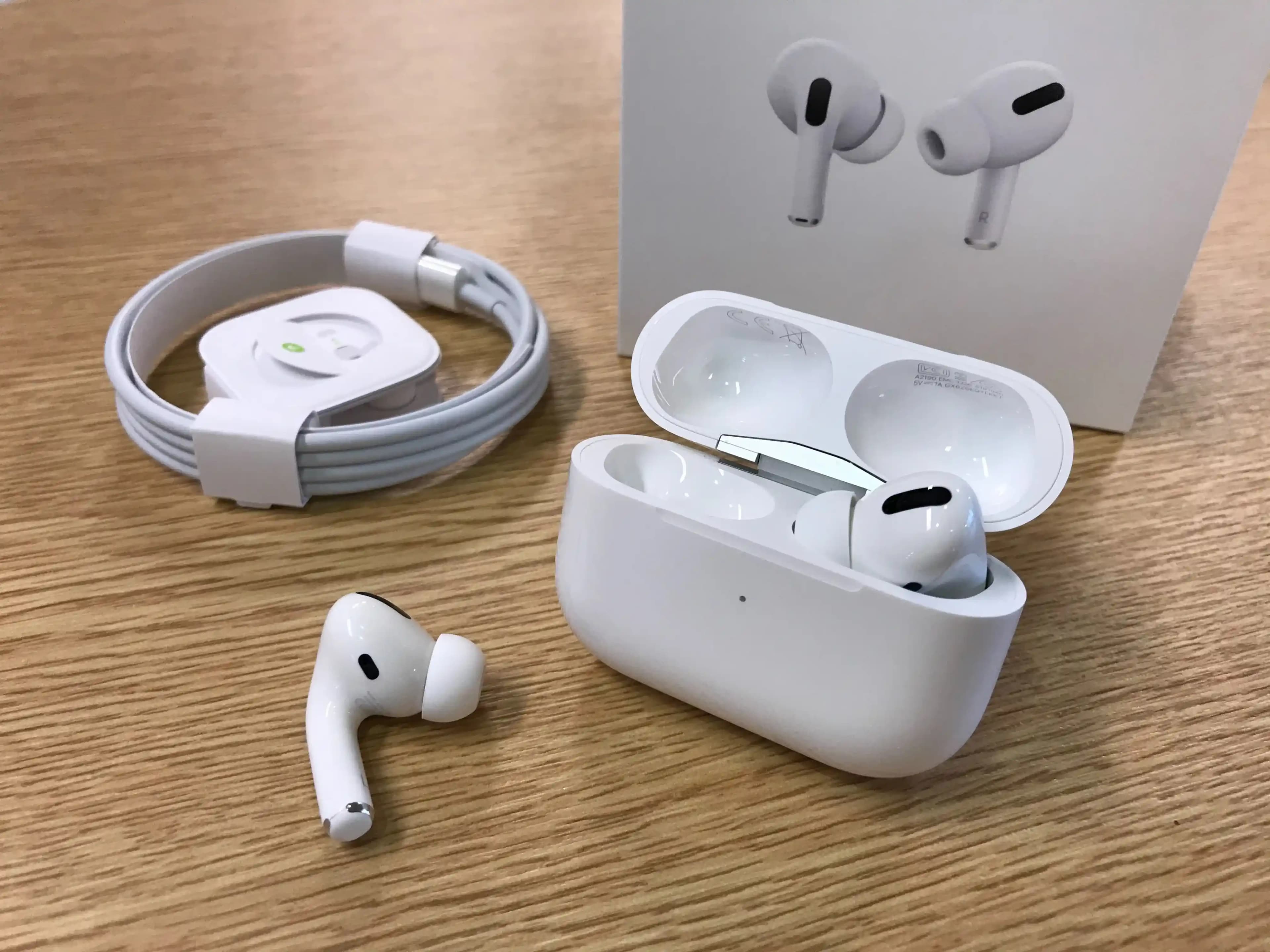
Bluetooth teknolojisi, kablosuz bağlantıların vazgeçilmez unsuru haline geldi. Özellikle iPhone kullanıcıları, kulaklık, hoparlör, araç sistemi gibi çok sayıda Bluetooth cihazını kolayca bağlayabiliyor. Ancak, bu cihazların isimleri bazen karışıklığa yol açabilir. iPhone'da Bluetooth ismini değiştirmek, bağlantı deneyimini kişiselleştirmek ve daha düzenli hale getirmek için etkili bir yöntemdir.
Bluetooth İsmi Nedir ve Neden Değiştirilir?
Bluetooth ismi, cihazınızın diğer Bluetooth özellikli cihazlar tarafından tanınmasını sağlar. Örneğin, iPhone'unuzun Bluetooth adı "Ahmet'in iPhone'u" gibi görünür. Bu ismi değiştirmek, aşağıdaki avantajları sunar:
Kolay tanıma: Birden fazla cihazın olduğu ortamlarda kendi cihazınızı hızlıca ayırt edebilirsiniz.
Gizlilik: Kişisel bilgiler içeren varsayılan isimleri özelleştirerek gizliliğinizi koruyabilirsiniz.
Estetik ve kişiselleştirme: Cihazınıza anlamlı veya eğlenceli bir isim vererek deneyiminizi kişiselleştirebilirsiniz.
Ayrıca Bakınız

iPhone'da Bluetooth İsmi Nasıl Değiştirilir?
1. Ayarlar Uygulamasını Açın
İlk olarak, iPhone'unuzda Ayarlar uygulamasını başlatın.
2. Genel Sekmesine Girin
Ayarlar menüsünde aşağı kaydırarak Genel seçeneğine dokunun.
3. Hakkında Bölümüne Gidin
Genel ayarlar içinde Hakkında kısmına girin. Burada cihazınızla ilgili temel bilgileri bulabilirsiniz.
4. İsim Alanını Seçin
Açılan sayfada en üstte "İsim" adlı bir bölüm göreceksiniz. Bu, cihazınızın Bluetooth ve diğer ağlarda görünen adıdır.
5. Yeni İsmi Girin
İsim kısmına dokunun ve cihazınız için istediğiniz yeni adı yazın. Örneğin, "Ahmet'in iPhone 14" gibi.
6. Değişiklikleri Kaydedin
Yeni ismi girdikten sonra klavyeyi kapatın ve Ayarlar uygulamasından çıkın. Değişiklik otomatik olarak kaydedilir.
7. Bluetooth Bağlantısını Kontrol Edin
Bluetooth'u açarak veya başka bir cihazdan iPhone'unuzu aratarak yeni isminizin görünüp görünmediğini kontrol edin.
Bluetooth İsmi Değiştirme İle İlgili İpuçları ve Öneriler
Cihaz yeniden başlatma: İsim değişikliğinin etkili olması için bazen cihazınızı yeniden başlatmak gerekebilir.
Bluetooth cihaz eşleştirmelerini güncelleyin: Yeni isim cihazlar tarafından tanınana kadar mevcut eşleştirmelerde güncelleme yapmanız gerekebilir.
Kısa ve anlaşılır isimler tercih edin: Çok uzun isimler bazı cihazlarda tam görünmeyebilir.
Sık Karşılaşılan Sorunlar ve Çözümleri
| Sorun | Çözüm |
| Yeni isim görünmüyor | iPhone'u yeniden başlatın ve Bluetooth bağlantısını kapatıp açın. |
| Eşleştirilmiş cihaz isimleri değişmedi | Eşleştirmeyi kaldırıp tekrar bağlanmayı deneyin. |
| İsim değiştirme seçeneği pasif | iOS sürümünüzü güncelleyin veya cihazınızı kontrol edin. |
Sonuç
Bluetooth ismini değiştirmek, iPhone kullanıcılarının cihazlarını daha iyi yönetmelerine ve kişiselleştirmelerine olanak tanıyor. Bu basit adımlarla hem gizliliğinizi artırabilir hem de bağlantılarınızı kolaylaştırabilirsiniz. Düzenli olarak Bluetooth ayarlarınızı kontrol etmek, bağlantı sorunlarını önlemek ve cihazlarınız arasında daha sağlıklı iletişim kurmak için önemlidir.
Unutmayın: iPhone'da Bluetooth ismi değiştirme işlemi sadece cihazınızın kendi görünürlüğünü etkiler; diğer cihazlarda kayıtlı eski isimler güncellenmeyebilir. Bu nedenle, yeni isimle tanımlanmasını istediğiniz cihazlarda eşleştirmeyi yeniden yapmak en iyi sonuçları verecektir.
Teknolojiyi yakından takip etmek ve cihazlarınızı daha verimli kullanmak için bu tür kişiselleştirme seçeneklerini keşfetmek, günlük hayatınızı kolaylaştıracaktır.