iPhone’da Bluetooth Sorunlarını Anında Çözecek Sıfırlama Taktikleri!
Bluetooth bağlantınız aniden kesildiğinde ya da cihazlarınız birbirini görmez olduysa, yalnız değilsiniz! iPhone kullanıcılarının sık karşılaştığı bu teknik problem, hayatın akışını sekteye uğratabilir. Peki, bu can sıkıcı durumu nasıl hızla aşabilirsiniz? İşte, Bluetooth sıfırlama işleminin incelikleri ve bağlantı sorunlarını kökünden çözmenin yolları.
Bluetooth Bağlantınızı Nasıl Yeniden Canlandırabilirsiniz?
Bluetooth kopmaları, eşleştirme problemleri ya da cihazların görünmemesi gibi sıkıntılar, çoğunlukla yazılımsal küçük aksaklıklardan kaynaklanır. Bu tür durumlarda, Bluetooth ayarlarını sıfırlamak, önbelleği temizlemek ve cihazlar arasındaki uyumu yeniden sağlamak, bağlantı kalitesini ciddi anlamda artırabilir. Özellikle güncellemeler sonrası ortaya çıkan uyumsuzlukları çözmek için bu yöntemler altın değerindedir.
Ayrıca Bakınız

Bluetooth Ayarlarını Sıfırlama İçin Hangi Adımları İzlemelisiniz?
Bluetooth’u Kapatıp Tekrar Açmak İşe Yarar mı?
Kesintili bağlantılar için ilk denenecek yöntem, Bluetooth’u kapatıp açmaktır. Ayarlar > Bluetooth yolunu izleyip, anahtarı kapatın, birkaç saniye bekleyin ve tekrar açın. Bu basit hareket, çoğu küçük sorunu ortadan kaldırabilir.
iPhone’u Yeniden Başlatmak Ne Kadar Etkili?
Telefonunuzu kapatıp açmak, hafızadaki geçici dosyaları temizleyerek bağlantı sorunlarını azaltır. Güç düğmesine basılı tutup kapatma kaydırıcısını kullanarak cihazı kapatın, ardından tekrar açın. Bu işlem, Bluetooth dahil tüm ağ ayarlarını tazeler.
Tüm Ayarları Sıfırlamak Ne Zaman Gerekir?
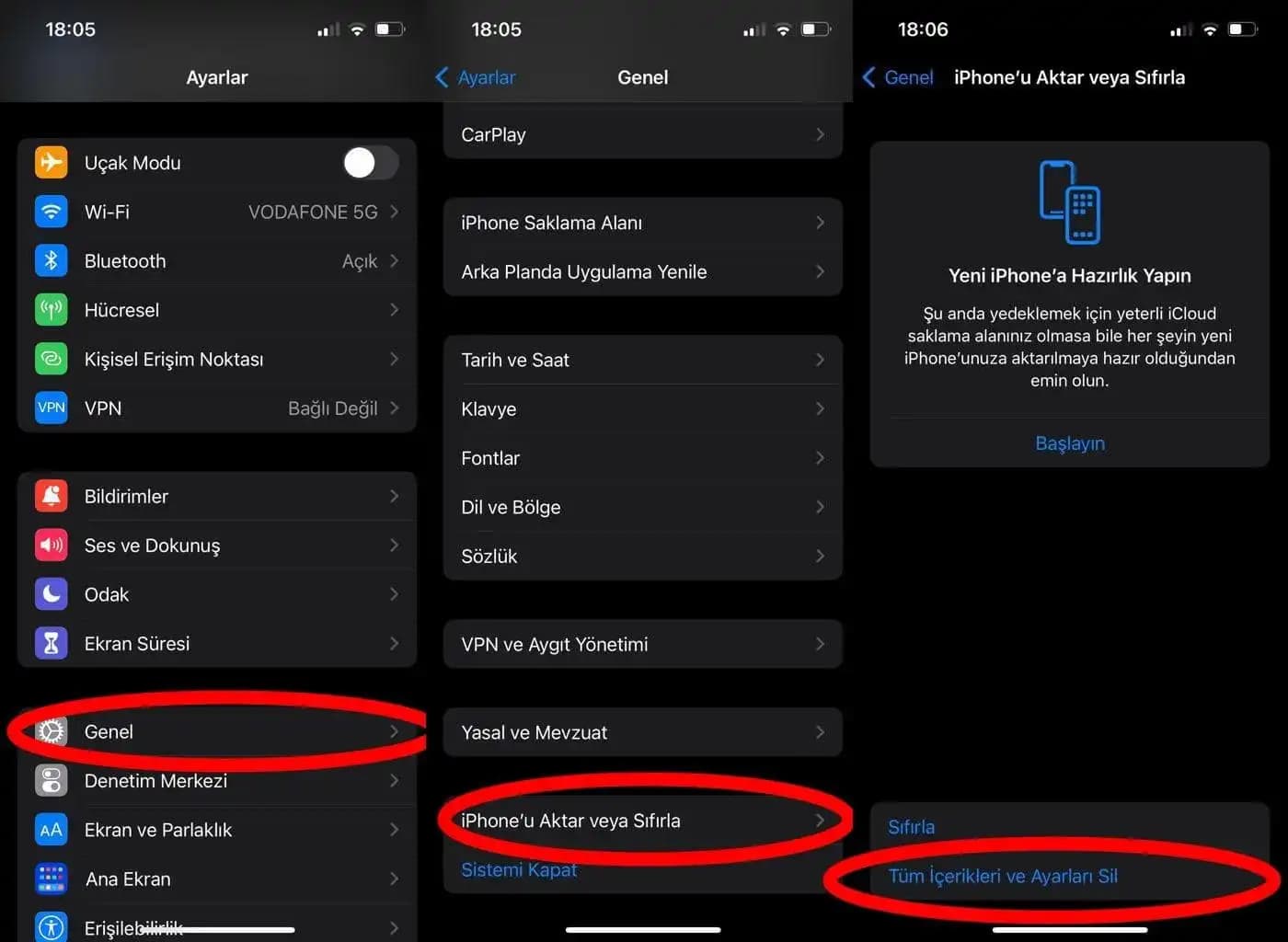
Daha kapsamlı bir çözüm için Ayarlar > Genel > Sıfırla > Tüm Ayarları Sıfırla yolunu takip edin. Bu işlem, Wi-Fi, Bluetooth gibi tüm sistem ayarlarını fabrika ayarlarına döndürür ancak kişisel verilerinize dokunmaz. Böylece, yapılandırma hataları giderilmiş olur.
Bluetooth Önbelleğini Temizlemek İçin Ne Yapmalı?
iPhone’da doğrudan önbellek temizliği mümkün olmasa da, cihazları unutup yeniden eşleştirmek benzer etkiyi yaratır. Ayarlar > Bluetooth’da sorunlu cihazın yanındaki bilgi simgesine dokunun, “Unut” seçeneğini seçin ve cihazı tekrar eşleştirin.
Cihazları Yeniden Eşleştirmek Neden Önemli?
Bağlantı sorunları devam ederse, eski eşleştirmeyi kaldırıp cihazları yeniden bağlamak en etkili çözümdür. Bu, cihazlar arasındaki iletişimi tazeler ve uyumsuzlukları giderir.
Bluetooth Bağlantınızı Güçlendirmek İçin Nelere Dikkat Etmelisiniz?
Güncellemeleri Takip Edin: iOS ve Bluetooth cihazlarınızın en son sürümde olduğundan emin olun.
Engelleri Kaldırın: Duvarlar ve elektronik cihazlar sinyali zayıflatabilir, mesafeyi azaltmak faydalıdır.
Uyumluluğu Kontrol Edin: Eski cihazlar yeni iPhone’larla tam uyumlu olmayabilir, üretici güncellemelerini takip edin.
Fabrika Ayarları Son Çare: Sorunlar devam ederse, cihazı fabrika ayarlarına döndürmeyi düşünebilirsiniz; ancak öncesinde mutlaka yedek alın.
Bluetooth bağlantınızı sağlıklı tutmak, teknolojiyle sorunsuz bir uyum yakalamanız için şart. Bu basit ama etkili sıfırlama yöntemleriyle, cihazlarınız arasında kopmadan, kesintisiz iletişim sağlayabilirsiniz. Unutmayın, bazen en hızlı çözüm, en basit olandır!