Ürün Karşılaştırmaları

iPhone’da Ekran Kaydetmenin Sırları: Neden Hemen Denemelisiniz?
Post image
Benzer ürünleri özellik, fiyat ve kullanıcı yorumlarına göre karşılaştırın, doğru seçimi yapın.

Ekran kaydetme özelliği, günümüzün dijital çağında adeta bir sihir gibi! Peki, iPhone’unuzda bu işlevi ne kadar etkili kullanıyorsunuz? Belki de farkında olmadan kaçırdığınız detaylar var. Hadi, bu güçlü aracın perde arkasına birlikte bakalım.

iPhone’da Ekran Kaydetme Nedir ve Neden Önemlidir?

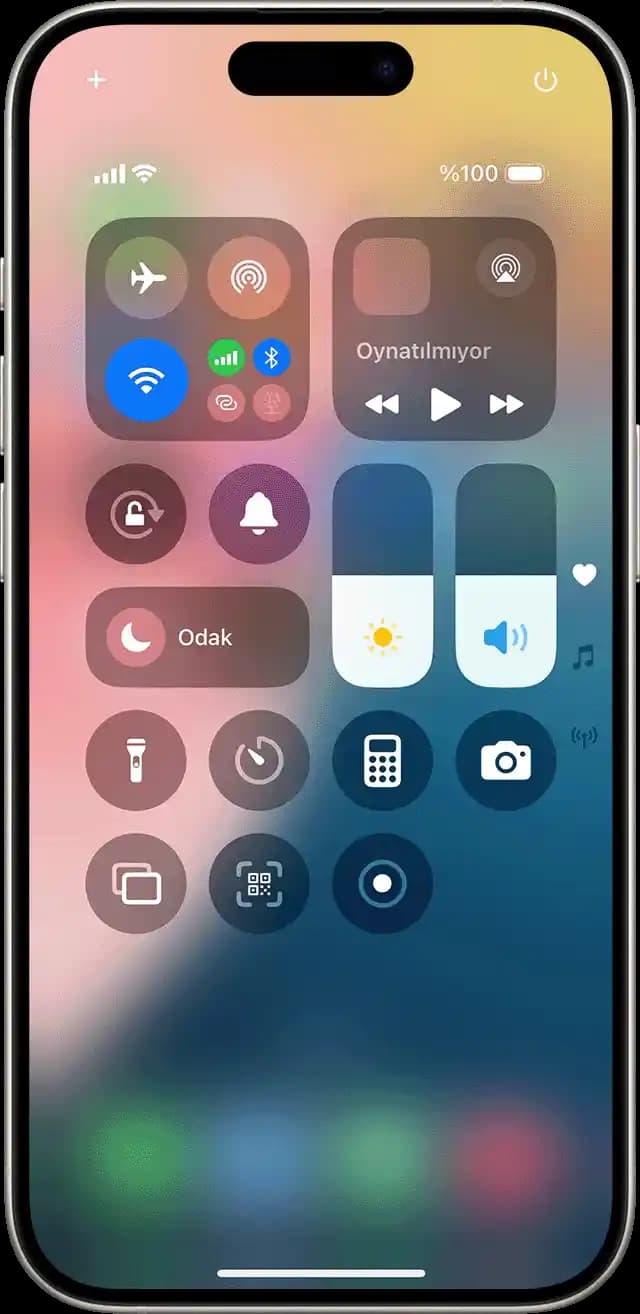
Düşünün; telefon ekranınızda gerçekleşen her hareket, dokunuş ve ses, tek bir dokunuşla kayda alınabiliyor. İster oyun performansınızı arkadaşlarınızla paylaşın, ister online toplantılarınızı saklayın, hatta eğitim videoları hazırlayın. iPhone, bu işlemi Denetim Merkezi üzerinden pratik ve hızlı hale getiriyor.

Ayrıca Bakınız
2025'te Windows 10 Ekran Kaydetmenin 5 Sırrı: Hemen Deneyin

2025'te Windows 10 Ekran Kaydetmenin 5 Sırrı: Hemen Deneyin

Windows 10 ekran kaydı için en pratik yöntemleri ve araçları keşfedin. Hemen öğrenin, kolayca kayda başlayın!  İnceleyin!  2025 güncel rehber.

Samsung Telefonlarda Ekran Kaydı 2025: Artık Her Anı Kolayca Kaydedin

Samsung Telefonlarda Ekran Kaydı 2025: Artık Her Anı Kolayca Kaydedin

Samsung telefonlarda ekran kaydı nasıl yapılır? 2025 rehberimizle kolayca öğrenin, hemen deneyin! Detayları keşfedin ve kayda başlayın.

2025'te iPhone’da Ekran Kaydı Almanın 5 Şaşırtıcı Püf Noktası

2025'te iPhone’da Ekran Kaydı Almanın 5 Şaşırtıcı Püf Noktası

iPhone ekran kaydını 2025'te kolayca başlatmanın yollarını keşfedin. Adımları takip edin, hemen deneyin! Detayları öğrenmek için tıklayın.

2025'te Samsung Telefonlarda Ekran Videosu Alma Sanatı: Bilmeniz Gerekenler

2025'te Samsung Telefonlarda Ekran Videosu Alma Sanatı: Bilmeniz Gerekenler

Samsung telefonlarda ekran videosu çekmenin tüm inceliklerini öğrenin. Adım adım rehberimizle hemen başlayın! Detayları keşfedin!

iPhone’da Ekran Kaydetmenin 5 Sırrı: 2025'te Mutlaka Deneyin

iPhone’da Ekran Kaydetmenin 5 Sırrı: 2025'te Mutlaka Deneyin

iPhone ekran kaydetme ile anılarınızı ve eğitimlerinizi kolayca kaydedin. Adım adım rehberi hemen keşfedin! Hemen inceleyin!


2025'te Bilgisayarda Ekran Görüntüsü Almanın 5 Şaşırtıcı Yolu

2025'te Bilgisayarda Ekran Görüntüsü Almanın 5 Şaşırtıcı Yolu

2025'in en pratik ekran görüntüsü alma yöntemlerini keşfedin. Hemen öğrenin ve işlerinizi hızlandırın! Detayları inceleyin!  Synopsıs: Bilgisayarda ekran görüntüsü almak,

2025'te iPhone Ekran Kaydıyla Anılarınızı Ölümsüzleştirin: Adım Adım Rehber

2025'te iPhone Ekran Kaydıyla Anılarınızı Ölümsüzleştirin: Adım Adım Rehber

iPhone ekran kaydını 2025'te nasıl aktif edip kullanacağınızı öğrenin. Hemen rehberimizi keşfedin ve anılarınızı kaydetmeye başlayın!

2025'te Bilgisayarınızda Ekran Görüntüsü Almanın 5 Şaşırtıcı Yolu

2025'te Bilgisayarınızda Ekran Görüntüsü Almanın 5 Şaşırtıcı Yolu

2025'in en etkili ekran görüntüsü alma yöntemlerini keşfedin. Hemen öğrenin, bilgisayar deneyiminizi geliştirin! Detayları inceleyin.

iPhone’da Ekran Kaydetmeyi Nasıl Hızlıca Başlatırsınız?

Denetim Merkezi’ne Ekran Kaydetme Butonunu Eklemek

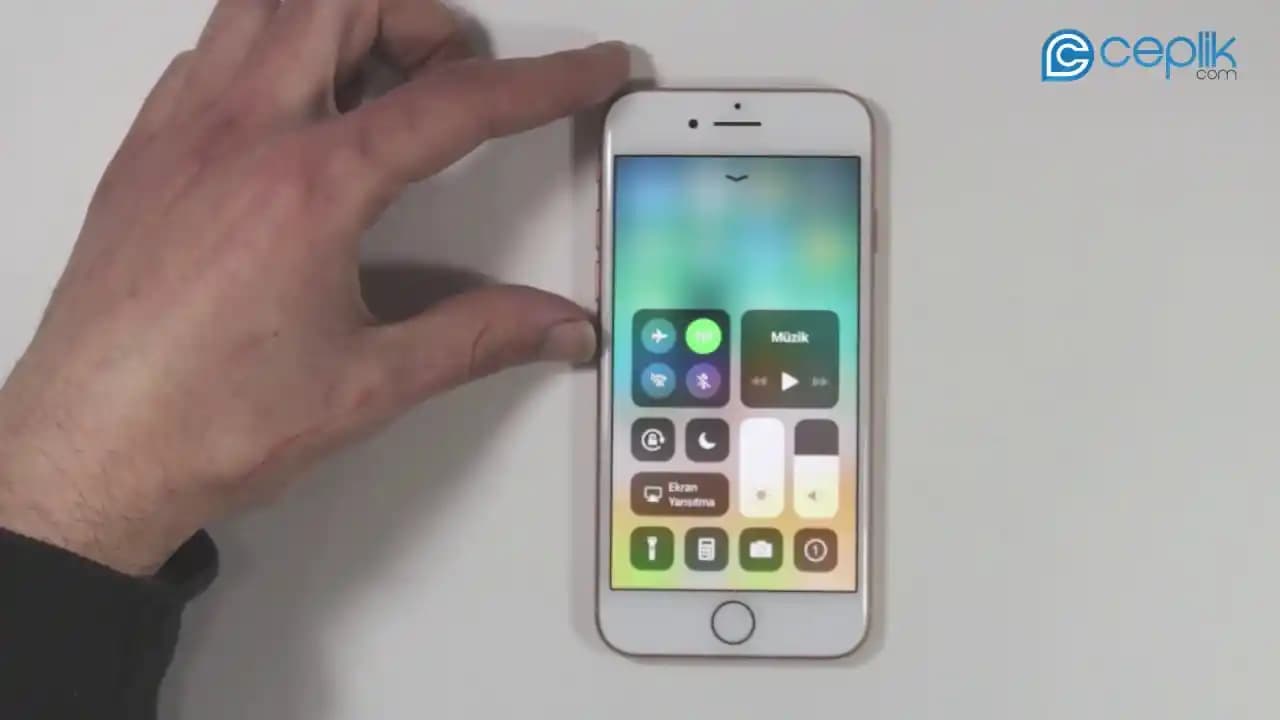
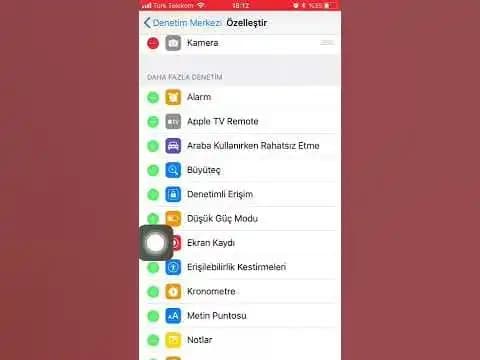
Öncelikle, Denetim Merkezi’ni kişiselleştirmek şart. Ayarlar > Kontrol Merkezi adımlarını takip edin, “Düzenle” seçeneğine dokunun ve “Ekran Kaydet” seçeneğinin yanındaki artı işaretine basarak ekleyin. Artık tek dokunuşla ekran kaydına hazır olacaksınız.

Kayıt İşlemini Başlatmak ve Mikrofonu Aktif Etmek

Ekranın sağ üst köşesinden aşağı kaydırarak Denetim Merkezi’ni açın. Ekran Kaydet simgesine dokunun. Sesli kayıt istiyorsanız, mikrofon simgesine basmayı unutmayın. Üç saniyelik geri sayımın ardından kayda başlamış olacaksınız.

Kaydı Durdurmanın Pratik Yolları

Kırmızı saat simgesine ya da ekranın üst kısmındaki durdurma çubuğuna dokunarak kaydı sonlandırabilirsiniz. Alternatif olarak Denetim Merkezi’nden aynı butona tekrar basmak da işe yarar.

Ekran Kaydetme ve Sesli Kayıt Arasındaki İnce Farklar Nelerdir?

Sadece ekran kaydetmek, görüntüdeki tüm hareketleri yakalar. Ancak sesli kayıt için mikrofonu açmanız gerekir. Bu, özellikle anlatımlı eğitim videoları için vazgeçilmez bir özellik. Kayıtlarınız otomatik olarak Fotoğraflar uygulamasına kaydedilir, böylece kolayca erişebilirsiniz.

iPhone’da Ekran Kaydetirken Nelere Dikkat Etmelisiniz?

  • Depolama Alanı: Uzun ve yüksek çözünürlüklü kayıtlar, cihaz hafızanızı hızla doldurabilir. Kayda başlamadan önce alan kontrolü şart.

  • Gizlilik: Ses kaydı yaparken çevrenizdekilerin iznini almak hem etik hem de yasal açıdan önemlidir.

  • Kayıt Kalitesi: Ekran parlaklığı ve çözünürlüğü, kaydınızın kalitesini doğrudan etkiler. Uygun ayarlarla daha net videolar elde edebilirsiniz.

iPhone’da Ekran Kaydetmenin Avantajları Nelerdir?

Apple’ın optimize ettiği bu özellik, ek uygulama yüklemeden yüksek kaliteli ve stabil kayıtlar sunar. Eğitimden eğlenceye, teknik destekten kişisel projelere kadar geniş kullanım alanı vardır. Ayrıca, kullanım kolaylığı sayesinde herkes için erişilebilir.

İşte, iPhone’unuzda ekran kaydetme işlemi bu kadar basit ve etkili! Artık içerik üretmek, sorunları belgelemek veya anılarınızı kaydetmek çok daha pratik. Denetim Merkezi’ndeki bu gizli hazineyi keşfetmek için daha ne bekliyorsunuz?
📊 Fiyat Bilgileri
Yükleniyor...

Yorumlar:

    Ayın popüler yazıları

    Performans laptoplar; güçlü işlemci, yüksek RAM, hızlı SSD depolama ve kaliteli grafik kartlarıyla profesyoneller ve teknoloji meraklıları için ideal. Doğru seçim için bileşenleri ve kullanım amacını iyi değerlendirmek gerekir.

    Samsung 7000 mAh bataryalar, yüksek kapasite, hızlı şarj ve gelişmiş enerji yönetimi ile akıllı telefon ve tabletlerde uzun kullanım süresi sunar. Performans ve dayanıklılıkta yeni standartlar belirliyor.

    Laptop klavye ışığını açmak için Fn tuş kombinasyonları, sistem ayarları ve BIOS seçenekleri kullanılır. Bu rehberle ışık açma adımlarını öğrenin, sorunları çözün ve verimli kullanın.

    MediaMarkt kredi, teknoloji ürünlerinde kolay başvuru, esnek taksit seçenekleri ve cazip kampanyalarla bütçenizi zorlamadan alışveriş imkanı sunar. Faizsiz taksit ve özel indirimlerle teknolojiye hızlı erişim sağlar.

    Redmi Buds 3 şarj sorunlarının nedenleri, belirtileri ve çözüm önerileri bu rehberde. Kablo kontrolü, temizlik, yazılım güncellemeleri ve bakım ile kulaklık performansınızı artırın.

    Son 30 yılda Türkiye'nin teknoloji ve spor takımları, ülke puanına önemli katkılar yaparak uluslararası arenadaki başarısını artırdı. Bu makalede, bu ekiplerin etkileri detaylıca inceleniyor.

    Smart View, Samsung cihazlar arasında kablosuz ekran paylaşımı sağlar. Adım adım kullanım rehberi, uyumlu cihazlar, avantajlar ve sık karşılaşılan sorunların çözümleriyle ekran yansıtmayı kolaylaştırır.

    Logitech G203 ve G102 oyuncu fareleri, tasarım, DPI hassasiyeti ve RGB ışıklandırma özellikleriyle farklılaşır. Hangi modelin ihtiyaçlarınıza uygun olduğunu detaylıca keşfedin.