Ürün Karşılaştırmaları

iTunes ile Fotoğraf Atma: Adım Adım Kapsamlı Rehber
Post image
Benzer ürünleri özellik, fiyat ve kullanıcı yorumlarına göre karşılaştırın, doğru seçimi yapın.

Giriş

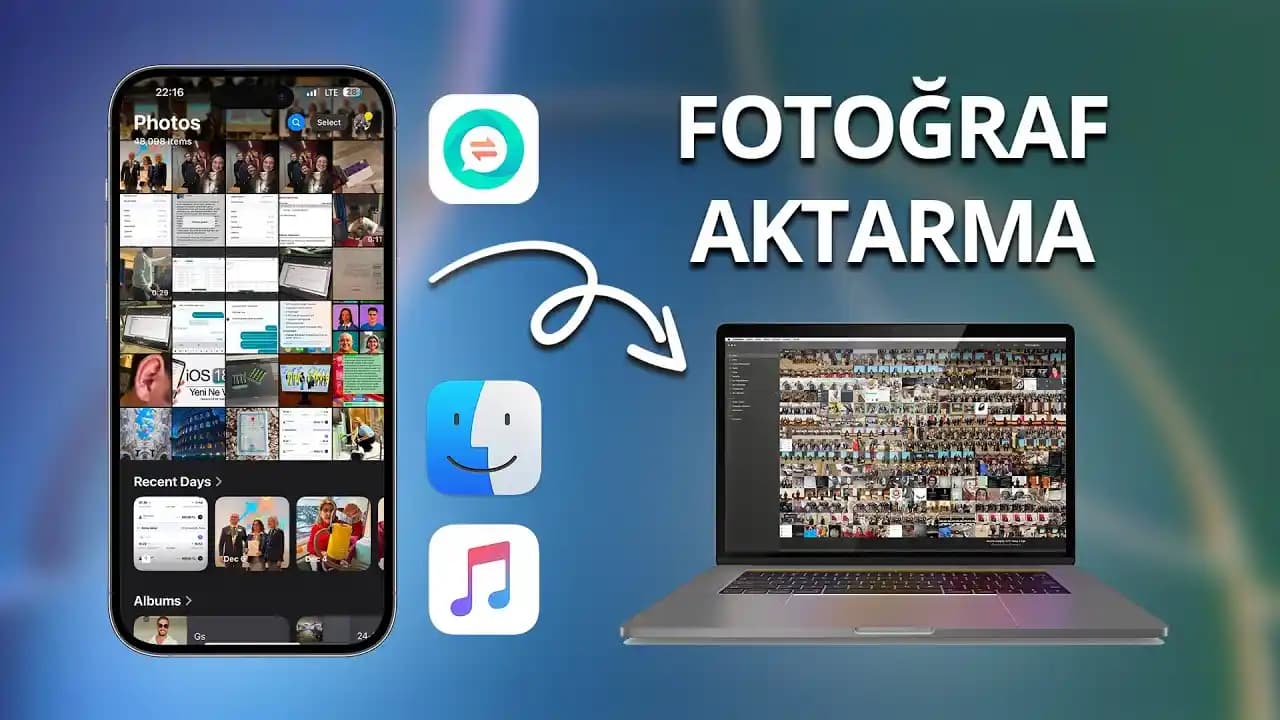
Teknoloji dünyasında fotoğraf yönetimi, kullanıcıların dijital anılarını düzenlemeleri ve paylaşmaları için kritik bir öneme sahiptir. Özellikle Apple kullanıcıları için iTunes, sadece müzik ve video yönetimi değil, aynı zamanda cihazlar arasında veri transferi için de önemli bir araç olur. Bu yazıda, iTunes ile fotoğraf atmanın detaylarını, süreçlerini ve alternatif yöntemleri kapsamlı bir şekilde ele alacağız.

Ayrıca Bakınız

Laptopa Müzik İndirme Yöntemleri: Yasal ve Güvenli Adım Adım Rehber

Laptopa Müzik İndirme Yöntemleri: Yasal ve Güvenli Adım Adım Rehber

Laptopa müzik indirme yöntemlerini yasal ve güvenli adımlarla öğrenin. Spotify, iTunes, Amazon Music gibi platformlar ve dikkat edilmesi gereken önemli ipuçları bu rehberde.

Root ve Jailbreak Nedir? Akıllı Cihazlarda Kaldırma Yöntemleri ve Riskleri

Root ve Jailbreak Nedir? Akıllı Cihazlarda Kaldırma Yöntemleri ve Riskleri

Root ve jailbreak işlemleri akıllı cihazlarda geniş özgürlük sağlasa da risk taşır. Bu rehberde root ve jailbreak nedir, avantajları, riskleri ve cihazdan nasıl kaldırılacağı detaylıca anlatılıyor.

iTunes ile Fotoğraf Aktarma: iPhone ve iPad'den Bilgisayara Güvenli Transfer Rehberi

iTunes ile Fotoğraf Aktarma: iPhone ve iPad'den Bilgisayara Güvenli Transfer Rehberi

iTunes kullanarak iPhone ve iPad’den bilgisayara fotoğraf aktarma işlemini adım adım öğrenin. Sorunları çözün, alternatif yöntemleri keşfedin ve fotoğraflarınızı güvenle yedekleyin.

iTunes ile Fotoğraf Aktarma: Apple Cihazlarında Adım Adım Kapsamlı Rehber

iTunes ile Fotoğraf Aktarma: Apple Cihazlarında Adım Adım Kapsamlı Rehber

iTunes ile fotoğraf aktarımı adımları, Apple cihazlar için güncel yöntemler ve alternatif çözümlerle dijital anılarınızı kolayca yönetin. Windows ve macOS kullanıcıları için rehber sunuluyor.

iPhone 11 Kurtarma Modu: Yazılım Sorunlarında Etkili Çözüm ve Kullanım Rehberi

iPhone 11 Kurtarma Modu: Yazılım Sorunlarında Etkili Çözüm ve Kullanım Rehberi

iPhone 11 kurtarma modu, yazılım sorunlarında cihazınızı onarmanızı sağlar. Güncelleme hataları, açılmama ve sistem sorunlarında kullanılabilir. Doğru adımlarla veri kaybı riski azaltılır.

iTunes ile Fotoğraf Aktarma: Windows ve iOS Cihazlar İçin Kapsamlı Rehber

iTunes ile Fotoğraf Aktarma: Windows ve iOS Cihazlar İçin Kapsamlı Rehber

iTunes kullanarak Windows bilgisayardan iPhone veya iPad'e fotoğraf aktarma adımları, kurulum ve alternatif yöntemlerle detaylıca anlatılıyor. Fotoğraf yönetimi ve senkronizasyon için kapsamlı rehber.

2025'te iTunes ile Fotoğraf Aktarmanın 5 Kritik Sırrı

2025'te iTunes ile Fotoğraf Aktarmanın 5 Kritik Sırrı

iTunes ile fotoğraflarınızı hızlı ve güvenli şekilde bilgisayarınıza aktarın. Adım adım rehberimizi hemen keşfedin!  Hemen inceleyin.

2025'te iTunes ile Fotoğraf Aktarmanın 5 İnanılmaz Sırrı

2025'te iTunes ile Fotoğraf Aktarmanın 5 İnanılmaz Sırrı

2025'in en güncel iTunes fotoğraf aktarım rehberiyle dijital anılarınızı güvenle yedekleyin. Hemen keşfedin!  synopsis":"Dijital çağda fotoğraflarınızın güvenliği ve eriş

iTunes Nedir?

Apple tarafından geliştirilen iTunes, başlangıçta dijital medya oynatıcı ve organize edici olarak ortaya çıktı. Zaman içinde iTunes, cihazlar arası senkronizasyon ve yedekleme işlemleri için merkezi bir platform haline geldi. Windows ve macOS kullanıcıları için erişilebilir olan iTunes, özellikle iPhone, iPad ve iPod gibi cihazlarla entegre çalışır.

iTunes'un Temel Özellikleri

  • Medya kütüphanesi yönetimi (müzik, video, podcast)

  • Cihaz yedekleme ve geri yükleme

  • Uygulama ve içerik senkronizasyonu

  • Fotoğraf ve video aktarımı

iTunes ile Fotoğraf Aktarma Süreci

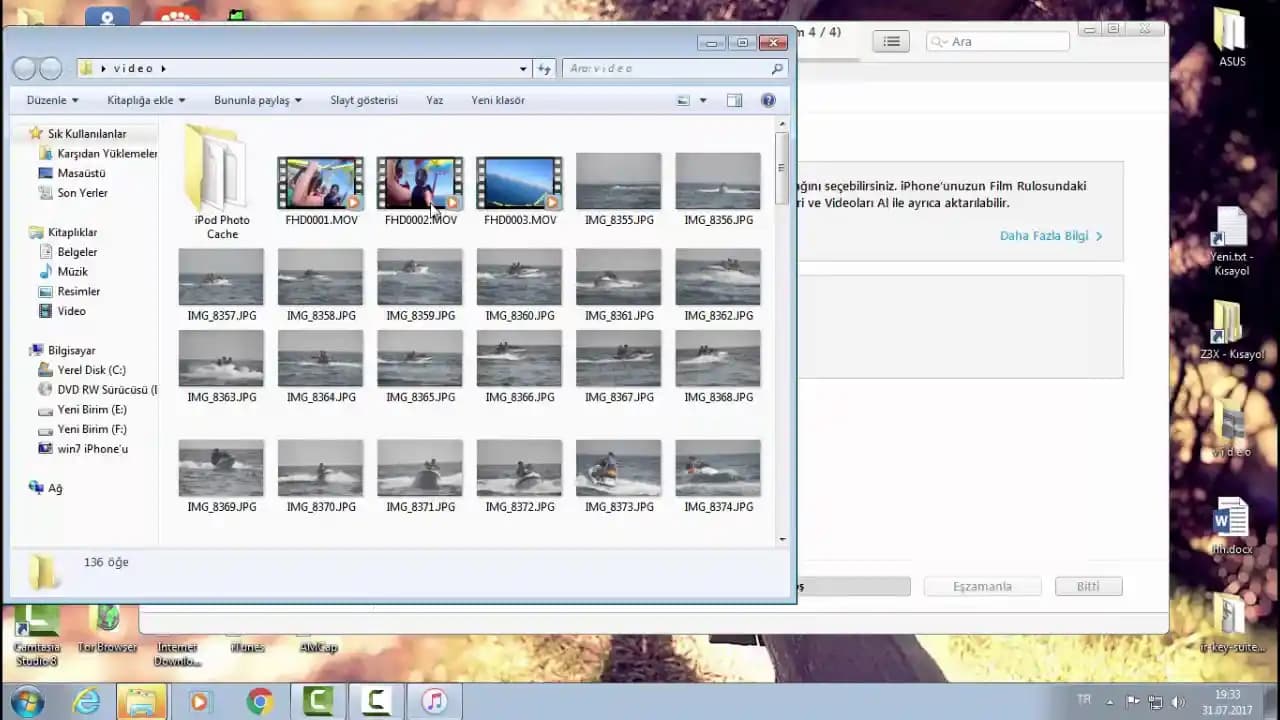
iTunes üzerinden fotoğraf aktarmak, birkaç basit adımla gerçekleştirilebilir. Aşağıda, Windows veya macOS kullanıcıları için genel bir rehber sunuluyor:

1. Hazırlık

  • iTunes'un güncel sürümünü bilgisayarınıza indirin ve kurun.

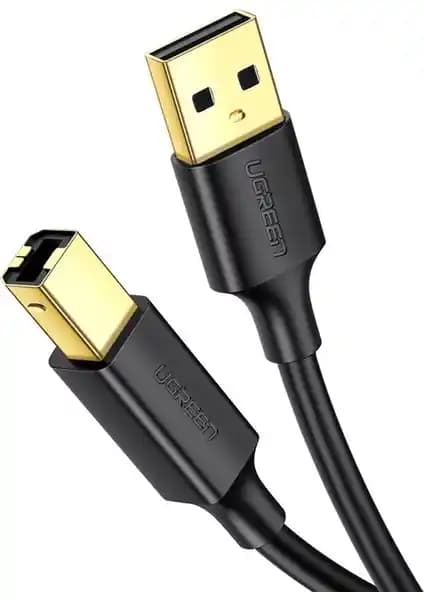
  • iPhone veya iPad cihazınızı USB kablosu ile bilgisayara bağlayın.

2. iTunes'u Açma ve Cihaz Seçimi

  • iTunes'u başlatın.

  • Üst menüden bağlı cihaz simgesine tıklayın.

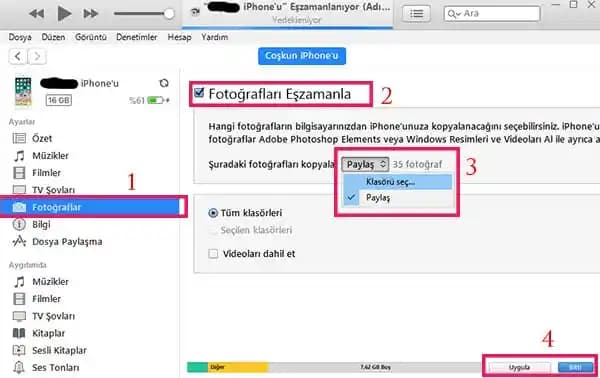
3. Fotoğraf Senkronizasyon Ayarları

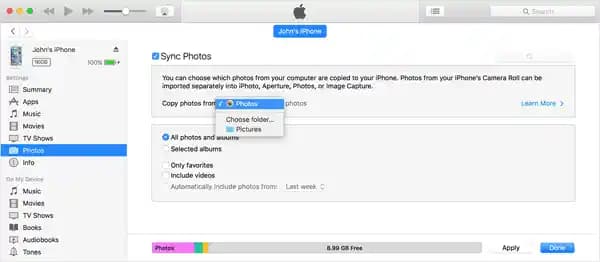
  • Sol taraftaki menüden "Fotoğraflar" sekmesini seçin.

  • "Fotoğrafları senkronize et" kutusunu işaretleyin.

  • Bilgisayarınızdaki fotoğraf klasörünü seçin. Bu klasör, iTunes tarafından cihazınıza yüklenecek fotoğrafları içerir.

4. Senkronizasyonu Başlatma

  • Sağ alt köşede bulunan "Uygula" veya "Senkronize Et" butonuna tıklayın.

  • İşlem tamamlandığında, seçilen fotoğraflar cihazınıza aktarılır.

5. Doğrulama

  • Cihazınızdaki Fotoğraflar uygulamasını açarak aktarılan içerikleri kontrol edin.

Alternatif Yöntemler ve Öneriler

iTunes, fotoğraf aktarımı için tarihsel olarak önemli olsa da, bazı kullanıcılar için karmaşık veya sınırlayıcı olabilir. Bu nedenle alternatif yöntemler de değerlendirilebilir:

  • iCloud Fotoğraf Arşivi: Fotoğraflarınızı Apple'ın bulut servisine otomatik olarak yükleyerek tüm cihazlarınızda senkronize edebilirsiniz.

  • Üçüncü Parti Uygulamalar: Google Fotoğraflar, Dropbox gibi servisler fotoğraf paylaşımını kolaylaştırır.

  • AirDrop: Apple cihazları arasında hızlı ve kablosuz fotoğraf transferi sağlar.

Bu yöntemler, özellikle kablosuz ve otomatik senkronizasyon isteyen kullanıcılar için idealdir.

iTunes'un Güncel Durumu ve Fotoğraf Yönetiminde Değişiklikler

Apple, macOS Catalina ve sonraki sürümlerinde iTunes'u parçalara ayırarak Apple Music, Apple TV ve Apple Cihazları uygulamalarına böldü. Bu değişiklik, fotoğraf ve medya yönetiminde yeni yaklaşımlar getiriyor. Windows kullanıcıları ise halen iTunes'u kullanmaya devam ediyor.

Bu nedenle, iTunes ile fotoğraf atma işlemi özellikle Windows platformunda daha yaygın ve desteklenen bir yöntem olarak kalıyor.

Sonuç

iTunes ile fotoğraf atma, özellikle Apple cihaz kullanıcıları için güvenilir ve etkili bir yöntemdir. Adım adım uygulandığında, fotoğraf ve video transferi sorunsuzca gerçekleşir. Ancak, Apple ekosistemindeki değişiklikler ve yeni teknolojiler göz önünde bulundurulduğunda, iCloud ve AirDrop gibi alternatiflerin de değerlendirilmesi faydalı olur.

Kullanıcıların ihtiyaçlarına göre en uygun yöntemi seçmeleri, dijital anılarını düzenlerken ve paylaşırken deneyimlerini olumlu yönde etkiler. Teknolojiyi yakından takip ederek, fotoğraf yönetim süreçlerinizi her zaman güncel ve verimli tutabilirsiniz.

📊 Fiyat Bilgileri
Yükleniyor...

Yorumlar:

    Ayın popüler yazıları

    Xiaomi cihazlarda pil optimizasyonu, MIUI akıllı yönetimi ve adaptif teknolojilerle pil ömrünü uzatıyor. Pratik ipuçlarıyla enerji tasarrufu sağlanarak cihaz performansı artırılıyor.

    Yüksek kapasiteli bataryalar, gün boyu kesintisiz telefon kullanımı sağlar. Samsung, Xiaomi ve Realme gibi markaların modelleri, hızlı şarj ve enerji verimliliğiyle öne çıkıyor. Batarya ömrünü uzatmanın ipuçları da burada.

    Global telefonları anlamak için IMEI sorgulaması, frekans bantları ve çoklu dil seçenekleri önemlidir. Bu yöntemlerle cihazınızın uluslararası uyumluluğunu ve avantajlarını keşfedin.

    Toshiba 43UV2363DT 43 inç 4K Ultra HD ekranı, Vidaa işletim sistemi ve HDR desteğiyle canlı görüntüler ve zengin akıllı TV özellikleri sunarak ev eğlencesini üst seviyeye taşıyor.

    Samsung Galaxy A16 ve A24 modellerinin tasarım, ekran, kamera, performans ve batarya özelliklerini detaylı karşılaştırıyoruz. Hangi model ihtiyaçlarınıza uygun, öğrenin.

    MediaMarkt, oyun, profesyonel ve genel kullanım için geniş monitör seçenekleri sunar. Yüksek yenileme hızı, renk doğruluğu ve bağlantı çeşitleriyle her ihtiyaca uygun modelleri keşfedin.

    Samsung akıllı telefonlarındaki gelişmiş fotoğraf düzenleme ayarlarıyla parlaklık, kontrast, doygunluk ve filtreleri kullanarak fotoğraflarınızı profesyonelce geliştirin ve anılarınızı görsel bir şölene dönüştürün.

    Xiaomi Mi Note 11 Pro, güçlü MediaTek işlemci, 108 MP kamera ve 5000 mAh bataryasıyla uygun fiyatlı, şık ve performanslı bir akıllı telefon seçeneği sunuyor.