iTunes ile Fotoğraf Aktarma: Adım Adım Kapsamlı Rehber
Giriş
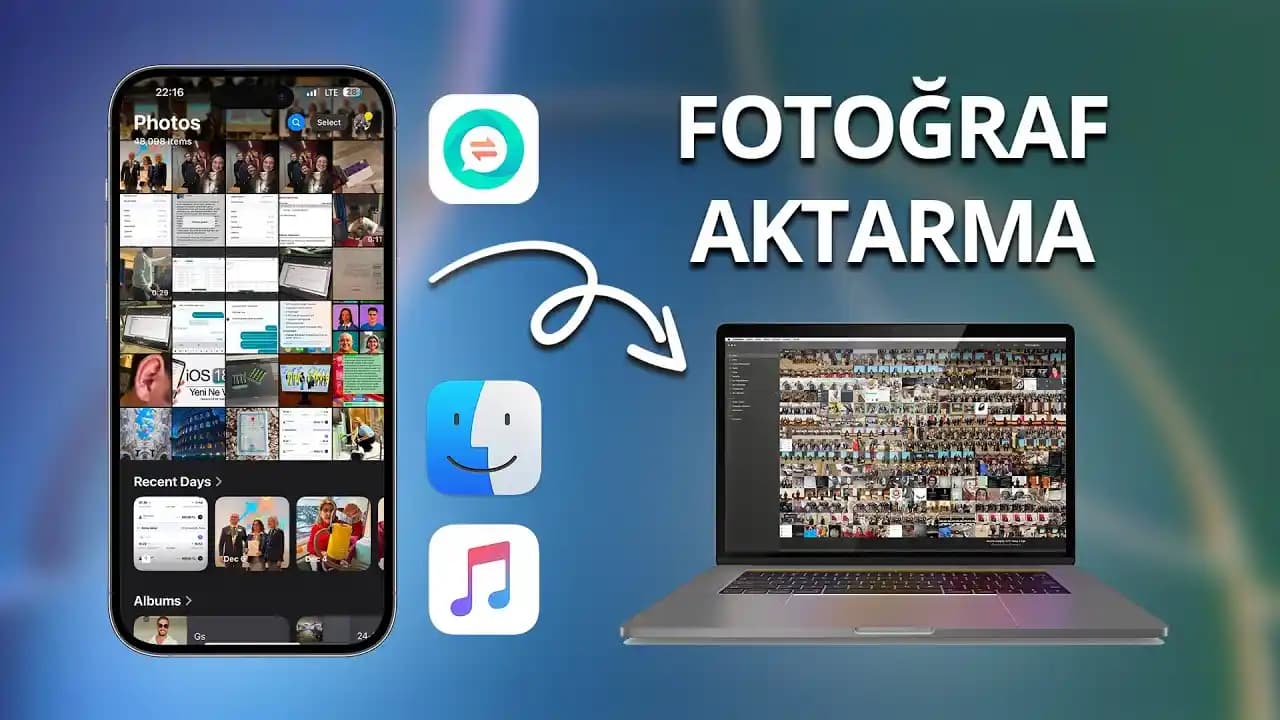
Günümüzde akıllı telefonlar, tabletler ve bilgisayarlar arasındaki veri transferi kullanıcı deneyiminin önemli bir parçası haline geldi. Özellikle iPhone kullanıcıları için fotoğraf aktarma işlemi sıkça ihtiyaç duyulan bir işlemdir. Bu noktada Apple’ın klasik medya yönetim aracı olan iTunes fotoğraflarınızı bilgisayarınıza güvenli ve etkili bir şekilde aktarmanızı sağlar. Bu rehberde iTunes kullanarak fotoğraf aktarma sürecini ayrıntılı şekilde inceleyeceğiz.
Ayrıca Bakınız




iTunes Nedir ve Fotoğraf Aktarmadaki Rolü
iTunes Apple tarafından geliştirilen ve hem müzik video yönetimi hem de cihaz yedekleme gibi işlevleri bulunan kapsamlı bir yazılımdır. Özellikle Windows kullanıcıları için iTunes iPhone ve iPad cihazlarındaki içerikleri bilgisayara aktarmada olmazsa olmaz bir araçtır. Ancak son Windows sürümlerinde bazı işlevler Apple Music ve Apple TV gibi uygulamalara taşınsa da fotoğraf transferi için iTunes hala önemli bir araçtır.
iTunes ile Fotoğraf Aktarma İşlemi
Gerekli Hazırlıklar
iTunes’un Güncel Sürümünü İndirin ve Kurun: Resmi Apple sitesinden en son iTunes sürümünü indirip kurduğunuzdan emin olun.
Kablonuzu Hazırlayın: Orijinal veya sertifikalı bir Lightning kablosu kullanmanız veri transferini sorunsuz hale getirir.
Cihazınızı Bilgisayara Bağlayın: iPhone veya iPad’inizi kabloyla bilgisayara bağlayın.
Fotoğraf Aktarma Adımları
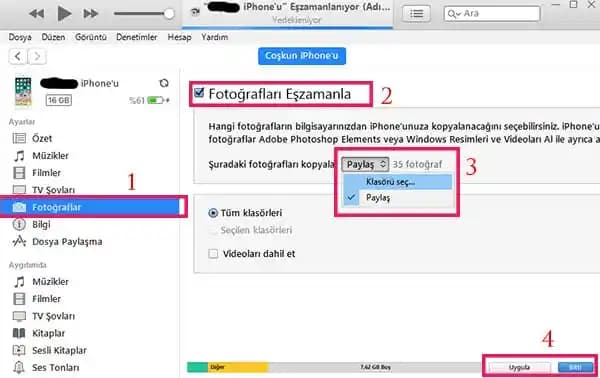
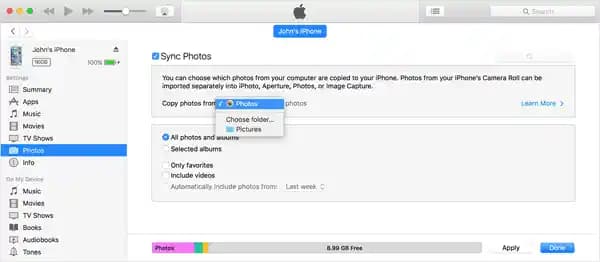
iTunes’u Açın ve Cihazınızı Seçin: iTunes başlangıcında sol üstte yer alan cihaz simgesine tıklayın.
Fotoğraflar Sekmesine Geçin: Menüden "Fotoğraflar" sekmesini seçin.
Fotoğrafları Eşzamanla Seçin: "Fotoğrafları Eşzamanla" kutucuğunu işaretleyin.
Klasör veya Uygulamayı Belirleyin: Bilgisayarınızdaki hangi klasörden fotoğraf alacağını veya nereye kaydedeceğini seçin.
Uygula ve Senkronize Et: Sağ alt köşedeki "Uygula" butonuna tıklayarak işlemi başlatın.
Bu adımları takip ederek iPhone ya da iPad’inizdeki fotoğrafları bilgisayara veya tam tersine kolayca aktarabilirsiniz.
Karşılaşılabilecek Sorunlar ve Çözümleri
Cihaz Tanınmıyor: Kabloyu ve USB portunu kontrol edin bilgisayarı yeniden başlatmayı deneyin.
Fotoğraflar Eşzamanlanmıyor: iTunes sürümünüzü güncelleyin cihazınızın güvenlik ayarlarını kontrol edin.
Yetersiz Depolama Alanı: Hem cihazınızda hem de bilgisayarınızda yeterli boş alan olduğundan emin olun.
Bu tür sorunlarda cihazın güvenlik izinlerini ve iTunes ayarlarını gözden geçirmek sorunu çözebilir.
iTunes Olmadan Fotoğraf Aktarma Alternatifleri
iCloud Fotoğraf Arşivi: iCloud hesabınız varsa fotoğraflarınızı otomatik olarak bulutta saklayabilir ve tüm cihazlarınızda erişebilirsiniz.
Windows Fotoğraf Uygulaması: iPhone’u bilgisayara bağlayıp Windows’un yerleşik Fotoğraflar uygulaması üzerinden de transfer yapabilirsiniz.
Üçüncü Parti Yazılımlar: Bazı programlar iTunes kullanmadan daha hızlı veya farklı özelliklerle fotoğraf aktarımı sunar.
Bu alternatifler özellikle iTunes kullanmak istemeyen veya sorun yaşayan kullanıcılar için faydalıdır.
En İyi Uygulamalar ve Sonuç
Düzenli Yedekleme: Fotoğraflarınızı kaybetmemek için düzenli olarak yedekleyin.
Güncel Yazılım: Hem cihazınızda hem de bilgisayarınızdaki iTunes sürümünün güncel olması transfer kalitesini artırır.
Orijinal Kablo Kullanımı: Veri aktarımında sorun yaşamamak için kaliteli kablo tercih edin.
Sonuç olarak iTunes ile fotoğraf aktarma işlemi doğru adımlar izlenirse oldukça kolay ve güvenilir bir süreçtir. Fotoğraflarınıza her yerden ulaşmak onları yönetmek ve yedeklemek için bu yöntemi kullanabilirsiniz. Teknolojinin hızla geliştiği günümüzde bu beceriyi edinmek ve güncel tutmak dijital hayatınızın önemli bir parçası olacaktır.