iTunes ile Fotoğraf Atma: Adım Adım Kapsamlı Rehber
Benzer ürünleri özellik, fiyat ve kullanıcı yorumlarına göre karşılaştırın, doğru seçimi yapın.
Akıllı cihazlar ve bilgisayarlar arasında veri transferi özellikle fotoğrafların yönetimi kullanıcılar için önemli bir ihtiyaçtır. iTunes Apple ekosisteminde bu işlemi kolaylaştıran klasik bir araç olarak öne çıkar. Bu makalede iTunes kullanarak bilgisayarınızdan iPhone veya iPad cihazınıza fotoğraf nasıl atılır detaylarıyla incelenecektir.
iTunes ve Fotoğraf Aktarma İşlevi
Ayrıca Bakınız



iTunes Nedir?
iTunes Apple tarafından geliştirilen bir medya yönetim yazılımıdır. Başlangıçta müzik ve video yönetiminde öncüydü ancak zamanla iOS cihazlarla veri senkronizasyonu için de kritik bir rol üstlendi. Windows kullanıcıları için halen popüler bir çözümdür.

Fotoğraf Aktarma için iTunes'un Rolü
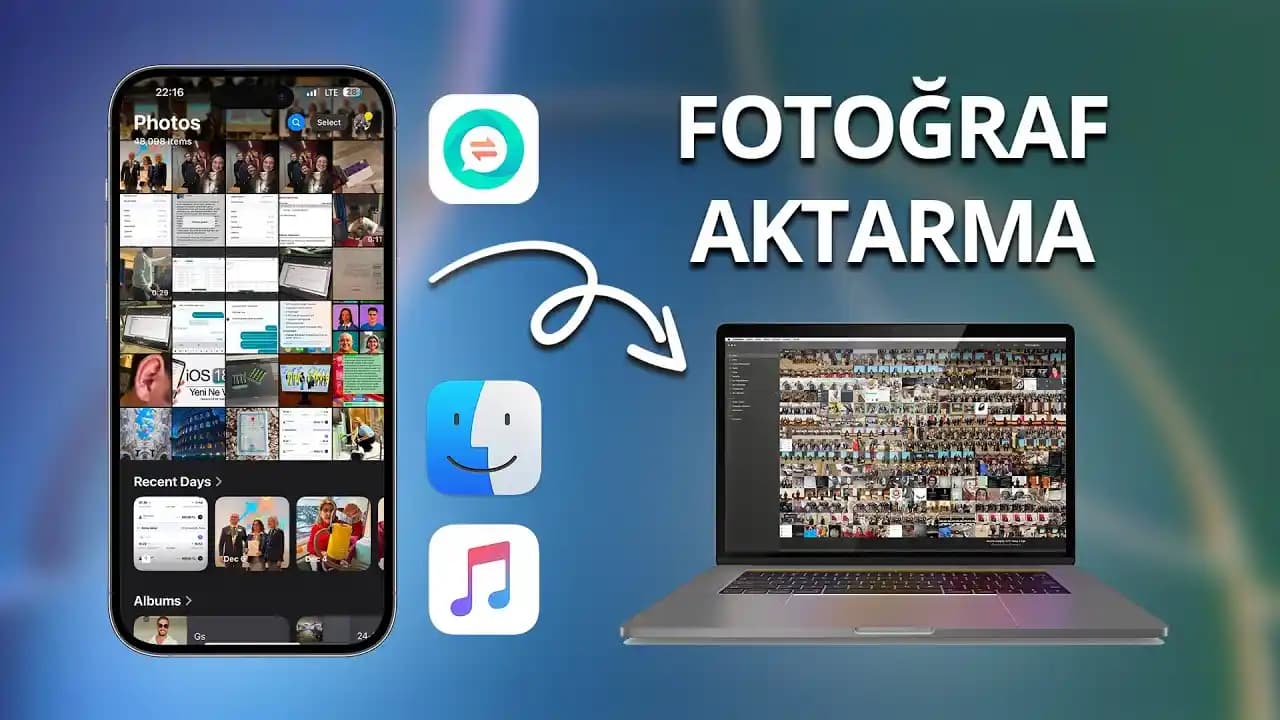
Fotoğraflar iTunes aracılığıyla PC veya Mac'ten iOS cihazlara senkronize edilebilir. Bu işlem cihazdaki fotoğraf albümlerini yönetmeyi ve yedeklemeyi kolaylaştırır. Ancak iTunes Windows 10 ve sonrası sürümlerde bazı fonksiyonları Apple Music Apple TV gibi uygulamalara devretti. Yine de fotoğraf senkronizasyonu için kullanılabilir.
iTunes Kurulumu ve Güncelleme
iTunes'un Doğru Sürümünü İndirmek
Apple'ın resmi web sitesi üzerinden iTunes'un son sürümünü indirmek önemlidir.
Windows 11 kullanıcıları için özel sürümler mevcuttur.
Kurulum ve Yeniden Yükleme Adımları
Mevcut iTunes sürümünü kaldırın.
Apple resmi sitesinden en güncel iTunes yükleyicisini indirin.
Kurulum sihirbazını takip ederek programı yükleyin.
Kurulum sonrası cihazınızı bilgisayara bağlayın ve iTunes'u açın.
iTunes ile Fotoğraf Aktarma Adımları
Hazırlık
Bilgisayarınızdaki fotoğrafları tek bir klasörde toplayın.
iOS cihazınızı USB kablosu ile bilgisayara bağlayın.
Fotoğraf Senkronizasyonu
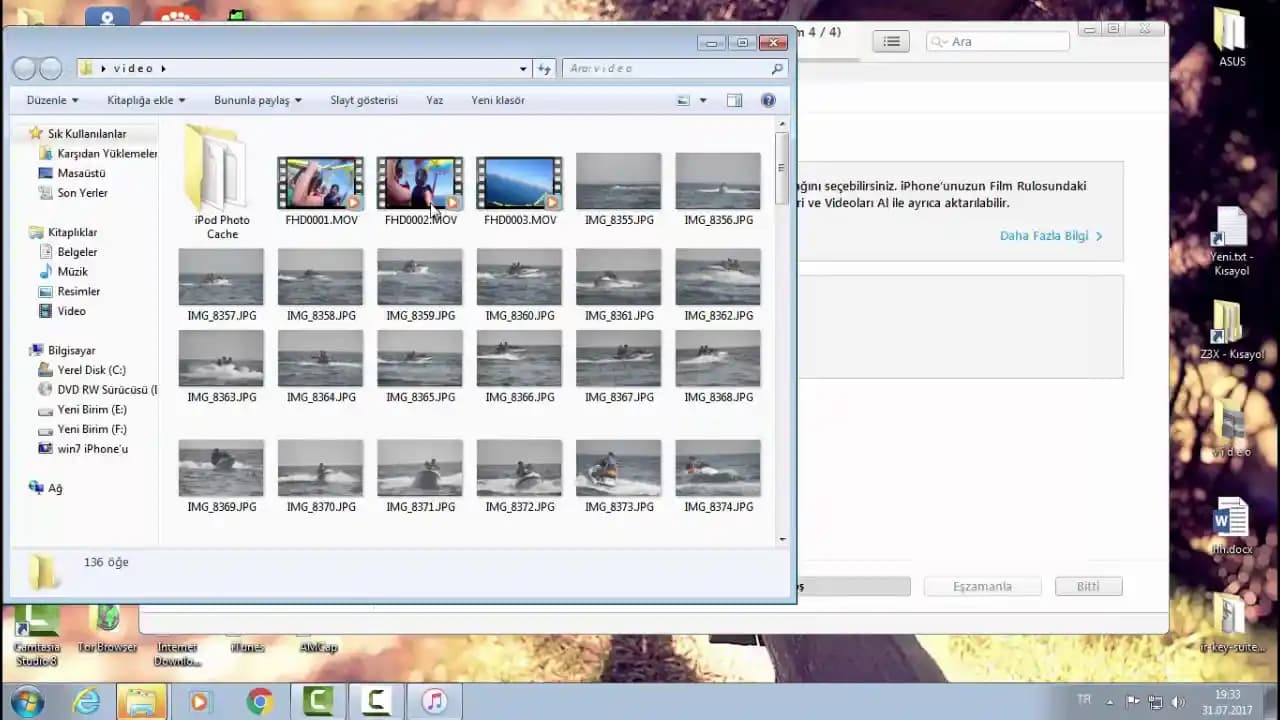
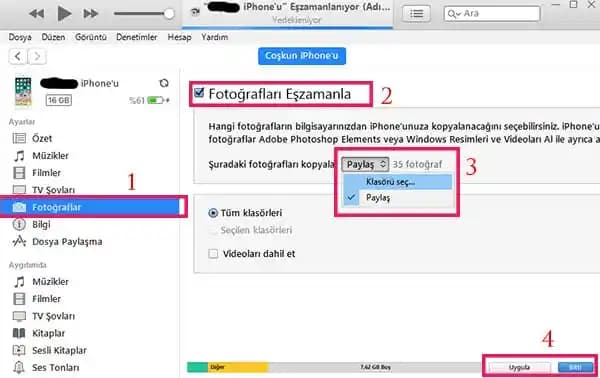
iTunes'u açın ve cihazınızı seçin.
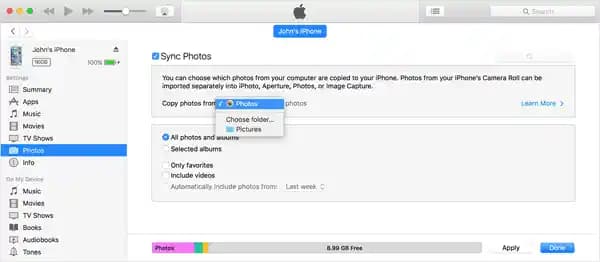
Sol menüden "Fotoğraflar" sekmesine tıklayın.
"Fotoğrafları Senkronize Et" seçeneğini işaretleyin.
Kaynak olarak fotoğraf klasörünüzü seçin.
Senkronizasyonu başlatmak için "Uygula" veya "Senkronize Et" butonuna tıklayın.
İşlem Sonrası
Senkronizasyon tamamlandığında iOS cihazınızdaki Fotoğraflar uygulamasında yeni resimler görünür.
Herhangi bir sorun yaşanırsa iTunes güncellemeleri kontrol edilmeli veya bağlantı kablosu değiştirilmelidir.
Alternatif Yöntemler
iCloud Fotoğraf Arşivi
iCloud üzerinden kablosuz fotoğraf senkronizasyonu sağlanabilir.
Otomatik güncellemelerle cihazlar arasında senkronize kalır.
Üçüncü Parti Uygulamalar
Google Fotoğraflar Dropbox gibi bulut servisleri kullanılabilir.
Bu yöntemler kablosuz ve platformlar arası esneklik sunar.
Sonuç
iTunes özellikle Windows kullanıcıları için iOS cihazlarına fotoğraf aktarmada güvenilir bir araçtır. Fotoğraf yönetimi için doğru sürümün kurulması ve senkronizasyon adımlarının dikkatle uygulanması önemlidir. Alternatif yöntemler kablosuz ve bulut tabanlı çözümler arayanlar için iyi seçenekler sunar. Böylece kullanıcılar fotoğraf koleksiyonlarını istedikleri gibi organize edebilir ve cihazlar arasında sorunsuz aktarım yapabilirler.
Bu rehber iTunes ile fotoğraf atma sürecini kapsamlı biçimde ele alarak kullanıcıların her aşamada bilinçli ve etkili hareket etmelerine olanak tanır. Teknolojinin sunduğu kolaylıklardan en iyi şekilde faydalanmak için güncel yazılımlar ve doğru yöntemlerin tercih edilmesi şarttır.