Ana Sayfa

Ürün Karşılaştırmaları

Klavye Çizgi Nasıl Yapılır? Detaylı Rehber
Post image
Benzer ürünleri özellik, fiyat ve kullanıcı yorumlarına göre karşılaştırın, doğru seçimi yapın.

Giriş: Klavye Çizgi Nedir ve Neden Önemlidir?

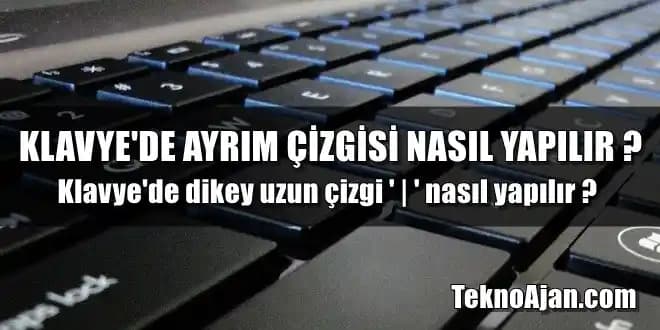
Yazı yazarken çeşitli çizgilere ihtiyaç duyarız. Bu çizgiler, cümlelerin anlamını güçlendirebilir, paragraflar arasında geçiş yapmayı kolaylaştırabilir veya özel durumları gösterebilir. Ancak çoğu kullanıcı klavyede çizgi nasıl yapılır sorusuna net bir yanıt bulmakta zorlanıyor. Bu rehberde, farklı çizgi türlerini, kullanım alanlarını ve klavye üzerinden kolayca nasıl oluşturabileceğinizi öğreneceksiniz.


Ayrıca Bakınız

iOS 26 Güncellemesinin iPhone Performans ve Kullanıcı Deneyimine Etkileri

iOS 26 Güncellemesinin iPhone Performans ve Kullanıcı Deneyimine Etkileri

iOS 26 güncellemesi, iPhone kullanıcıları arasında performans düşüşü, yeni arayüz tasarımı ve yazılım hataları nedeniyle olumsuz tepkilere yol açtı. Kaynak kullanımı artışı ve klavye problemleri dikkat çekiyor.

iOS 27 Güncellemesi: Yapay Zeka Entegrasyonu ve Kullanıcı Deneyimi Üzerindeki Etkileri

iOS 27 Güncellemesi: Yapay Zeka Entegrasyonu ve Kullanıcı Deneyimi Üzerindeki Etkileri

iOS 27 güncellemesi yapay zeka entegrasyonu ve performans iyileştirmeleri sunuyor. Ancak Liquid Glass tasarımı, klavye sorunları ve zorunlu güncellemeler kullanıcılar tarafından eleştiriliyor.

iOS 26.2.1 Güncellemesi ve iPhone Kullanıcılarının Yaşadığı Yazılım Sorunları

iOS 26.2.1 Güncellemesi ve iPhone Kullanıcılarının Yaşadığı Yazılım Sorunları

iOS 26.2.1 güncellemesi, küçük hata düzeltmeleri ve güvenlik yamaları içeriyor ancak kullanıcılar klavye, performans ve senkronizasyon sorunlarının devam ettiğini bildiriyor. Apple'ın çözüm arayışı sürüyor.

Huawei Matepad 11 2023 6GB 128GB 11'' IPS Ekranlı Tablet ve Klavye İncelemesi

Huawei Matepad 11 2023 6GB 128GB 11'' IPS Ekranlı Tablet ve Klavye İncelemesi

Huawei Matepad 11 2023, 11'' IPS ekran, Snapdragon 865 işlemci, 6GB RAM ve 128GB depolama ile güçlü performans sunar. Klavye ve kalem desteğiyle iş ve eğitime uygun, uzun pil ömrüyle kesintisiz kullanım sağlar.

Klavyede Soru İşareti Nasıl Yapılır? Windows, Mac ve Mobil Cihazlarda Rehber

Klavyede Soru İşareti Nasıl Yapılır? Windows, Mac ve Mobil Cihazlarda Rehber

Klavyede soru işareti yapmanın farklı cihaz ve klavye düzenlerinde nasıl yapılacağını adım adım öğrenin. Windows, Mac, akıllı telefon ve tabletlerde soru işaretini hızlıca yazmanın pratik yolları burada.

Laptop Işığı Nasıl Açılır? Klavye Işığı Ayarları ve Sorun Giderme Rehberi

Laptop Işığı Nasıl Açılır? Klavye Işığı Ayarları ve Sorun Giderme Rehberi

Laptop klavye ışığını açmak için Fn tuş kombinasyonları, sistem ayarları ve BIOS seçenekleri kullanılır. Bu rehberle ışık açma adımlarını öğrenin, sorunları çözün ve verimli kullanın.

Metrekare (m²) İşareti Nasıl Yazılır? Bilgisayar ve Mobilde Pratik Yöntemler

Metrekare (m²) İşareti Nasıl Yazılır? Bilgisayar ve Mobilde Pratik Yöntemler

Metrekare işaretinin (m²) bilgisayar, Mac ve mobil cihazlarda nasıl yazılacağını, TDK yazım kurallarını ve pratik yöntemleri öğrenin. Doğru kullanım için adım adım rehber sunulmaktadır.

Lenovo Laptoplarda Büyük Harf Yazma Yöntemleri ve Klavye Kullanım Rehberi

Lenovo Laptoplarda Büyük Harf Yazma Yöntemleri ve Klavye Kullanım Rehberi

Lenovo laptoplarda büyük harf yazmak için Shift ve Caps Lock tuşlarının kullanımı detaylıca anlatıldı. Klavye sorunları ve çözüm önerileri ile yazım verimliliğinizi artırabilirsiniz.

Klavyede Çizgi Çeşitleri ve Anlamları

Yazıda en çok kullanılan üç çizgi türü vardır:

  • Tire (-): Kelimeleri ayırmak için kullanılır. Örneğin, "bilgisayar-klavye".

  • Uzun Çizgi (–, En Dash): Aralık ve karşılaştırmalarda, tarih aralıklarında kullanılır. Örnek: 1990–2000 yılları.

  • Uzatma Çizgisi (—, Em Dash): Cümle içinde ara açıklama yapmak için tercih edilir.

Her biri farklı uzunluk ve anlam taşır. Bu nedenle doğru çizgiyi kullanmak yazının profesyonelliğini artırır.


Çizgi İşaretlerinin Klavyede Yapılışı

Tire (-)

  • Genellikle klavyede boşluk tuşunun sağındaki veya 0 tuşunun yanında bulunan kısa çizgi tuşu ile yapılır.

  • Windows ve Mac klavyelerinde standarttır.

Uzun Çizgi (En Dash –)

  • Windows'da: Alt tuşuna basılı tutup, sayısal tuş takımından 0150 yazılır.

  • MacOS'da: Option + - tuş kombinasyonu ile yapılır.

Uzatma Çizgisi (Em Dash —)

  • Windows'da: Alt + 0151 sayısal kodu ile oluşturulur.

  • MacOS'da: Shift + Option + - kombinasyonu ile yazılır.

Bu kodlar, doğru uzunlukta ve anlamda çizgiler oluşturmanızı sağlar.


Farklı İşletim Sistemlerinde Çizgi Yapma Yöntemleri

Windows

  • Tire: Direkt klavyeden.

  • En Dash: Alt + 0150.

  • Em Dash: Alt + 0151.

MacOS

  • Tire: Direkt klavyeden.

  • En Dash: Option + -.

  • Em Dash: Shift + Option + -.

Linux

  • Unicode girişleri veya özel karakter tablosu kullanılarak yapılabilir.

  • Bazı dağıtımlarda Ctrl + Shift + u ardından 2013 (En Dash) veya 2014 (Em Dash) yazıp Enter ile karakter girilebilir.


Mobil Cihazlarda (Akıllı Telefon ve Tablet) Çizgi Yapma

  • Sanal klavyelerde genellikle tire işareti - kolayca bulunur.

  • Uzun çizgiler için özel karakter menüsüne erişmek gerekebilir. Örneğin, Android’de tire tuşuna uzun basarak en dash veya em dash seçenekleri çıkabilir.

  • iOS klavyelerinde özel karakterler için 123 tuşuna basıp sonra uzun basarak alternatif çizgiler seçilebilir.


Klavye Kısayolları ve İpuçları

  • Yazılımınızın otomatik düzeltme özelliklerini kullanarak kısa tireyi uzun çizgiye çevirmesini sağlayabilirsiniz.

  • Word gibi programlarda Ctrl + - kısa tire, Ctrl + Alt + - uzun çizgi olarak atandığı durumlar olabilir.

  • Klavye düzeninizi kişiselleştirerek sık kullandığınız çizgileri kolay erişilir hale getirebilirsiniz.


Sonuç: Doğru Çizgi Kullanımı ile Yazımınızı Güçlendirin

Klavyede çizgi nasıl yapılır sorusunun cevabı, kullandığınız cihaz ve işletim sistemine göre değişiklik gösterir. Fakat temel olarak, tire, en dash ve em dash arasındaki farkı bilmek, yazınızı profesyonel ve okunabilir kılar. Doğru çizgi seçimi, metnin anlamını pekiştirir ve okuyucunun metni daha iyi anlamasını sağlar.

Yukarıdaki yöntemleri uygulayarak, hem bilgisayarınızda hem de mobil cihazlarınızda kolayca istediğiniz çizgileri kullanabilir, yazılarınızın kalitesini artırabilirsiniz. Unutmayın, küçük detaylar yazılarınızın etkileyiciliğini belirler!


Umarım bu rehber, klavyede çizgi yapma konusunda size yol gösterici olmuştur.
📊 Fiyat Bilgileri
Yükleniyor...
Aysun Zeytin: Tecrübeli Elektronik Ürün Analisti ve Yazar

Aysun Zeytin, elektronik ürünler üzerine detaylı analiziyle tanınan uzman yazar ve analist. Alıcılara bilinçli kararlar aldıran güncel ve doğru öneriler sunuyor.

Yorumlar:

    Ayın popüler yazıları

    Küresel DDR5 bellek kıtlığı, Rusya'da RAM modülü üretiminde teknik bilgi, ekipman ve yonga temini gibi zorlukları gündeme getiriyor. Kullanılmış yongaların geri dönüşümü ve alternatif çözümler araştırılıyor.

    Apple, 2025 tatil sezonu için iade süresini 8 Ocak 2026'ya kadar uzattı. Açılmış ürünler ve yeni model çıkışlarında eski ürün iadesi mümkün. ABD, Avrupa ve APAC ülkelerinde geçerli olan bu politika esneklik sağlıyor.

    Intel'in oyun pazarındaki payı son 5 yılda %81'den %55,6'ya geriledi. AMD Ryzen X3D teknolojisiyle oyun performansında öne çıkarak kullanıcı tercihlerinde artış sağladı. Intel yeni mimarilerle rekabeti güçlendirmeyi hedefliyor.

    Apple'ın 40W Dynamic Power Adapter'ı, iPhone 17 serisi için AVS teknolojisiyle hızlı şarj sunuyor ancak Avrupa'da henüz satışta değil. Uyumluluk ve fiyat dezavantajları alternatifleri öne çıkarıyor.

    OnePlus AI ve OxygenOS16'da Çin Komünist Partisi sansürü, Tibet ve Dalai Lama gibi konuları engelliyor. Bu durum, küresel cihazlarda devlet müdahalesi ve yapay zekanın tarafsızlığı açısından endişe yaratıyor.

    Intel'in hisse senetlerinde %13'lük düşüş, üretim teknolojilerindeki belirsizlikler ve veri merkezi segmentindeki sorunlar şirketin finansal sağlığını ve büyüme potansiyelini olumsuz etkiliyor.

    Apple, iPhone 11 Pro'yu satıştan 5 yıl sonra vintage olarak sınıflandırdı. Bu durum servis desteğinin kısıtlanması ve yedek parça bulunabilirliğinin azalması anlamına gelir. Kullanıcılar cihazlarını batarya değişimiyle kullanmaya devam edebiliyor.

    Apple, iOS 26.1 Beta 4 sürümünde Liquid Glass efektinin şeffaflık seviyesini kullanıcıların seçebilmesini sağlayan yeni modlar ekledi. Bu özellik arayüz kişiselleştirmede önemli bir adım olarak değerlendiriliyor.