Ana Sayfa

Ürün Karşılaştırmaları

Klavyede Kare İşareti Nasıl Yapılır? Detaylı Rehber
Post image
Benzer ürünleri özellik, fiyat ve kullanıcı yorumlarına göre karşılaştırın, doğru seçimi yapın.

Giriş

Bilgisayar tablet ya da akıllı telefon kullanırken kare işareti (▢) veya köşeli parantez içinde kullanılan kare sembolü gibi işaretlere ihtiyaç duyabilirsiniz. Özellikle metin düzenleme kodlama matematiksel ifadeler veya sosyal medya paylaşımlarında bu tür sembollerin kullanımı yaygınlaşır. Bu rehberde klavyede kare işareti nasıl yapılır sorusunun yanıtını farklı cihaz ve işletim sistemleri için kapsamlı şekilde ele alacağız.


Ayrıca Bakınız
Metre Kare İşareti Nasıl Yazılır? Cihazlarda Pratik ve Doğru Yöntemler

Metre Kare İşareti Nasıl Yazılır? Cihazlarda Pratik ve Doğru Yöntemler

Metre kare işareti (m²) yazımı için Windows, macOS, Android ve iOS cihazlarda kullanabileceğiniz pratik yöntemler ve klavye kısayollarını adım adım öğrenin.

Bilgisayar ve Mobil Cihazlarda Ters Parantez Nasıl Yapılır? Pratik Rehber

Bilgisayar ve Mobil Cihazlarda Ters Parantez Nasıl Yapılır? Pratik Rehber

Ters parantez kullanımı bilgisayar ve mobil cihazlarda farklılık gösterir. Bu rehberde Windows, MacOS, Linux ve mobil klavyelerde ters parantezin nasıl yapılacağını adım adım öğrenin.

Siemens Fırın Pişirme İşaretleri ve Anlamları: Kullanım Rehberi ve İpuçları

Siemens Fırın Pişirme İşaretleri ve Anlamları: Kullanım Rehberi ve İpuçları

Siemens fırın pişirme işaretleri, yemeklerinizi doğru ve pratik pişirmeniz için rehberlik eder. Bu sembollerin anlamları ve kullanımıyla fırınınızın tüm fonksiyonlarından faydalanabilirsiniz.

PC'de Kare İşareti (#) Kullanımı, Yazımı ve Teknolojik İpuçları Rehberi

PC'de Kare İşareti (#) Kullanımı, Yazımı ve Teknolojik İpuçları Rehberi

PC'de kare işareti (#) kullanımı, yazımı ve programlama ile sosyal medyadaki işlevleri hakkında kapsamlı bilgiler. İşletim sistemlerine göre yazım yöntemleri ve ipuçları burada.

Klavyede Tırnak İşareti Nasıl Yapılır? Windows, Mac ve Mobil Cihazlar Rehberi

Klavyede Tırnak İşareti Nasıl Yapılır? Windows, Mac ve Mobil Cihazlar Rehberi

Windows, Mac ve mobil cihazlarda tırnak işaretlerinin nasıl yapıldığını, çeşitlerini ve kullanım ipuçlarını öğrenin. Yazılı iletişiminizi profesyonel hale getirin.

Telefon İşaretleri ve Anlamları: Akıllı Cihazlarda İletişimin Temel Sembolleri

Telefon İşaretleri ve Anlamları: Akıllı Cihazlarda İletişimin Temel Sembolleri

Telefon işaretleri, akıllı cihazlarda iletişimi kolaylaştıran sembollerdir. Bu yazıda yaygın telefon sembolleri, anlamları ve kullanım ipuçları detaylıca açıklanıyor.

Laptopta İki Nokta (:) İşareti Nasıl Yazılır? Windows ve Mac İçin Detaylı Rehber

Laptopta İki Nokta (:) İşareti Nasıl Yazılır? Windows ve Mac İçin Detaylı Rehber

Laptoplarda iki nokta işaretini yazmak, klavye düzeni ve işletim sistemine göre değişir. Windows, Mac ve farklı klavyelerde iki nokta nasıl yapılır, pratik yöntemlerle öğrenin.

Klavye Sembolleri ve Dijital Yazımda Kullanımının Önemi ve Erişim Yolları

Klavye Sembolleri ve Dijital Yazımda Kullanımının Önemi ve Erişim Yolları

Klavye sembolleri, dijital iletişimde duygu ve anlam katmanın temel araçlarıdır. Farklı cihazlarda erişim yolları ve kullanım alanlarıyla yazılı ifadelerinizi güçlendirin.

Kare İşaretinin Tanımı ve Kullanım Alanları

Kare İşareti Nedir?

  • Kare işareti genellikle boş kutu veya checkbox simgesi olarak kullanılan görsel bir semboldür.

  • Unicode standardında farklı tiplerde kare sembolleri bulunur örneğin:

    • Boş kare: U+25A1 (□)

    • Dolgulu kare: U+25A0 (■)

    • Diğer varyasyonlar: U+2610 (☐) U+2611 (☑)

Nerelerde Kullanılır?

  • Formlarda seçim kutusu olarak

  • Matematiksel ve bilimsel notasyonlarda şekil göstermek için

  • Dijital tasarım ve kullanıcı arayüzlerinde ikon olarak

  • Sosyal medya ve iletişimde hızlı görsel ifade için


Klavyede Kare İşareti Nasıl Yapılır?

1. Windows İşletim Sisteminde

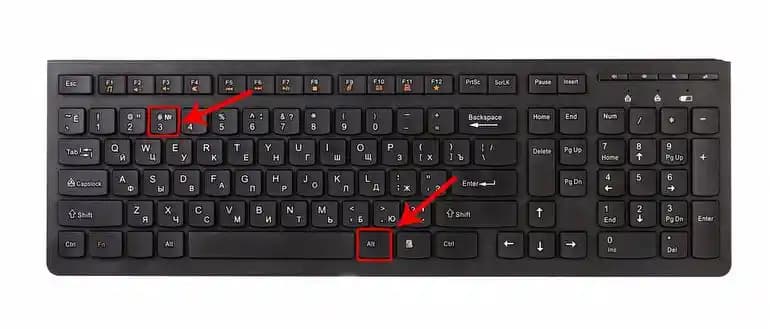
  • Alt Kodu Yöntemi:

    • Num Lock açıkken Alt tuşuna basılı tutun.

    • Numpad üzerinden 9633 tuşlayın.

    • Alt tuşunu bırakın.

    • Sonuç: □ (boş kare)

  • Karakter Eşlem Tablosu:

    • Başlat menüsünden "Karakter Eşlem" (Character Map) uygulamasını açın.

    • Arama kutusuna "kare" yazarak ilgili sembolü bulun.

    • Kopyalayıp istediğiniz yere yapıştırabilirsiniz.

2. MacOS İşletim Sisteminde

  • Unicode Girişi:

    • Control + Command + Space tuşlarına basarak karakter görüntüleyiciyi açın.

    • Arama kısmına "square" veya "kare" yazın.

    • İstediğiniz kare sembolünü çift tıklayarak metne ekleyin.

  • Unicode Hex Input:

    • Klavye düzeninizi "Unicode Hex Input" olarak değiştirin.

    • Option tuşuna basılı tutun ve 25A1 yazın.

    • Bu yöntemle □ işaretini oluşturabilirsiniz.

3. Akıllı Telefon ve Tabletlerde

  • Android:

    • Klavyenizdeki semboller veya özel karakterler bölümüne gidin.

    • Unicode destekleyen klavye uygulamalarında kare işaretini bulabilir veya kopyala-yapıştır yapabilirsiniz.

  • iOS (iPhone/iPad):

    • Emoji ve semboller menüsünü açın.

    • Arama kısmına "square" yazarak kare sembollerini bulun.

    • Dokunarak metne ekleyin.

4. Online ve Alternatif Yöntemler

  • Kopyala-Yapıştır: İnternetten veya bu yazıdan kare sembolünü kopyalayıp istediğiniz yere yapıştırabilirsiniz.

  • HTML Kodları: Web tasarımında kullanmak için □ veya □ kodlarıyla kare işareti oluşturulabilir.


Alternatif Kare ve Köşeli Parantez Sembolleri

Köşeli Parantezler []

  • Klavyede genellikle [ ve ] tuşları ile yapılır.

  • Programlama dillerinde dizi ve liste tanımlamak için kullanılır.

Diğer İlgili Semboller

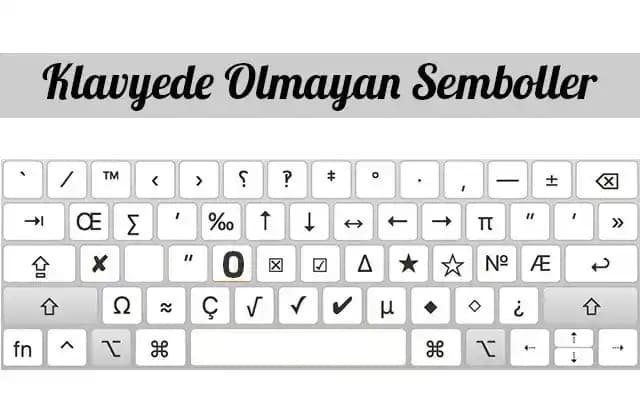
  • Dolu Kare:

  • Seçili Kare Kutusu:

  • Çarpı İşaretli Kare:

Bu semboller belge ve tasarımlarınızda farklı anlamlar ve işlevler kazanabilir.


Klavye Özelleştirme ve İpuçları

  • Makro ve Kısayollar: Sık kullandığınız sembolleri makrolar veya kısayollarla klavyenize atayabilirsiniz.

  • Üçüncü Parti Uygulamalar: Özellikle mobil cihazlarda SwiftKey Gboard gibi gelişmiş klavyeler daha fazla sembol ve kolay erişim sunar.


Sonuç ve Öneriler

Kare işareti farklı platformlarda çeşitli yöntemlerle kolayca oluşturulabilir. İşletim sisteminize ve kullandığınız cihaza göre yukarıdaki yöntemlerden size uygun olanı tercih edebilirsiniz. Özellikle Unicode desteği sayesinde yazılarınızda ve kodlarınızda bu sembolleri özgürce kullanmak mümkün.

Dijital dünyada semboller iletişimimizi zenginleştirir ve anlatımı güçlendirir. Klavyede kare işareti nasıl yapılır sorusunun yanıtını öğrenerek metinlerinizi daha etkili hale getirebilirsiniz.


Unutmayın, teknolojiyi etkin kullanmak günlük işlerinizi kolaylaştırır ve yaratıcılığınızı artırır. Bu yüzden farklı sembolleri keşfetmek ve kullanmak için vakit ayırmak her zaman faydalıdır.
📊 Fiyat Bilgileri
Yükleniyor...
İbrahim Ateş: Elektronik Ürünlerin Derinlemesine İnceleme Uzmanı

Teknoloji tutkusu ve mühendislik bilgisiyle tanınan İbrahim Ateş, tüketici elektroniği alanında kapsamlı analizler sunuyor. Tarafsız önerileriyle tanınan Ateş, son gelişmeleri okurları için yorumluyor.

Yorumlar:

    Ayın popüler yazıları

    Roborock robot süpürgelerde dikey tampon, darbelere karşı koruma sağlar ve temizlik performansını artırır. Bu rehberde tamponun konumu, önemi ve değişim adımları detaylıca anlatılmaktadır.

    2025 yılında Xiaomi'nin en iyi telefonları; 15 Ultra, Redmi Note 13 Pro+ ve Poco F5 modelleri, gelişmiş kamera, güçlü işlemci ve hızlı şarj özellikleriyle farklı kullanıcı ihtiyaçlarını karşılıyor.

    Samsung 65LS01D, 65 inç ekran, Quantum Dot teknolojisi, 4K UHD çözünürlük ve HDR desteğiyle üstün görüntü kalitesi sunar. Tizen işletim sistemi ve Bixby sesli kontrol özellikleriyle akıllı kullanım sağlar.

    WQXGA, 2560x1600 piksel çözünürlüğü ile yüksek detay ve geniş ekran deneyimi sunar. Dizüstü bilgisayar, tablet ve monitörlerde tercih edilen bu çözünürlük, profesyonel kullanım için idealdir.

    LCD TV'de ses var ama görüntü yok sorunları, bağlantı, donanım ve yazılım kaynaklı olabilir. Bu rehberde nedenleri, teşhis yöntemleri ve etkili çözüm önerileri detaylıca ele alınıyor.

    MediaMarkt, kablosuz ve kablolu gamepad seçenekleriyle PC, konsol ve mobil uyumluluk sunarak oyun deneyiminizi ergonomik tasarım ve özelleştirilebilir tuşlarla geliştiriyor. Dayanıklı ve taşınabilir modellerle her platformda kontrol sizde.

    USB kablo renkleri, veri ve güç iletimini belirten standart kodlardır. Kırmızı, siyah, beyaz ve yeşil temel renklerdir. USB 3.0’da mavi ve sarı/turuncu eklenir. Bu renkler doğru bağlantı ve onarım için kritik öneme sahiptir.

    Sd519ae, Microsoft 365, Surface ve bulut teknolojileriyle entegre olarak iş verimliliğini artırır, kullanıcı deneyimini geliştirir ve sürdürülebilir teknoloji vizyonuyla geleceğe yön verir.