Ürün Karşılaştırmaları

Klavyede Kare İşareti Nasıl Yazılır? Detaylı Rehber
Post image
Benzer ürünleri özellik, fiyat ve kullanıcı yorumlarına göre karşılaştırın, doğru seçimi yapın.

Giriş

Dijital iletişimde ve çeşitli yazılımlarda kare işareti (□) önemli bir sembol olarak karşımıza çıkar. Özellikle metin düzenleme, programlama, matematiksel ifadeler ve grafik tasarım gibi alanlarda sıkça kullanılır. Bu yazıda, klavyede kare işaretinin nasıl yazılacağını farklı cihaz ve işletim sistemlerinde adım adım inceleyeceğiz.


Ayrıca Bakınız
Metre Kare İşareti Nasıl Yazılır? Cihazlarda Pratik ve Doğru Yöntemler

Metre Kare İşareti Nasıl Yazılır? Cihazlarda Pratik ve Doğru Yöntemler

Metre kare işareti (m²) yazımı için Windows, macOS, Android ve iOS cihazlarda kullanabileceğiniz pratik yöntemler ve klavye kısayollarını adım adım öğrenin.

Bilgisayar ve Mobil Cihazlarda Ters Parantez Nasıl Yapılır? Pratik Rehber

Bilgisayar ve Mobil Cihazlarda Ters Parantez Nasıl Yapılır? Pratik Rehber

Ters parantez kullanımı bilgisayar ve mobil cihazlarda farklılık gösterir. Bu rehberde Windows, MacOS, Linux ve mobil klavyelerde ters parantezin nasıl yapılacağını adım adım öğrenin.

Siemens Fırın Pişirme İşaretleri ve Anlamları: Kullanım Rehberi ve İpuçları

Siemens Fırın Pişirme İşaretleri ve Anlamları: Kullanım Rehberi ve İpuçları

Siemens fırın pişirme işaretleri, yemeklerinizi doğru ve pratik pişirmeniz için rehberlik eder. Bu sembollerin anlamları ve kullanımıyla fırınınızın tüm fonksiyonlarından faydalanabilirsiniz.

PC'de Kare İşareti (#) Kullanımı, Yazımı ve Teknolojik İpuçları Rehberi

PC'de Kare İşareti (#) Kullanımı, Yazımı ve Teknolojik İpuçları Rehberi

PC'de kare işareti (#) kullanımı, yazımı ve programlama ile sosyal medyadaki işlevleri hakkında kapsamlı bilgiler. İşletim sistemlerine göre yazım yöntemleri ve ipuçları burada.

Klavyede Tırnak İşareti Nasıl Yapılır? Windows, Mac ve Mobil Cihazlar Rehberi

Klavyede Tırnak İşareti Nasıl Yapılır? Windows, Mac ve Mobil Cihazlar Rehberi

Windows, Mac ve mobil cihazlarda tırnak işaretlerinin nasıl yapıldığını, çeşitlerini ve kullanım ipuçlarını öğrenin. Yazılı iletişiminizi profesyonel hale getirin.

Telefon İşaretleri ve Anlamları: Akıllı Cihazlarda İletişimin Temel Sembolleri

Telefon İşaretleri ve Anlamları: Akıllı Cihazlarda İletişimin Temel Sembolleri

Telefon işaretleri, akıllı cihazlarda iletişimi kolaylaştıran sembollerdir. Bu yazıda yaygın telefon sembolleri, anlamları ve kullanım ipuçları detaylıca açıklanıyor.

Laptopta İki Nokta (:) İşareti Nasıl Yazılır? Windows ve Mac İçin Detaylı Rehber

Laptopta İki Nokta (:) İşareti Nasıl Yazılır? Windows ve Mac İçin Detaylı Rehber

Laptoplarda iki nokta işaretini yazmak, klavye düzeni ve işletim sistemine göre değişir. Windows, Mac ve farklı klavyelerde iki nokta nasıl yapılır, pratik yöntemlerle öğrenin.

Klavye Sembolleri ve Dijital Yazımda Kullanımının Önemi ve Erişim Yolları

Klavye Sembolleri ve Dijital Yazımda Kullanımının Önemi ve Erişim Yolları

Klavye sembolleri, dijital iletişimde duygu ve anlam katmanın temel araçlarıdır. Farklı cihazlarda erişim yolları ve kullanım alanlarıyla yazılı ifadelerinizi güçlendirin.

Kare İşareti Nedir?

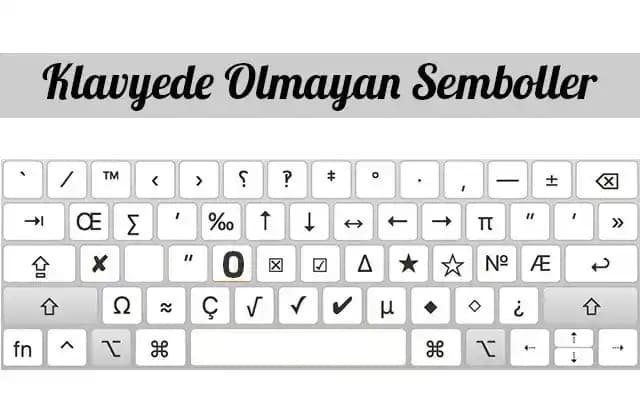
Kare işareti sembolü, genellikle boş kutu veya kare şeklinde gösterilen bir karakterdir. Unicode standartlarında farklı kare sembolleri yer almakla birlikte, en yaygın kullanılanlar:

  • □ (Boş kare)

  • ■ (Dolu kare)

Bu semboller, listeler, onay kutuları, grafik gösterimler ve programlama dillerinde değişken veya özel karakter göstermek için kullanılır.


Klavyede Kare İşareti Nasıl Yazılır?

1. Windows İşletim Sistemi

Windows kullanıcıları için kare işareti yazmanın birkaç farklı yolu vardır:

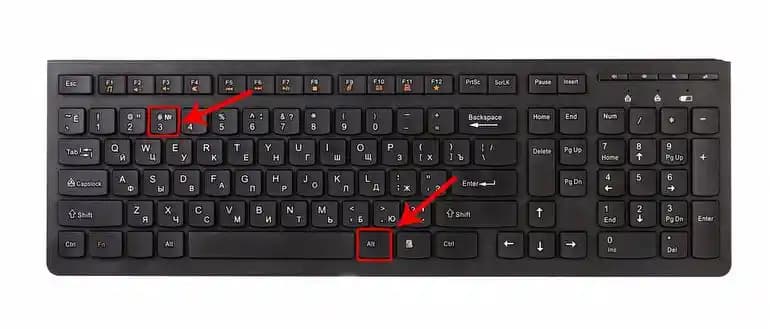
  • Alt Kodu Kullanımı:

    • Num Lock açıkken, klavyenin numerik tuş takımından Alt tuşuna basılı tutarak 9633 sayısını tuşlayın, sonra Alt tuşunu bırakın. Bu işlem □ karakterini oluşturur.

    • Alternatif olarak, Alt + 254 dolu kare ■ işaretini verir.

  • Karakter Eşlem (Character Map) Uygulaması:

    • Başlat menüsünden Karakter Eşlem uygulamasını açın.

    • Listeden kare sembolünü bulun, seçin ve kopyalayarak istediğiniz yere yapıştırın.

2. MacOS İşletim Sistemi

Mac kullanıcıları için kare işaretini yazmanın yolları şunlardır:

  • Emoji ve Semboller Paneli:

    • Control + Command + Boşluk tuşlarına basarak sembol panelini açın.

    • Arama kısmına "kare" yazarak ilgili sembolleri bulun.

    • İstediğiniz kare sembolünü seçerek metne ekleyin.

  • Unicode Girişi:

    • Unicode kodunu yazarak Option + Command + T ile sembolü ekleyebilirsiniz, ancak bu yöntem biraz karmaşıktır ve genellikle panel kullanımı tercih edilir.

3. Linux İşletim Sistemi

Linux kullanıcıları için yöntemler:

  • Ctrl + Shift + U:

    • Ctrl + Shift + U tuşlarına basın ve ardından 25A1 yazarak Enter tuşuna basın, bu □ karakterini oluşturur.

  • Karakter Eşlem:

    • Sisteminizde yüklü olan karakter eşlem uygulaması ile sembol seçilip kopyalanabilir.

4. Akıllı Telefonlar ve Tabletler

Mobil cihazlarda kare işareti yazmak biraz daha farklıdır:

  • Android ve iOS:

    • Klavyede doğrudan kare sembolü olmayabilir.

    • Metin düzenleyici veya mesajlaşma uygulamasının emoji veya sembol menüsünden kare işaretini arayabilirsiniz.

    • Alternatif olarak, internetten kare sembolü kopyalayarak yapıştırabilirsiniz.

  • Özel Klavyeler:

    • Bazı üçüncü parti klavyeler geniş sembol desteği sunar ve bu semboller arasında kare işareti bulunabilir.


Alternatif Yöntemler ve Kısayollar

  • HTML Kodları: Web tasarımında kare işareti için □ veya □ kullanılabilir.

  • Unicode Kopyalama: İnternette Unicode listelerinden kare sembolü kopyalanarak kullanılabilir.

  • Programlama Dillerinde Kullanımı: Örneğin, Python veya JavaScript kodlarında Unicode escape karakterleri ile kare sembolü oluşturulabilir.


Yaygın Sorunlar ve Çözümleri

  • Sembol Görünmüyor: Yazı tipi desteklemiyorsa kare işareti boş kutu olarak görünebilir. Yazı tipinizi değiştirerek bu sorunu çözebilirsiniz.

  • Alt Kodları Çalışmıyor: Num Lock açık olmayabilir veya dizüstü bilgisayarlarda numerik tuş takımı yoktur. Harici klavye veya ekran klavyesi kullanılabilir.

  • Mobil Cihazlarda Bulamama: Semboller menüsünü dikkatlice kontrol edin veya sembolü kopyalayıp yapıştırın.


Sonuç ve Öneriler

Klavyede kare işareti yazmak, cihaz ve işletim sistemine göre değişkenlik gösterebilir. Ancak yukarıda bahsedilen yöntemlerle Windows, Mac, Linux, Android ve iOS cihazlarda kolayca bu sembolü kullanabilirsiniz. Özetle:

  • Windows'ta Alt kodları ve karakter eşlem,

  • MacOS'ta sembol paneli,

  • Linux'ta Unicode girişi,

  • Mobil cihazlarda emoji/simge menüsü veya kopyala-yapıştır yöntemi tercih edilmelidir.

Teknolojinin sunduğu farklı araçlar sayesinde, kare işareti gibi özel karakterler günlük kullanımda zahmetsizce yazılabilir. Pratik yaparak ve cihazınıza uygun yöntemi kullanarak, bu sembolü her zaman kolayca kullanabilirsiniz.


Unutmayın: Klavyenizde bulunmayan sembolleri yazmak bazen zorlayıcı olabilir, ancak yukarıdaki yöntemler ve ipuçları ile bu zorlukların üstesinden gelmek mümkündür. Teknoloji dünyasında her zaman yeni çözümler ve pratik araçlar vardır, onları keşfetmekten çekinmeyin!
📊 Fiyat Bilgileri
Yükleniyor...

Yorumlar:

    Ayın popüler yazıları

    Samsung Galaxy A76, 6.7 inç AMOLED ekranı, Snapdragon 720G işlemcisi, 64 MP çoklu kamera sistemi ve 4500 mAh bataryasıyla orta segmentte güçlü ve dengeli bir akıllı telefon seçeneği sunuyor.

    Wifi sınırlı bağlantı sorunlarının nedenlerini ve etkili çözüm yollarını öğrenin. IP çakışması, router sorunları ve sinyal problemlerini gidererek stabil internet bağlantısına ulaşabilirsiniz.

    TCL Elite Plus, güçlü Snapdragon 870 işlemci, 6.67 inç AMOLED ekran, 64 MP kamera ve 4,500 mAh pil ile orta-üst segmentte üstün performans ve şıklığı bir arada sunuyor.

    Yıldız simgesi, akıllı telefonlar ve bilgisayarlarda favori işaretleme ve önemli içerik vurgulamada fonksiyonellik ve estetiği birleştirerek kullanıcı deneyimini geliştiriyor.

    Regal Bio Filtre Klima, doğal mikroorganizmalarla havayı temizleyerek sağlıklı yaşam alanları sunar. Enerji tasarrufu sağlar, alerjenleri azaltır ve çevre dostu özellikleriyle öne çıkar.

    Redmi 9 kullanıcılarının sıkça karşılaştığı Bluetooth açılmama sorunlarının nedenleri ve çözüm yolları detaylı olarak açıklandı. Yazılım, donanım ve ayar problemleri için adım adım rehber sunulmaktadır.

    USB depolamayı kapatmak, cihazların USB portları üzerinden veri aktarımını durdurarak güvenlik, enerji tasarrufu ve sistem kararlılığı sağlar. Yazımızda nedenleri ve kapatma yöntemleri detaylıca ele alınıyor.

    Vestel kumanda tuşlarının işlevleri ve anlamları detaylı şekilde açıklanıyor. Sık karşılaşılan sorunlar ve pratik çözümlerle televizyon kullanımınızı kolaylaştırın.