Klavyede Nokta İşareti Çıkıyor Sorunu ve Çözüm Yolları
Benzer ürünleri özellik, fiyat ve kullanıcı yorumlarına göre karşılaştırın, doğru seçimi yapın.
Giriş: Sorunun Tanımı ve Önemi
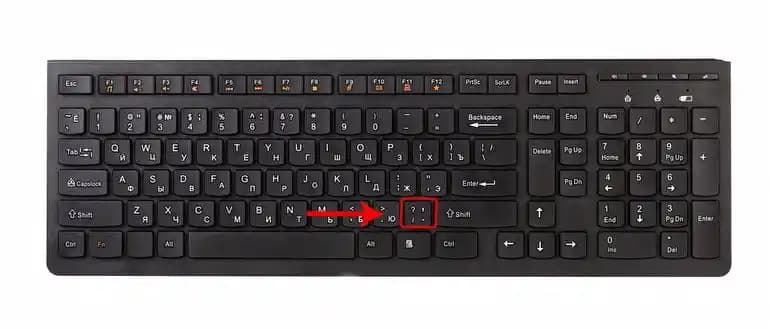
Bilgisayar veya dizüstü kullanıcılarının sıkça karşılaştığı sorunlardan biri klavyede nokta işaretinin çıkmamasıdır. Bu durum yazılı iletişimi zorlaştırabilir ve özellikle metin yazarken büyük bir aksaklık yaratabilir. Nokta işareti cümleleri sonlandırmada ve sayısal ifadelerde önemli bir işlev görür. Bu nedenle klavyede nokta işaretinin çalışmaması durumunda çözüm yollarını bilmek oldukça faydalıdır.
Ayrıca Bakınız








Nokta İşaretinin Çıkmama Sebepleri
Bu sorun çeşitli nedenlerden kaynaklanabilir. En yaygın sebepler şunlardır:
Klavye donanım arızası: Tuşun fiziksel olarak zarar görmesi veya temas problemleri.
Yanlış klavye düzeni ayarı: Sistem klavye dilinin farklı olması nedeniyle nokta tuşunun farklı karakter üretmesi.
Yazılım problemleri: Sürücü hataları veya işletim sistemi kaynaklı sorunlar.
Yazılım çatışmaları: Bazı programların klavye girdisini engellemesi veya değiştirmesi.

Klavyede Nokta İşaretinin Çıkmaması Durumunda Uygulanabilecek Çözümler
3.1. Klavye Ayarlarının Kontrolü
Dil ve Klavye Düzeni Ayarlarını Gözden Geçirin: Windows, macOS veya Linux işletim sistemlerinde klavye düzeni farklı olabilir. Örneğin Türkçe Q klavye düzeninde nokta tuşu farklı bir karakter üretiyor olabilir.
Klavye Dilini Türkçe Q veya F olarak ayarlayın: Denetim Masası veya Sistem Ayarları menüsünden bu değişikliği yapabilirsiniz.
3.2. Donanım Sorunları
Fiziksel Temizlik: Klavyenin nokta tuşunun altında toz veya kir birikmiş olabilir. Basınçlı hava veya küçük fırçalarla temizlemek fayda sağlar.
Bağlantı Kontrolü: Eğer harici klavye kullanıyorsanız bağlantı kablosunu veya USB portunu kontrol edin.
Başka Klavyede Deneyin: Sorunun klavyeden mi yoksa sistemden mi kaynaklandığını anlamak için farklı bir klavye kullanabilirsiniz.
3.3. Yazılım Güncellemeleri ve Sürücü Kontrolleri
Sürücüleri Güncelleyin: Klavye sürücüleriniz güncel olmayabilir. Aygıt Yöneticisi üzerinden sürücü güncellemesi yapabilirsiniz.
İşletim Sistemi Güncellemeleri: İşletim sisteminizin güncel sürümde olduğundan emin olun.
Yazılım Çatışmalarını Kontrol Edin: Klavye girdisini etkileyen üçüncü taraf programlar varsa bunları geçici olarak devre dışı bırakın.
3.4. Alternatif Yöntemler ve Kısayollar
Alt Kodları Kullanmak: Windows'ta Alt tuşu basılıyken 46 sayısını tuşlamak nokta işaretini oluşturur.
Ekran Klavyesini Kullanmak: İşletim sistemlerinde bulunan ekran klavyesi ile nokta işareti girilebilir.
Metin Değiştirme Özelliği: Bazı programlarda metin otomatik düzeltme ile belirli karakterler nokta ile değiştirilebilir.
Önleyici Tedbirler ve İpuçları
Düzenli Klavye Bakımı: Toz ve kir birikimini önlemek için klavyenizi düzenli temizleyin.
Güvenilir Yazılım Kullanımı: Bilinmeyen veya güvenilir olmayan programları yüklemeyin.
Klavye Ayarlarını Korumak: Yanlışlıkla klavye düzeni değişimini engellemek adına ayarları kontrol edin.
Yedek Klavye Bulundurun: Özellikle yoğun kullanımda alternatif bir klavye elinizin altında olması faydalıdır.
Sonuç ve Öneriler
Klavyede nokta işaretinin çıkmaması günlük bilgisayar kullanımını olumsuz etkileyen bir durumdur. Yukarıda belirtilen çözümler sorunun kaynağına göre adım adım uygulanmalıdır. Öncelikle basit ayar kontrolleri ve donanım temizliği yapılmalı sorun devam ederse yazılım güncellemeleri ve sürücü kontrollerine geçilmelidir. Alternatif yöntemler geçici çözüm sağlarken kalıcı ve sağlıklı bir kullanım için gerekirse profesyonel destek alınması önerilir.
Unutulmamalıdır ki klavye sorunları genellikle küçük ayarlarla veya basit müdahalelerle çözülebilir. Bu nedenle panik yapmadan sistematik şekilde ilerlemek en doğru yaklaşımdır. Böylece hem cihazınızın ömrünü uzatabilir hem de verimli bir çalışma ortamı oluşturabilirsiniz.