Klavyede Nokta Nasıl Yazılır? Dijital İletişimde Noktanın Önemi ve Yazım Yöntemleri
Benzer ürünleri özellik, fiyat ve kullanıcı yorumlarına göre karşılaştırın, doğru seçimi yapın.
Giriş
Teknoloji çağında nokta (.) işareti yazılı iletişimin vazgeçilmez unsurlarından biridir. Cümlelerin sonunu belirtmek dosya uzantılarını ayırmak ya da internet adreslerinde kullanmak gibi pek çok farklı amaçla karşımıza çıkar. Bu nedenle özellikle akıllı telefonlar dizüstü bilgisayarlar tabletler ve diğer dijital cihazlarda klavyede noktanın nasıl yazılacağı konusu kullanıcılar için önem taşır.
Bu yazıda farklı cihazlarda noktanın nasıl yazılacağına dair pratik yöntemleri karşılaşabileceğiniz sorunları ve çözüm önerilerini detaylıca inceliyoruz.
Ayrıca Bakınız








Klavyede Nokta Yazmanın Temel Yöntemleri

1. Dizüstü ve Masaüstü Bilgisayarlarda Nokta Yazımı
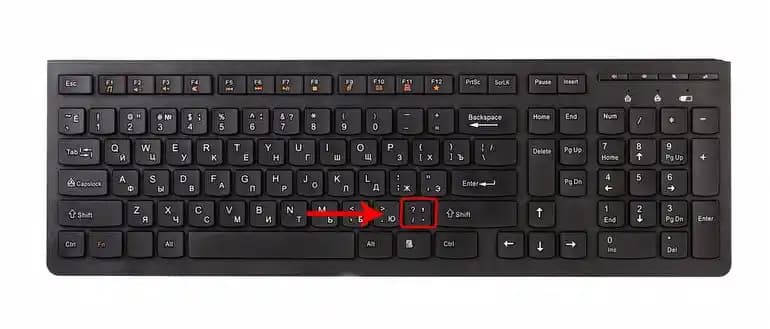
Standart QWERTY klavyelerde nokta tuşu genellikle boşluk tuşunun hemen sağında virgül (,) tuşunun yanında bulunur.
Türkçe Q klavyede nokta tuşu genellikle “M” harfinin sağında ve alt satırda yer alır.
Nokta yazmak için tuşuna sadece basmanız yeterlidir; herhangi bir fonksiyon tuşu kullanılmaz.
2. Akıllı Telefon ve Tabletlerde Nokta Yazımı
Android ve iOS cihazlarda sanal klavyede nokta genellikle harflerin altında veya sayfa değiştirme tuşlarının yanında görünür.
Eğer standart klavyede görünmüyorsa sayısal veya sembol klavyesine geçiş yapmanız gerekebilir.
Bazı klavyelerde boşluk tuşuna çift tıklayarak otomatik nokta eklemek mümkündür.
3. Harici Klavyelerde Nokta Yazımı
USB veya Bluetooth ile bağlanan harici klavyelerde nokta tuşunun yeri genellikle standart klavyeye benzer.
Kablosuz klavyelerde bağlanma sorunları varsa tuşların çalışmadığını düşünebilirsiniz; bu durumda bağlantıyı kontrol etmek gerekir.
Nokta Yazımında Karşılaşılan Sorunlar ve Çözümleri
1. Nokta Tuşu Çalışmıyor veya Yanlış Karakter Yazıyor
Donanım Problemi: Klavyede fiziksel bir arıza varsa nokta tuşu basıldığı halde çalışmayabilir. Bu durumda klavyeyi başka bir cihazda denemek veya temizlemek faydalı olabilir.
Dil ve Klavye Ayarları: Cihazınızın klavye dili farklıysa nokta yerine başka bir karakter çıkabilir. Ayarlar menüsünden Türkçe Q veya F klavye seçildiğinden emin olun.
2. Sanal Klavyede Nokta Görünmüyor
Klavyenin sürümü veya ayarları nedeniyle nokta simgesi gizlenmiş olabilir. Klavye ayarlarından sembolleri veya gelişmiş seçenekleri kontrol edin.
Alternatif olarak başka bir sanal klavye uygulaması indirerek deneyebilirsiniz.
3. Nokta Yazarken Otomatik Değiştirme Sorunları
Bazı cihazlarda nokta otomatik olarak başka karakterlerle değiştiriliyor olabilir. Yazım denetleyicisini veya otomatik düzeltme ayarlarını kontrol etmek sorunu çözebilir.
Nokta Yazımını Kolaylaştıran Kısayollar ve İpuçları
Boşluk Tuşuna Çift Dokunma: Mobil cihazlarda cümle sonlarında kolaylıkla nokta koymak için boşluk tuşuna hızlıca iki kere dokunabilirsiniz.
Sesli Komutlar: Akıllı asistanlar aracılığıyla nokta koyma komutları verilebilir. Örneğin "Nokta koy" diyerek sesi metne dönüştürme işleminde nokta ekleyebilirsiniz.
Özel Klavye Uygulamaları: Gelişmiş özellikler sunan üçüncü parti klavye uygulamaları nokta kullanımını kişiselleştirme imkanı sağlar.
Sonuç
Dijital cihazlarda nokta işaretini doğru ve hızlı şekilde yazmak etkili iletişim için önemlidir. Klavyede noktanın yeri ve yazım yöntemleri cihaz türüne göre farklılık gösterebilir ancak genellikle standart ve sezgisel tuş kombinasyonları vardır.
Karşılaşılan sorunlar donanım veya yazılım kaynaklı olabilir; bunların çözümleri ise ayarların kontrolü ve gerekirse donanım değişimi ile mümkündür. Ayrıca mobil cihazlarda kullanılabilecek kısayollar ve sesli komutlar sayesinde nokta yazımı daha pratik hale gelir.
Bu bilgiler ışığında günlük dijital iletişiminizde nokta kullanımını daha etkin ve sorunsuz hale getirebilirsiniz.