Klavyede Nokta Yerine Ç Harfi Çıkıyor: Nedenleri ve Çözümleri
Benzer ürünleri özellik, fiyat ve kullanıcı yorumlarına göre karşılaştırın, doğru seçimi yapın.
Giriş
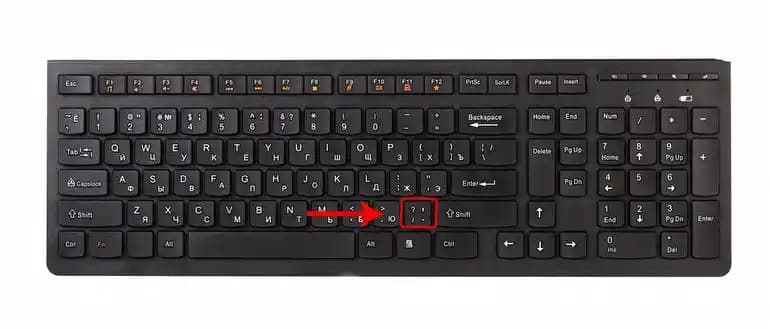
Bilgisayar, tablet veya akıllı telefon kullanıcılarının karşılaştığı yaygın sorunlardan biri, klavyede nokta (.) tuşuna bastığında yerine "ç" harfi çıkmasıdır. Bu durum, özellikle yazım ve iletişim sırasında büyük sıkıntılar yaratabilir. Peki, bu problem neden kaynaklanır ve nasıl çözülebilir? Bu yazımızda, bu sorunun olası sebeplerini ve pratik çözüm yollarını detaylı bir şekilde inceliyoruz.
Ayrıca Bakınız








Sorunun Temel Nedenleri

1. Yanlış Klavye Düzeni Ayarı
En yaygın nedenlerden biri, işletim sisteminde kullanılan klavye düzeninin yanlış seçilmesi. Örneğin, Türkçe Q klavye yerine Türkçe F, yabancı bir klavye düzeni veya farklı dil ayarları seçildiğinde tuşların işlevleri değişebilir. Bu nedenle nokta yerine farklı karakterler çıkabilir.
2. Yazılım ve Sürücü Sorunları
Klavye sürücülerinde veya işletim sistemi güncellemelerinde meydana gelen hatalar da bu tür karakter değişimlerine yol açabilir. Eski veya uyumsuz sürücülerde tuş atamaları karışabilir.
3. Donanımsal Problemler
Nadir de olsa, klavyenin fiziksel tuşlarında meydana gelen arızalar nedeniyle basılan tuş farklı karakterler olarak algılanabilir.
Klavyede Nokta Yerine Ç Harfi Çıkması Nasıl Düzeltilir?
1. Klavye Düzeni Kontrolü ve Değiştirilmesi
Windows İçin:
Ayarlar Saat ve Dil Dil Tercih edilen diller yolunu izleyin.
Kullanılan dilin üzerine tıklayıp "Seçenekler"e girin.
Klavye bölümünden doğru klavye düzenini seçin veya ekleyin (örneğin, "Türkçe Q").
MacOS İçin:
Sistem Tercihleri Klavye Giriş Kaynakları'na gidin.
Doğru klavye düzeni seçili mi kontrol edin.
Gerekirse Türkçe Q klavyesini ekleyin ve aktif yapın.
Android ve iOS İçin:
Ayarlar Genel Klavye Klavye Düzenleri bölümünden doğru dili ve düzeni seçin.
2. Klavye Sürücülerinin Güncellenmesi
Bilgisayarınızın aygıt yöneticisinden klavye sürücüsünü bulun.
Sağ tıklayarak "Sürücüyü Güncelle" seçeneğini kullanın.
Güncel sürücüler indirip yükleyin.
3. Donanım Testi ve Temizliği
Başka bir bilgisayarda aynı klavyeyi deneyin.
Tuşların fiziksel durumunu kontrol edin.
Gerekirse klavyeyi temizleyin veya değiştirin.
İpuçları ve Önleyici Tedbirler
Klavye kısayollarını takip edin: Bazen yanlışlıkla klavye düzeni değiştiren kısayollar kullanılıyor olabilir. Windows'ta "Shift + Alt" veya "Windows Tuşu + Space" kombinasyonları klavye düzenini değiştirebilir.
Yazılım güncellemelerini düzenli yapın: İşletim sistemi ve sürücü güncellemeleri sorunları önler.
Yedek klavye düzeni yükleyin: Alternatif klavye düzenleri arasında geçiş yaparken problem yaşamamak için.
Sonuç
Klavyede nokta yerine "ç" harfi çıkması problemi, genellikle klavye düzeni ayarlarının yanlış seçilmesinden kaynaklanır. Ancak yazılım ve donanım sorunları da rol oynayabilir. Yukarıda belirtilen adımları takip ederek bu sorunu kolayca teşhis edip çözebilirsiniz. Teknolojik cihazlarımızda verimli ve sorunsuz bir deneyim için doğru klavye ayarları ve güncellemeler büyük önem taşır.
Unutmayın, her cihaz ve işletim sistemi farklı olabilir; bu nedenle adımları kendi cihazınıza göre uyarlamak gerekebilir. Sorununuz devam ederse, profesyonel teknik destek almanız faydalı olacaktır.