Klavyede Olmayan Harfler: Nedenleri, Çözümleri ve Kullanıcı İpuçları
Benzer ürünleri özellik, fiyat ve kullanıcı yorumlarına göre karşılaştırın, doğru seçimi yapın.
Giriş
Teknoloji dünyasında özellikle akıllı telefonlar, dizüstü bilgisayarlar, tabletler ve diğer dijital cihazlarda klavye kullanımı günlük hayatımızın vazgeçilmez bir parçası haline geliyor. Ancak bazen klavyede olması beklenen bazı harflerin bulunmaması kullanıcılar için sorun yaratıyor. Bu yazıda klavyede olmayan harflerin nedenlerini, bu duruma karşı uygulanabilecek çözümleri ve kullanıcıların dikkat etmesi gereken ipuçlarını kapsamlı bir şekilde ele alıyoruz.
Ayrıca Bakınız








Klavyede Olmayan Harflerin Teknik ve Yazılım Kaynaklı Nedenleri

1. Dil ve Bölgesel Ayarlar
Her cihaz kullanıcının tercih ettiği dile göre klavye düzenini otomatik olarak seçer. Türkçe Q veya F klavye düzeni dışında farklı diller için tasarlanmış klavyelerde bazı Türkçe karakterler (örneğin, ğ, ü, ş, ç, ö, ı) bulunmayabilir. Bu durum cihazın veya uygulamanın dil ayarlarından kaynaklanıyor.
2. Donanım Sınırlamaları
Özellikle fiziksel klavyelerde bazı özel karakterler için tuş bulunmayabilir. Bu durum klavyenin tasarımına, kullanılan model ve üreticiye bağlıdır. Örneğin bazı taşınabilir cihazların klavyeleri daha kompakt olduğundan tüm harfler standart olarak yerleştirilmeyebilir.
3. Yazılım ve Sürücü Sorunları
Cihazın işletim sistemi veya klavye sürücülerindeki hatalar bazı harflerin doğru şekilde algılanmamasına neden oluyor. Ayrıca üçüncü taraf klavye uygulamalarında tam karakter seti desteklenmeyebilir.
Klavyede Olmayan Harfler İçin Çözümler ve Alternatif Yöntemler
1. Dil ve Klavye Düzenini Kontrol Etme
Ayarlar Dil ve Giriş menüsünden cihazınızın klavye ve dil ayarlarını kontrol edin.
Türkçe Q veya F klavye düzenini seçerek eksik harflerin görünmesini sağlayabilirsiniz.
2. Sanal Klavye ve Özel Karakter Ekleme
Ekran klavyesi veya sanal klavye kullanarak eksik harfleri kolayca girebilirsiniz.
Bazı klavyeler uzun basma yöntemiyle özel karakterleri açığa çıkarır. Örneğin "g" tuşuna uzun basarak "ğ" harfini seçebilirsiniz.
3. Üçüncü Taraf Klavye Uygulamaları
Google Keyboard (Gboard), SwiftKey gibi uygulamalar geniş dil ve karakter desteği sunar.
Bu uygulamalar genellikle daha kapsamlı ve özelleştirilebilir klavye seçenekleri ile eksik harf sorunlarını çözüyor.
4. Donanım Güncellemeleri ve Sürücü Yenileme
Klavye sürücülerini güncellemek harflerin doğru algılanmasını sağlar.
Fiziksel klavye sorunlarında cihaz üreticisinin destek servisine başvurmak en doğru adım olacaktır.
Kullanıcılar İçin Pratik İpuçları
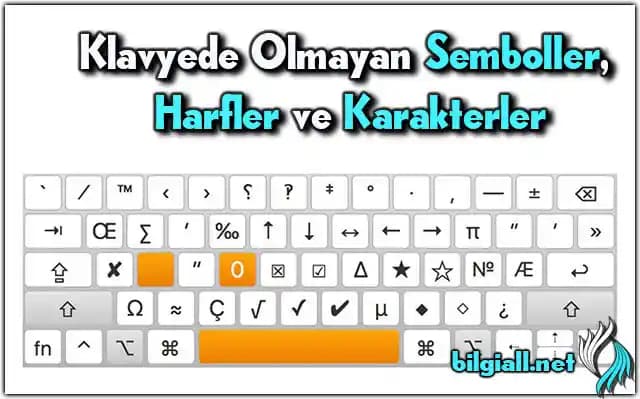
Klavye Kısayollarını Öğrenin: Bazı harfler için özel kısayollar mevcut. Örneğin Windows'ta "Alt" tuşu ile birlikte rakam kodları kullanarak özel harfler yazılabilir.
Dil ve Klavye Ayarlarını Düzenli Kontrol Edin: Özellikle çok dilli kullanıcılar için uygun klavye seçimi önemli.
Yazılım Güncellemelerini İhmal Etmeyin: İşletim sistemi ve uygulama güncellemeleri klavye performansını artırıyor.
Sonuç
Klavyede olmayan harfler çoğunlukla dil ayarları, donanım sınırlamaları ve yazılım sorunlarından kaynaklanıyor. Ancak doğru ayarlar yapıldığında ve uygun araçlar kullanıldığında bu sorunlar kolayca aşılabiliyor. Günümüzde birçok cihaz ve uygulama kullanıcılarına daha geniş karakter desteği sunarak yazım deneyimini iyileştirmeyi hedefliyor. Siz de bu önerileri uygulayarak klavyede olmayan harflerle ilgili yaşayabileceğiniz zorlukları ortadan kaldırabilirsiniz.
Bu kapsamlı rehber akıllı telefonlar, dizüstü bilgisayarlar, tabletler ve diğer aksesuarlar kullanan herkes için faydalı oluyor. Klavyenizde eksik harf problemine karşı bilinçli adımlar atarak dijital iletişiminizi daha akıcı ve etkili hale getirebilirsiniz.