Ana Sayfa

Klavyede Ses Nasıl Açılır? Detaylı Rehber ve İpuçları
Giriş

Teknoloji dünyasında günlük kullanımımızın vazgeçilmez parçalarından biri olan klavyeler sadece yazı yazmak için değil birçok fonksiyonel işlevi de beraberinde getirir. Özellikle ses kontrolü gibi özellikler kullanıcılara hızlı ve pratik çözümler sunar. Peki klavyede ses nasıl açılır? Bu yazımızda ses açma işleminin farklı yöntemlerini markalara göre değişen özellikleri ve karşılaşabileceğiniz sorunların çözümlerini kapsamlı şekilde inceleyeceğiz.


Ayrıca Bakınız

iOS 26.4 Güncellemesi: CarPlay Video Akışı, RCS Şifreleme ve Klavye Sorunları

iOS 26.4 Güncellemesi: CarPlay Video Akışı, RCS Şifreleme ve Klavye Sorunları

iOS 26.4 güncellemesi CarPlay video akışı ve RCS uçtan uca şifreleme gibi yenilikler sunuyor. Ancak kullanıcılar klavye performansındaki sorunların çözülmesini öncelikli talep ediyor.

iPhone 17 Pro Kullanıcı Deneyimi ve Android'e Geri Dönüş Nedenleri Üzerine Analiz

iPhone 17 Pro Kullanıcı Deneyimi ve Android'e Geri Dönüş Nedenleri Üzerine Analiz

iPhone 17 Pro donanım açısından üstün olsa da iOS'un veri kullanımı, bildirim yönetimi ve klavye gibi kısıtlamaları kullanıcıları Android'e geri dönmeye yönlendiriyor.

iOS 26.4 Güncellemesinde Kullanıcı Deneyimini Etkileyen 10 Önemli Yenilik

iOS 26.4 Güncellemesinde Kullanıcı Deneyimini Etkileyen 10 Önemli Yenilik

iOS 26.4 güncellemesi, klavye düzeltmeleri, parlak efekt azaltımı, satın alma paylaşımı ve yeni emojiler gibi özelliklerle kullanıcı deneyimini geliştiriyor. Ancak bazı temel talepler henüz karşılanmadı.

iOS 26.4 Beta 4 Güncellemesi: Yeni Emojiler, RCS Şifrelemesi ve Kullanıcı Sorunları

iOS 26.4 Beta 4 Güncellemesi: Yeni Emojiler, RCS Şifrelemesi ve Kullanıcı Sorunları

iOS 26.4 Beta 4 güncellemesi yeni emoji karakterleri ve RCS şifreli mesajlaşma desteği sunarken, klavye ve Safari'deki sorunlar kullanıcı deneyimini etkiliyor. Apple'ın iyileştirmeleri bekleniyor.

Apple iOS 26.4 Güncellemesi: Klavye İyileştirmeleri, Yeni Emojiler ve Bölgesel Özellikler

Apple iOS 26.4 Güncellemesi: Klavye İyileştirmeleri, Yeni Emojiler ve Bölgesel Özellikler

Apple iOS 26.4 güncellemesi klavye performansını artırırken yeni emojiler ve ABD'ye özel Playlist Playground özelliği sunuyor. Bazı sistem sorunları ve bölgesel kısıtlamalar kullanıcı deneyimini etkiliyor.

iOS 26 ile Gelen Liquid Glass Tasarımı ve Yeni Klavyenin Uygulamalarda Benimsenme Süreci

iOS 26 ile Gelen Liquid Glass Tasarımı ve Yeni Klavyenin Uygulamalarda Benimsenme Süreci

iOS 26 ile tanıtılan Liquid Glass tasarım diline ait yeni klavye, teknik olarak kolay entegre edilse de uygulamaların genel arayüz uyumu gerektirdiğinden benimsenmesi zaman alıyor. Geliştiriciler, tüm UI bileşenlerini yeniden düzenlemek zorunda.

HP Victus Dizüstü Bilgisayarlarda Klavye Işığı Nasıl Açılır ve Sorunlar Nasıl Giderilir

HP Victus Dizüstü Bilgisayarlarda Klavye Işığı Nasıl Açılır ve Sorunlar Nasıl Giderilir

HP Victus dizüstü bilgisayarlarda klavye ışığını açmak için sistem ayarları, kısayol tuşları ve BIOS kullanılır. Sorunlar için güncellemeler ve donanım kontrolü önerilir.

Laptopta Ünlem İşareti Nasıl Yapılır Klavye Düzenine Göre Adımlar ve İpuçları

Laptopta Ünlem İşareti Nasıl Yapılır Klavye Düzenine Göre Adımlar ve İpuçları

Laptopta ünlem işareti yapmak için genellikle 'Shift' + '1' tuşları kullanılır. Farklı klavye düzenleri ve dil ayarları bu işlemi etkileyebilir. Ayarları kontrol ederek doğru kombinasyonu öğrenmek önemlidir.

Klavyede Ses Nasıl Açılır? - Temel Yöntemler

1. Donanım Tuşları ile Ses Açma

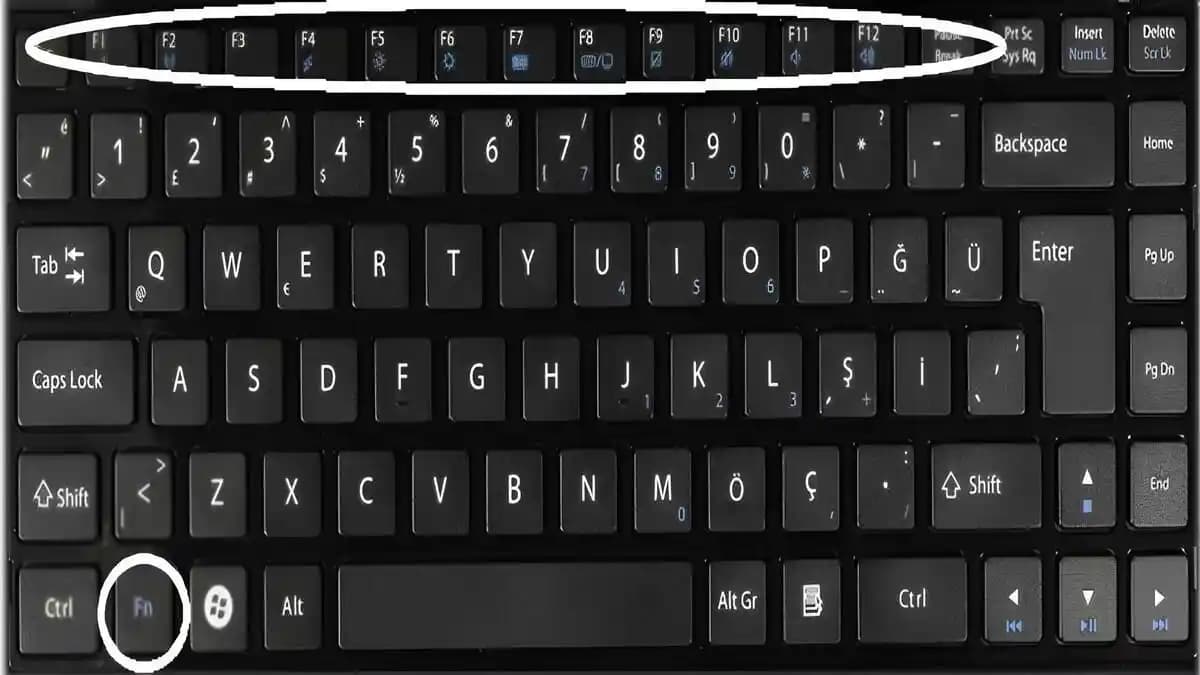
Birçok modern klavye özellikle multimedya klavyeleri üzerinde ses açma ses kısma ve sessize alma tuşları bulundurur. Bu tuşlar genellikle:

  • F1 ile F12 arasında yer alır.

  • Hoparlör simgesi veya artı işaretiyle ses yükseltme olarak işaretlenir.

  • Bazı klavyelerde Fn (Function) tuşu ile birlikte kullanılır.

Örnek: Logitech'in gelişmiş oyun ve multimedya klavyelerinde ses kontrol tuşları özel olarak tasarlanmıştır ve kullanımı oldukça pratiktir.

2. Yazılım Ayarları ve Sistem Kontrolleri

Donanım tuşlarının çalışmaması durumunda veya ek kontrol için:

  • Windows işletim sisteminde: Görev çubuğundaki ses simgesine tıklayarak ses seviyesini ayarlayabilirsiniz.

  • MacOS'ta: Menü çubuğundaki ses simgesi üzerinden kontrol sağlanır.

  • Sürücü ve yazılım güncellemeleri: Klavyenin marka yazılımı veya işletim sistemi güncellemeleri ses tuşlarının düzgün çalışmasını sağlar.

Bu yöntemler fiziksel klavye tuşlarıyla sorun yaşandığında devreye girer.


Popüler Marka Örnekleri - Logitech Ürünlerinde Ses Kontrolü

Logitech bilgisayar çevre birimleri alanında önde gelen markalardan biridir. Özellikle oyuncular ve profesyonel kullanıcılar için tasarladığı klavyelerde ses kontrolü özelliklerine büyük önem verir:

  • Logitech G Serisi: Oyun klavyelerinde özel ses tuşları ve programlanabilir tuşlar bulunur.

  • MX Serisi: Ofis ve günlük kullanım için ergonomik ve çok fonksiyonlu tuşlar içerir.

Logitech’in resmi destek ve yazılım araçları sayesinde kullanıcılar ses kontrol tuşlarını kişiselleştirebilir ve daha verimli kullanabilir.


Ses Kontrolü Sorunları ve Çözümleri

Klavyede ses açma tuşlarının çalışmaması çeşitli nedenlerden kaynaklanabilir. İşte yaygın sorunlar ve önerilen çözümler:

  • Sürücü Sorunları: Klavye sürücülerinin güncel olmaması ses tuşlarının işlevini etkileyebilir. Üretici web sitesinden güncel sürücüyü indirip kurmak faydalıdır.

  • Yazılım Çakışmaları: Bazı programlar ses kontrolünü engelleyebilir. Arka planda çalışan sesle ilgili uygulamaları kontrol edin.

  • Donanım Arızası: Klavyenin fiziksel tuşlarında sorun olabilir. Başka cihazda deneme yaparak arızayı tespit edin.

  • İşletim Sistemi Ayarları: Ses ayarlarının kapalı veya kısıtlı olması da etkiler. Sistem ses ayarlarını kontrol edin.


Sonuç

Klavyede ses açma işlemi donanım tuşları ve yazılım ayarları aracılığıyla kolayca gerçekleştirilebilir. Özellikle Logitech gibi markaların sunduğu gelişmiş klavyelerde bu fonksiyonlar kullanıcı deneyimini zenginleştirir. Ses tuşlarının çalışmaması durumunda ise sürücü güncellemeleri yazılım kontrolleri ve donanım testi önemlidir.

Kullanıcıların klavyede ses açma konusunda bilgili olması günlük bilgisayar kullanımını daha verimli ve keyifli hale getirir. Teknolojik gelişmelerle birlikte klavyelerdeki ses kontrol özellikleri daha da çeşitlenmekte bu da kullanıcılara özelleştirilebilir ve pratik çözümler sunmaktadır.


İpuçları:

  • Klavyenizin modeline göre kullanım kılavuzunu inceleyerek ses tuşlarının yerini ve işlevini öğrenin.

  • Yazılım güncellemelerini düzenli kontrol edin.

  • Multimedya klavyelerinde Fn tuş kombinasyonlarına dikkat edin.

Bu bilgiler ışığında klavyede ses açma işlemini kolaylıkla gerçekleştirebilir ve bilgisayar deneyiminizi optimize edebilirsiniz.
📊 Fiyat Bilgileri
Yükleniyor...
Paylaş:f𝕏

Yorumlar:

    Ayın popüler yazıları

    AirPods Pro 4'te kızılötesi kameralarla el hareketleri tanıma ve Apple Vision Pro entegrasyonu mümkün olabilir. Ancak teknik zorluklar ve gizlilik endişeleri önemli tartışma konuları olarak öne çıkıyor.

    iOS 26.4 güncellemesi CarPlay video akışı ve RCS uçtan uca şifreleme gibi yenilikler sunuyor. Ancak kullanıcılar klavye performansındaki sorunların çözülmesini öncelikli talep ediyor.

    Samsung Galaxy S26 Ultra'nın gizlilik ekranı, yan açılardan bakıldığında görüntü kalitesini düşürerek içeriklerin gizliliğini sağlıyor. Ancak ekran kalitesi ve görüş açısı kısıtlamaları kullanıcılar arasında tartışma yaratıyor.

    Acer Nitro V15 ANV15-41, güçlü donanımı ve yüksek yenileme hızına sahip ekranıyla oyun ve multimedya için ideal bir dizüstü bilgisayardır.

    Apple'ın yeni Studio Display ve Studio Display XDR monitörleri yalnızca Apple silikonlu Mac'lerle uyumlu olup Intel tabanlı Mac'lerde tam işlevsellik sunmamaktadır. Bu durum teknik ve stratejik nedenlere dayanmaktadır.

    Apple'ın Experience etkinliği, M5 işlemcili yeni MacBook modelleri, iPhone 17E ve el-göz hareketleriyle kontrol edilen arayüzler gibi yenilikleri tanıtacak. Etkinlik, Apple teknolojilerinde önemli gelişmeler sunacak.

    Huawei Watch Fit 2 akıllı saat için tasarlanmış IPG ekran koruyucu, kullanım kolaylığı ve estetik avantajlar sunar. Ancak, uygulama zorlukları ve dayanıklılık sınırlamaları göz önüne alınmalıdır.

    Apple, iPad Pro'da donanım yeniliklerini sınırlarken, yazılım tarafında profesyonel kullanıcılar için iPadOS deneyimini geliştirmeye odaklanıyor. Bu strateji cihazın potansiyelini artırmayı hedefliyor.