Laptop Ekran Küçültme: Ekranınızı İhtiyaçlarınıza Göre Optimize Edin

Benzer ürünleri özellik, fiyat ve kullanıcı yorumlarına göre karşılaştırın, doğru seçimi yapın.
Laptop ekranınızın boyutunu küçültmek veya ekran ayarlarını optimize etmek, hem verimliliğinizi artırabilir hem de göz sağlığınızı koruyabilir. Teknolojinin gelişmesiyle birlikte, kullanıcılar kendi konforlarına uygun ekran ayarlarını yapmak için çeşitli yöntemler kullanıyorlar. Bu yazıda, laptop ekran küçültme işleminin neden önemli olduğunu, nasıl yapılabileceğini ve bu konuda dikkat edilmesi gereken noktaları detaylı bir şekilde ele alacağız.
Laptop Ekran Küçültme Nedir ve Neden Önemlidir?
Laptop ekran küçültme, genellikle ekranın çözünürlüğünü veya görüntü ölçeğini değiştirmek anlamına gelir. Bu işlem, ekrandaki içeriklerin boyutunu ayarlayarak daha rahat bir kullanım deneyimi sağlar. Örneğin, küçük yazılar veya simgeler göz yorgunluğuna neden olabilir; ekran küçültme sayesinde bu unsurlar daha uygun boyutlara getirilir.
Ayrıca Bakınız








Ekran Küçültmenin Başlıca Faydaları
Göz Yorgunluğunu Azaltır: Daha uygun metin ve simge boyutları, uzun süreli kullanımlarda gözlerin daha az yorulmasını sağlar.
Verimliliği Artırır: İyi ayarlanmış ekran, işlerinizi daha hızlı ve rahat yapmanıza olanak tanır.
Daha İyi Görüntü Dengesi: Ekrandaki öğeler ne çok büyük ne de çok küçük olur, bu da görsel konforu artırır.

Windows ve macOS'ta Laptop Ekran Küçültme Yöntemleri
Windows İşletim Sisteminde Ekran Küçültme
Windows kullanıcıları için ekran küçültme ve çözünürlük ayarları oldukça pratiktir.
Masaüstünde sağ tıklayın ve "Ekran ayarları" seçeneğini seçin.
Açılan pencerede Çözünürlük menüsünden daha düşük bir çözünürlük seçebilirsiniz. Bu, ekran içeriğinin boyutlarını büyütür veya küçültür.
Ölçek ve düzen bölümünden ise %100, %125, %150 gibi ölçeklendirme seçeneklerini kullanarak metin ve simgelerin büyüklüğünü ayarlayabilirsiniz.
macOS'ta Ekran Boyutunu Ayarlama
Mac kullanıcıları için ekran küçültme işlemi şu şekildedir:
Elma menüsünden Sistem Tercihleri'ni açın.
"Ekranlar" bölümüne girin.
"Çözünürlük" kısmından "Ölçeklenmiş" seçeneğini seçin.
Buradan, daha küçük veya daha büyük metin ve simge boyutları için uygun çözünürlüğü tercih edebilirsiniz.
Ekran Çözünürlüğü ve Ölçeklendirme Arasındaki Fark
Çözünürlük: Ekrandaki piksel sayısını ifade eder. Daha düşük çözünürlük, içeriklerin daha büyük görünmesine neden olur.
Ölçeklendirme: Ekrandaki öğelerin fiziksel boyutunu değiştirir, çözünürlük sabit kalabilir.
Bu iki ayarın dengeli kullanımı, ekranı hem net hem de rahat okunabilir hale getirir.
Laptop Ekran Küçültme ile İlgili Pratik İpuçları
Göz Sağlığını Ön Planda Tutun: Uzun süreli kullanımda 20-20-20 kuralını uygulayın (Her 20 dakikada, 20 saniye boyunca, 20 feet uzağa bakın).
Yazılım Güncellemelerini Takip Edin: Ekran sürücülerinizin güncel olması, ayarların doğru çalışmasını sağlar.
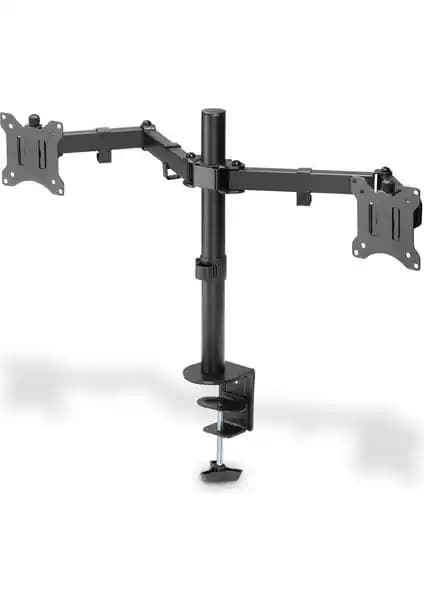
Harici Monitör Kullanımı: Daha büyük veya daha küçük ekranlar için harici monitörler tercih edilebilir.
Klavye Kısayollarını Öğrenin: Windows'ta "Windows" + "+" veya "-" tuşları ile büyütme veya küçültme yapabilirsiniz.
Sonuç
Laptop ekran küçültme, kullanıcı deneyimini önemli ölçüde iyileştiren bir ayarlamadır. Hem Windows hem de macOS kullanıcıları, kendi ihtiyaçlarına göre ekran çözünürlüğünü ve ölçeklendirmeyi kolayca değiştirebilirler. Bu sayede, daha konforlu bir çalışma ortamı yaratmak ve göz sağlığını korumak mümkün hale gelir. Unutmayın, ekran ayarlarını kişisel tercihlerinize göre optimize etmek, dijital dünyada geçirdiğiniz zamanı daha verimli kullanmanızı sağlar.
Ekranınızı küçültmek veya büyütmek için yukarıdaki yöntemleri deneyerek, laptopunuzda en rahat kullanım deneyimini yaşayın!