Ana Sayfa

Ürün Karşılaştırmaları

Laptop Farelerini Aktif Etme ve Sorun Giderme
Post image
Benzer ürünleri özellik, fiyat ve kullanıcı yorumlarına göre karşılaştırın, doğru seçimi yapın.

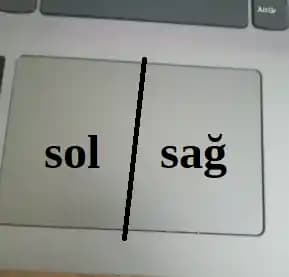
Laptop kullanıcıları için farelerin düzgün çalışması günlük kullanımda önemli bir yer tutar. Ancak bazen fareler aktif edilmesi gerekebilir veya çeşitli sorunlar ortaya çıkabilir. Bu yazıda laptop farelerini aktif etme yolları ve karşılaşılan sorunların çözümüne dair temel bilgiler sunulacaktır.

Fareyi Aktif Etme Yöntemleri

Ayrıca Bakınız
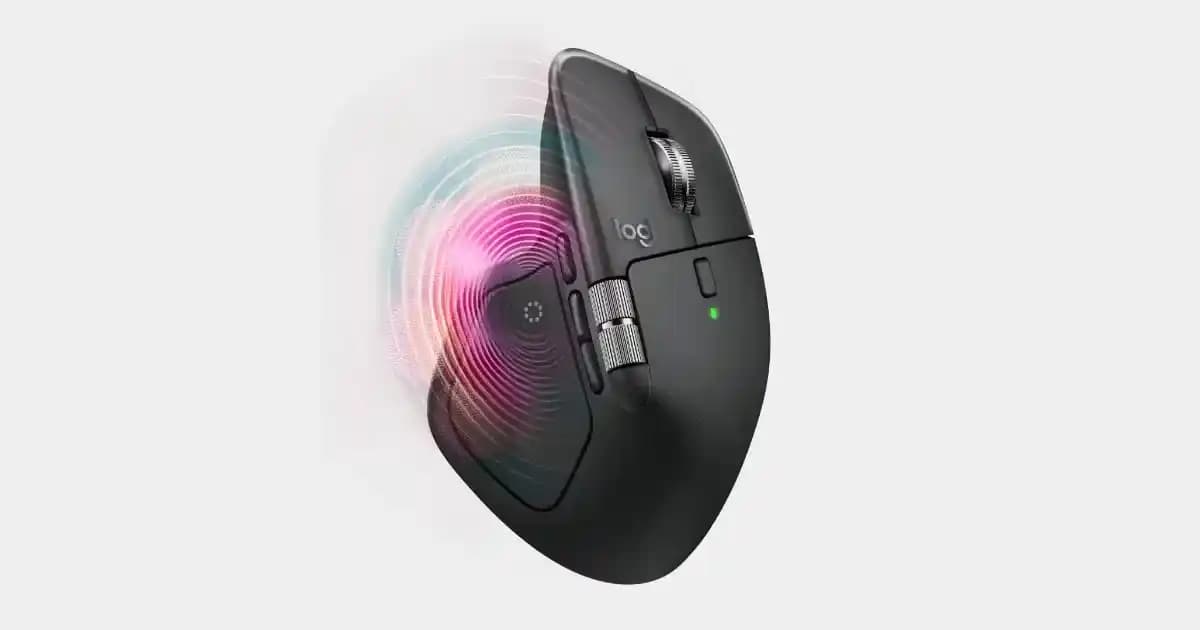
Logitech MX Master 4: Dokunsal Geri Bildirim ve Kullanıcı Beklentileri Üzerine Detaylı İnceleme

Logitech MX Master 4: Dokunsal Geri Bildirim ve Kullanıcı Beklentileri Üzerine Detaylı İnceleme

Logitech MX Master 4, dokunsal geri bildirim teknolojisiyle geliyor. Kullanıcılar dayanıklılık, yüksek polling rate ve yazılım stabilitesi gibi önemli iyileştirmeler bekliyor. Özellikler ve eleştiriler detaylı inceleniyor.

Bilgisayarda Fare Gözükmüyor Sorunu ve Çözüm Yöntemleri Hakkında Kapsamlı Rehber

Bilgisayarda Fare Gözükmüyor Sorunu ve Çözüm Yöntemleri Hakkında Kapsamlı Rehber

Fare imlecinin ekranda görünmemesi yaygın bir sorun olup, sürücü, bağlantı, yazılım veya ekran ayarlarıyla ilgili olabilir. Bu rehberde sorunun nedenleri ve çözüm yolları detaylı şekilde anlatılmaktadır.

DPI Ayarları ve Hassasiyet Optimizasyonu: Gelişmiş Kontrol İpuçları

DPI Ayarları ve Hassasiyet Optimizasyonu: Gelişmiş Kontrol İpuçları

DPI ayarları, fare ve dokunmatik cihazların hassasiyetini belirler. Bu makalede, Windows ve Microsoft Adaptive Mouse gibi cihazlarda DPI ayarlarının nasıl optimize edileceği detaylı şekilde anlatılmaktadır.

Bilgisayar Fare Sorunu Nedenleri ve Etkili Çözüm Yöntemleri

Bilgisayar Fare Sorunu Nedenleri ve Etkili Çözüm Yöntemleri

Bilgisayar farelerinin çalışmaması yaygın bir sorun olup, donanım ve yazılım kaynaklı olabilir. Sorunu teşhis edip uygun adımlarla çözmek, kullanıcı deneyimini artırır ve iş akışını sağlar.

Logitech G203 ve G402 Fareleri Karşılaştırması: Performans ve Tasarım Analizi

Logitech G203 ve G402 Fareleri Karşılaştırması: Performans ve Tasarım Analizi

Logitech G203 ve G402 fareleri arasındaki temel farklar, tasarım özellikleri ve performans detaylarıyla karşılaştırılıyor. Hangi modelin sizin ihtiyaçlarınıza uygun olduğunu keşfedin.

G502 Proteus Spectrum: Yüksek Performanslı Oyun ve Profesyonel Kullanım Faresi

G502 Proteus Spectrum: Yüksek Performanslı Oyun ve Profesyonel Kullanım Faresi

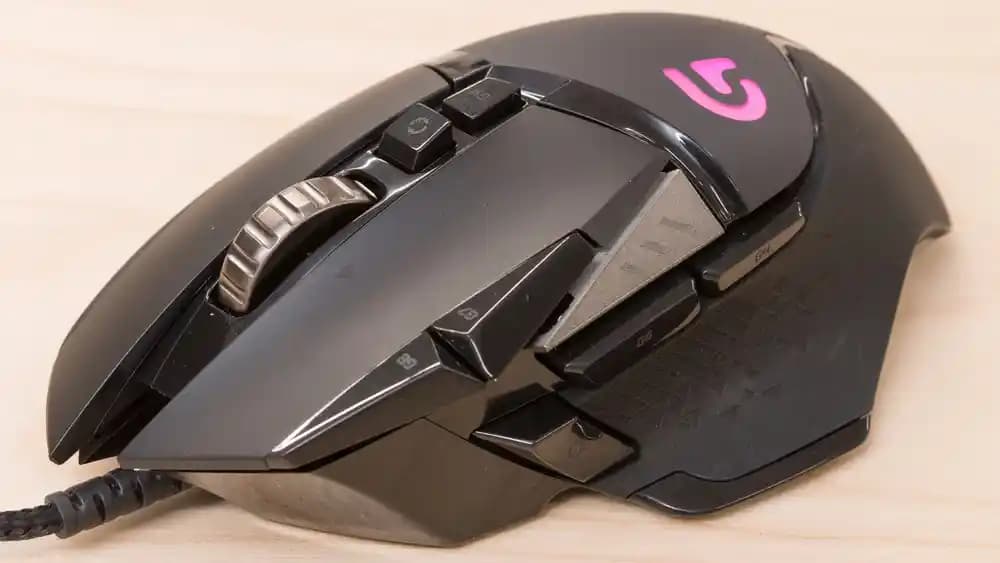
G502 Proteus Spectrum, yüksek hassasiyet, ergonomi ve kişiselleştirilebilir özellikleriyle öne çıkan, oyun ve profesyonel kullanım için ideal bir fare seçeneğidir.

Laptop Fare Sorunu ve Çözüm Yolları: Bağlantı, Donanım ve Yazılım Problemleri

Laptop Fare Sorunu ve Çözüm Yolları: Bağlantı, Donanım ve Yazılım Problemleri

Laptop fareleriyle ilgili yaygın sorunlar ve çözümleri hakkında kapsamlı bilgiler içerir. Bağlantı, donanım ve yazılım sorunlarını gidererek kullanım deneyiminizi iyileştirin.

Javelin Mouse: Güncel Özellikleri ve Kullanım Alanlarıyla Yenilikçi Fare Çözümü

Javelin Mouse: Güncel Özellikleri ve Kullanım Alanlarıyla Yenilikçi Fare Çözümü

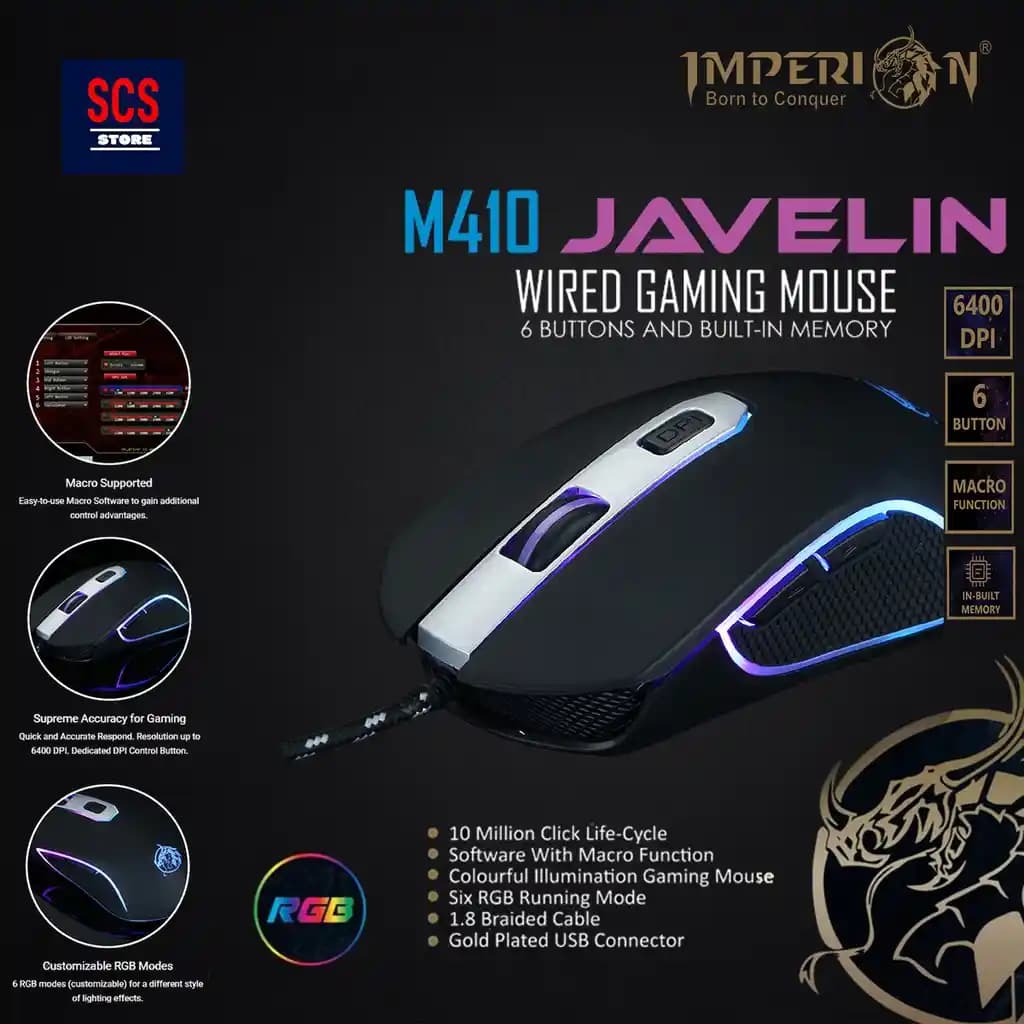
Javelin Mouse, yüksek hassasiyet, ergonomi ve kişiselleştirilebilirlik ile modern bilgisayar kullanıcılarının ihtiyaçlarını karşılar.

Donanım ve Yazılım Ayarları

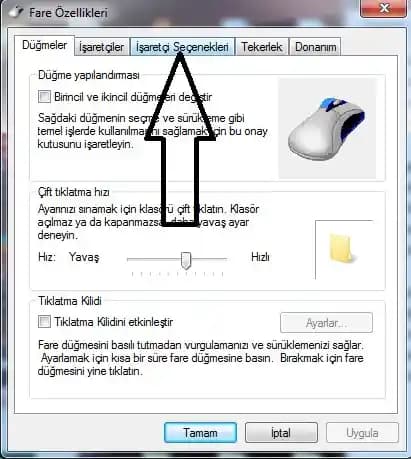
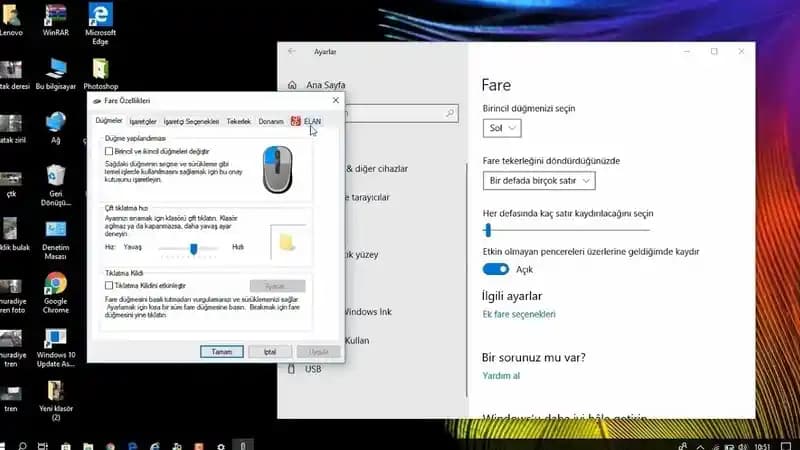
Laptoplarda fareyi aktif etmek için ilk adım donanım ve yazılım ayarlarının kontrol edilmesidir. Windows işletim sisteminde "Aygıt Yöneticisi" üzerinden fare ve dokunmatik yüzey ayarları incelenebilir. Burada fare aygıtının devre dışı bırakılmış olup olmadığı kontrol edilmelidir. Eğer devre dışı ise sağ tıklayarak "Etkinleştir" seçeneği seçilmelidir.

Sürücü Güncellemeleri ve Kontrolü

Fare sorunlarının çözümünde sürücü güncellemeleri de önemli rol oynar. Güncel olmayan veya hatalı sürücüler farelerin düzgün çalışmamasına neden olabilir. Bu nedenle aygıt yöneticisinde fare sürücüsünü güncellemek veya yeniden yüklemek faydalı olacaktır. Ayrıca, laptop üreticisinin resmi web sitesinden en yeni sürücüleri indirip yüklemek de sorunu çözebilir.

Sorun Giderme ve İpuçları

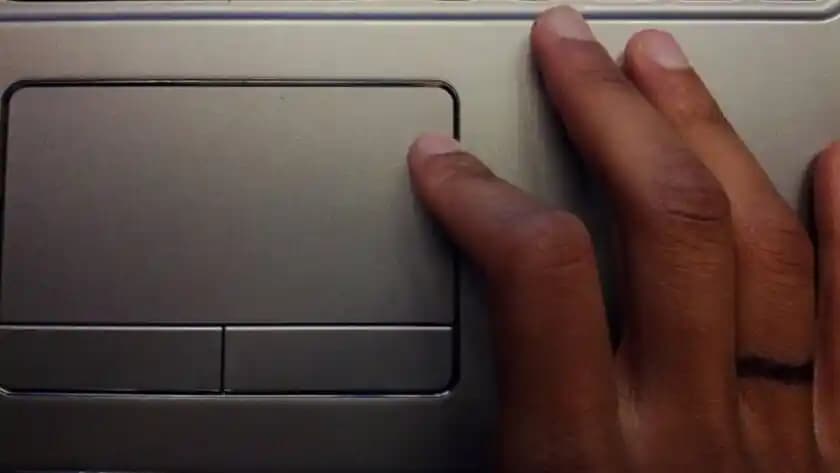
  • Dokunmatik yüzey kapanmışsa: Bazı laptoplarda klavye üzerindeki özel bir tuş veya fonksiyon tuş kombinasyonu ile dokunmatik yüzey devre dışı bırakılabilir. Bu tuşların aktif olup olmadığını kontrol edin.

  • Bluetooth fare kullanıyorsanız: Bağlantı sorunlarını gidermek için Bluetooth aygıtlarını yeniden eşleştirmek veya pil seviyelerini kontrol etmek gerekebilir.

  • Yazılım güncellemeleri: İşletim sisteminizin ve ilgili sürücülerin güncel olup olmadığını düzenli olarak kontrol edin.

Sonuç ve Ek İpuçları

Laptop fareleriyle ilgili sorunlar genellikle donanım veya yazılım ayarlarından kaynaklanır. Sorunu tanımladıktan sonra uygun adımları takip ederek çözüm sağlayabilirsiniz. Ayrıca, kullanım sırasında fareyi düzenli olarak temizlemek ve sürücüleri güncel tutmak performansı artırabilir.

Unutmayın, her laptop ve fare modeli farklı olabilir. Bu nedenle cihazınıza özel kullanım kılavuzlarını ve destek kaynaklarını incelemek faydalı olacaktır. Bu temel bilgilerle laptop farelerinizi daha etkin kullanabilir ve olası sorunları minimuma indirebilirsiniz.
📊 Fiyat Bilgileri
Yükleniyor...
Talha Çiğdem
Paylaş:f𝕏

Yorumlar:

    Ayın popüler yazıları

    Telefon kulaklığından ses gelmeme sorunları genellikle bağlantı, ayar veya donanım arızalarından kaynaklanır. Bu rehberde, sorunu teşhis edip çözmek için adımlar ve önleyici tavsiyeler bulabilirsiniz.

    Samsung Galaxy A51, 6.5 inç Super AMOLED ekran ve dörtlü kamera sistemiyle öne çıkan, günlük kullanım için ideal orta segment akıllı telefondur. Güçlü batarya ve kullanıcı dostu arayüzüyle dikkat çeker.

    Aukey powerbank'ler yüksek kapasiteleri ve hızlı şarj özellikleriyle mobil cihazlarınızı her zaman hazır tutar, taşınabilir tasarımlarıyla seyahat ve günlük kullanım için idealdir.

    Wi-Fi engelleme, güvenlik ve gizlilik amacıyla kullanılır. Teknik detaylar sınırlı olsa da yasal ve etik sınırlar önemlidir. Güncel bilgilerle bilinçli kullanım sağlanmalı.

    Face ID ve Touch ID, iPhone kilit ekranında farklı avantajlar sunar. Face ID yüz tanıma ile güvenlik sağlarken, Touch ID hızlı kilit açma deneyimi sunar. Kullanıcılar her iki teknolojinin birleşimini tercih ediyor.

    Redmi Note 8 Pro'nun ekran boyutu, çözünürlüğü ve teknolojisi hakkında detaylı bilgiler ve kullanıcı deneyimleriyle ilgili genel değerlendirme.

    Bulunan iPhone'un sahibine ulaşmak için SIM kart kontrolü, Siri ve acil durum bilgileri kullanımı, Wi-Fi bağlantısı ve Apple Store ya da polis merkezine teslim gibi yöntemler detaylıca ele alınmaktadır.

    Android, doğrulama gerektirmeyen uygulama yüklemelerinde 1 günlük bekleme süresi getirerek kullanıcı güvenliğini artırmayı hedefliyor. Bu önlem, teknik kullanıcılar için adb ile aşılabiliyor ve bölgesel sorunlara yol açabiliyor.