Laptop Mausu Çalışmıyor: Sorun Giderme ve Çözüm Önerileri
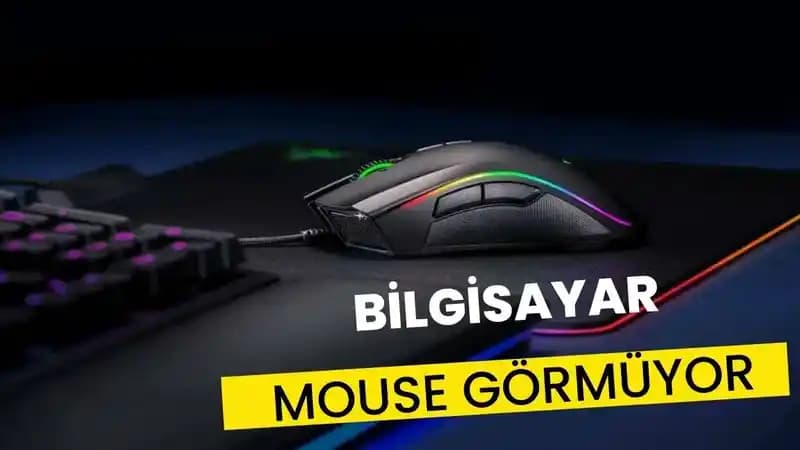
Laptop kullanıcılarının en sık karşılaştığı problemlerden biri de mausun çalışmamasıdır. Bu durum, özellikle iş veya eğitim sırasında ciddi aksamalara yol açabilir. Bu yazıda, laptop mausu çalışmadığında ne yapılması gerektiğini, olası nedenleri ve çözüm yollarını detaylı şekilde ele alacağız.
Laptop Mausunun Çalışmamasının Yaygın Nedenleri
Laptop mausu çalışmadığında, sorunun kaynağını doğru tespit etmek hızlı çözüm için kritik öneme sahiptir. İşte en sık karşılaşılan nedenler:
Ayrıca Bakınız



1. Donanımsal Problemler
Fiziksel Hasar: Mausun kendisinde ya da kablosunda kırılma veya kopma olabilir.
Bağlantı Sorunları: USB, Bluetooth veya diğer bağlantı noktalarında problem yaşanabilir.
Pilin Bitmesi: Kablosuz mauslarda pil seviyesinin düşmesi işlevselliği etkiler.
2. Yazılımsal Problemler
Sürücü Eksikliği veya Güncellenmemesi: Maus sürücülerinin düzgün çalışmaması veya güncel olmaması.
İşletim Sistemi Hataları: Sistem güncellemeleri sonrası oluşan uyumsuzluklar.
Ayar Problemleri: Maus ayarlarının yanlış yapılması.
3. Donanım ve Yazılım Uyumsuzlukları
Bazı durumlarda, özellikle yeni bir işletim sistemi veya güncelleme sonrası, donanım ve yazılım arasında uyumsuzluklar yaşanabilir.
Laptop Mausu Çalışmadığında Uygulanabilecek Çözüm Yolları
1. Temel Kontroller
Bağlantıları Yeniden Yapın: Mausun kablosunu çıkarıp takın, Bluetooth ise bağlantıyı kesin ve yeniden bağlanın.
Farklı USB Portunu Deneyin: Portlarda sorun olabilir, farklı bir port kullanarak testi tekrarlayın.
Pil Durumunu Kontrol Edin: Kablosuz maus kullanıyorsanız pili değiştirin veya şarj edin.
2. Sürücü ve Yazılım Güncellemeleri
Sürücüleri Güncelleyin: Üreticinin resmi web sitesinden en güncel maus sürücüsünü indirin ve kurun.
İşletim Sistemi Güncellemelerini Kontrol Edin: Güncellemeleri yaparak olası hataları giderin.
Maus Ayarlarını Sıfırlayın: Denetim Masası veya Ayarlar menüsünden maus ayarlarını varsayılan hale getirin.
3. Donanım Testleri
Başka Bir Bilgisayarda Deneyin: Mausun kendisinde problem olup olmadığını anlamak için farklı bir cihazda test edin.
Harici Maus Kullanın: Laptopun kendi touchpad'i çalışıyorsa harici maus ile karşılaştırma yapın.
4. Yazılım Sorunlarını Giderme
Güvenli Modda Başlatma: Windows ise güvenli modda başlatarak üçüncü parti yazılımların etkisini kontrol edin.
Virüs Taraması: Malware ve virüsler mausun çalışmasını engelleyebilir, kapsamlı tarama yapın.
Mausun Çalışmamasını Önlemek İçin İpuçları
Düzenli Güncellemeler: Hem işletim sistemi hem de sürücüler güncel tutulmalıdır.
Donanımı Koruyun: Maus ve bağlantı noktalarına zarar verebilecek fiziksel darbelere karşı dikkatli olun.
Temizlik: Mausun altındaki sensör ve laptop touchpad alanını temiz tutun.
Güvenlik Programları: Zararlı yazılımlara karşı korunmak için güvenilir antivirüs programları kullanın.
Profesyonel Yardım Alınması Gereken Durumlar
Eğer yukarıdaki adımlar sorunu çözmediyse, aşağıdaki durumlarda profesyonel destek almak faydalıdır:
Mausda fiziksel hasar varsa
Donanım bileşenlerinde arıza olduğundan şüpheleniliyorsa
Yazılım sorunları karmaşık ve kullanıcı müdahalesi yetersiz kalıyorsa
Sonuç
Laptop mausu çalışmadığında panik yapmadan sistematik bir şekilde sorunu analiz etmek ve adım adım çözüm yollarını denemek en etkili yaklaşımdır. Donanımsal ve yazılımsal nedenler kolaylıkla tespit edilip giderilebilir. Düzenli bakım ve güncellemelerle bu tür sorunların önüne geçmek mümkündür. Eğer sorun devam ederse, uzman teknik destek almak en güvenli seçenektir.
Laptop kullanım deneyiminizi kesintisiz sürdürmek için bu rehberi bir başvuru kaynağı olarak kullanabilirsiniz. Unutmayın, teknoloji doğru bakım ve dikkatle uzun ömürlü ve verimli olur.