Laptop Mouse Görmüyor Sorunu ve Çözüm Yolları
Benzer ürünleri özellik, fiyat ve kullanıcı yorumlarına göre karşılaştırın, doğru seçimi yapın.
Giriş
Laptop kullanıcılarının zaman zaman karşılaştığı sorunlardan biri mouse cihazının laptop tarafından tanınmamasıdır. Bu problem hem kablolu hem de kablosuz mouse kullanıcıları için can sıkıcı olabilir. Mouse'un çalışmaması günlük işlerin aksamasına ve verimliliğin düşmesine neden olur. Bu yazıda laptop mouse görmüyor sorununu detaylıca ele alacak olası nedenlerini inceleyecek ve etkili çözüm yolları sunacağız.
Ayrıca Bakınız





Laptop Mouse Görmüyor Sorununun Olası Nedenleri

1. Donanım Kaynaklı Problemler
USB Port Arızası: Mouse'un bağlı olduğu USB portu arızalı olabilir. Bu durumda alternatif bir port kullanmak faydalı olur.
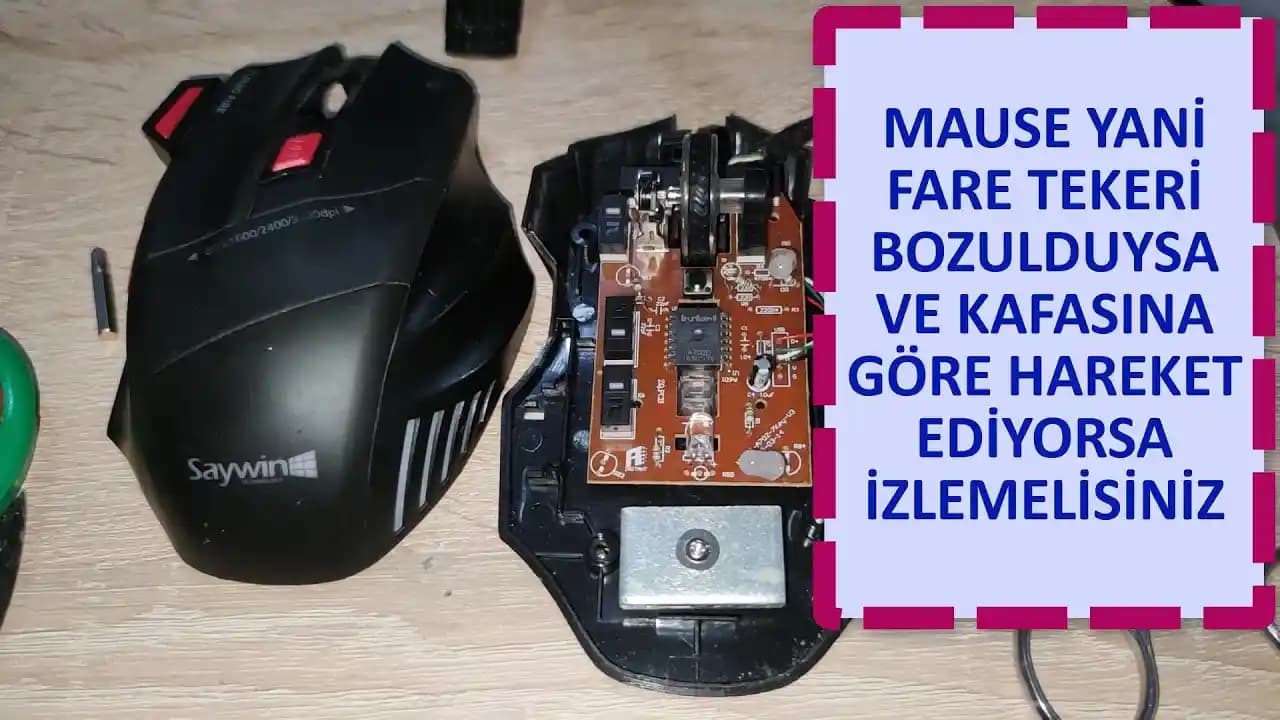
Mouse Cihazında Problem: Mouse'un kendisinde donanımsal arıza olabilir. Başka bir bilgisayarda test edilerek durum anlaşılabilir.
Kabloda Hasar: Kablolu mouse kullanıyorsanız kabloda kopma veya hasar olabilir.
2. Yazılım ve Sürücü Problemleri
Eksik veya Güncel Olmayan Sürücüler: Mouse sürücülerinin eksik ya da eski olması cihazın tanınmamasına yol açar.
Yanlış Ayarlar: İşletim sistemi ayarlarında yapılan değişiklikler mouse tanınmasını engelleyebilir.
Virüs ve Zararlı Yazılımlar: Bazı kötü amaçlı yazılımlar donanım cihazlarının çalışmasını etkileyebilir.
3. Bağlantı Problemleri (Kablosuz Mouse için)
Bluetooth veya Alıcı Sorunları: Kablosuz mouse'un alıcısı düzgün çalışmıyor olabilir veya Bluetooth bağlantısında problem yaşanabilir.
Pillerin Bitmesi: Kablosuz mouse'un pillerinin bitmesi de cihazın çalışmamasına neden olur.
Laptop Mouse Görmüyor Sorunu İçin Adım Adım Çözüm Rehberi
Adım 1: Donanım Kontrolü
USB Portunu Değiştirin: Mouse'u farklı bir USB portuna takarak portun çalışıp çalışmadığını test edin.
Mouse'u Başka Bilgisayarda Deneyin: Böylece mouse'un kendisinde sorun olup olmadığını anlayabilirsiniz.
Kabloları Kontrol Edin: Kablolu mouse kullanıyorsanız kabloda kopma veya hasar olup olmadığını kontrol edin.
Adım 2: Sürücü Güncellemesi ve Ayarları
Aygıt Yöneticisi'ni Açın: Windows'ta Aygıt Yöneticisi'ni açarak mouse sürücülerini kontrol edin.
Sürücüleri Güncelleyin: Eğer sarı ünlem işareti varsa sürücüyü güncelleyin veya yeniden yükleyin.
Fare Ayarlarını Kontrol Edin: Denetim Masası veya Ayarlar menüsünden mouse özelliklerini kontrol edin.
Adım 3: Kablosuz Mouse Bağlantı Sorunları İçin
Pilleri Değiştirin: Kablosuz mouse'un pillerini yenileriyle değiştirin.
Alıcıyı Yeniden Takın: Kablosuz alıcıyı çıkarıp tekrar takarak bağlantıyı sıfırlayın.
Bluetooth Ayarlarını Kontrol Edin: Bluetooth'un açık olduğunu ve mouse'un eşleştirildiğini doğrulayın.
Adım 4: Sistem ve Virüs Taraması
Antivirüs Programı ile Taramayı Yapın: Zararlı yazılımların donanımı engellemediğinden emin olun.
Sistem Güncellemelerini Kullanın: İşletim sisteminizin güncel olduğundan emin olun bu tür sorunların çözümünde etkili olabilir.
Mouse Sorunlarını Önlemek İçin İpuçları
Düzenli Sürücü Güncellemesi: Mouse ve diğer donanımlar için sürücüleri düzenli olarak güncelleyin.
Temiz ve Sağlıklı USB Portları: USB portlarının toz ve kirden arındırılmış olmasına dikkat edin.
Kaliteli Donanım Tercihi: Güvenilir markaların ürünlerini kullanmak uzun vadede sorun yaşama riskini azaltır.
Dikkatli Kullanım: Mouse kablosuna zarar vermemeye özen gösterin ve düşürmekten kaçının.
Sonuç
Laptop mouse görmüyor sorunu kullanıcılar için sıkıntı yaratabilen bir problemdir ancak genellikle basit adımlarla çözülebilir. Donanım kontrollerinden sürücü güncellemelerine ayarların kontrolünden kablosuz bağlantı sorunlarının giderilmesine kadar birçok yöntemle bu sorun aşılabilir. Düzenli bakım ve dikkatli kullanım ise bu tür aksaklıkların önüne geçer. Bilgisayarınızın performansını ve kullanım rahatlığını artırmak için bu önerileri uygulayarak mouse sorunlarınızı hızlıca çözebilirsiniz.