Laptop'ta Ekran Görüntüsü Almanın Şaşırtıcı Yolları: Bilmeniz Gereken Her Şey!
Benzer ürünleri özellik, fiyat ve kullanıcı yorumlarına göre karşılaştırın, doğru seçimi yapın.
Ekran görüntüsü almak, bilgisayar kullanıcılarının hayatını kolaylaştıran en pratik yöntemlerden biridir. Peki, hiç düşündünüz mü; bir anı, bir hatayı ya da önemli bir bilgiyi saniyeler içinde nasıl yakalayabilirsiniz? Laptop'unuzda ekran görüntüsü almak, sadece birkaç tuşla mümkün ve aslında düşündüğünüzden çok daha kolay!
Gelin, bu işlemi nasıl hızlı ve etkili yapabileceğinizi birlikte keşfedelim. İşte, Windows ve Mac sistemlerde ekran görüntüsü almanın en işlevsel ve pratik yöntemleri.
Windows'ta Ekran Görüntüsü Nasıl Alınır?
Ayrıca Bakınız





Windows + Print Screen Tuşlarıyla Hızlı Yakalama
Windows kullanıcıları için en hızlı yöntemlerden biri, Windows tuşu ile Print Screen (PrtScn) tuşlarına aynı anda basmaktır. Bu işlemle ekranınızın tamamı anında yakalanır ve otomatik olarak "Resimler" klasöründeki "Ekran görüntüleri" adlı alt klasöre kaydedilir. Hiçbir uyarı veya bildirim görmezsiniz; ama emin olun, görüntü kaydedilmiştir.

Aktif Pencerenin Görüntüsünü Almak İçin Alt + PrtScn
Eğer sadece o an aktif olan pencerenin ekran görüntüsünü almak istiyorsanız, Alt + PrtScn kombinasyonunu kullanabilirsiniz. Bu yöntemle görüntü panoya kopyalanır ve ardından Paint, Word gibi programlara yapıştırılarak kaydedilebilir. Bu sayede sadece ihtiyacınız olan kısmı hızlıca yakalamış olursunuz.
Snipping Tool ile Seçim Özgürlüğü
Windows'un yerleşik aracı olan Snipping Tool veya yeni adıyla Ekran Alıntısı Aracı, ekranın istediğiniz bölümünü seçerek kaydetmenizi sağlar. Dikdörtgen, serbest biçim, pencere veya tam ekran gibi farklı modlarla, tam da istediğiniz alanı yakalayabilirsiniz. Üstelik, bu araç sayesinde ekran görüntüsüne kolayca not ekleyebilir, düzenleyebilirsiniz.
Laptop Markalarına Özel Kısayolları Keşfetmek
HP, Dell, Lenovo gibi markaların bazı modellerinde, ekran görüntüsü almak için özel tuşlar veya fonksiyon kombinasyonları bulunabilir. Örneğin, Fn + Windows + Space veya Fn + PrtScn gibi tuşlar cihazınıza göre değişiklik gösterebilir. Bu yüzden, cihazınızın kullanım kılavuzunu kontrol etmekte fayda var.
MacBook'ta Ekran Görüntüsü Alma Yöntemleri Nelerdir?
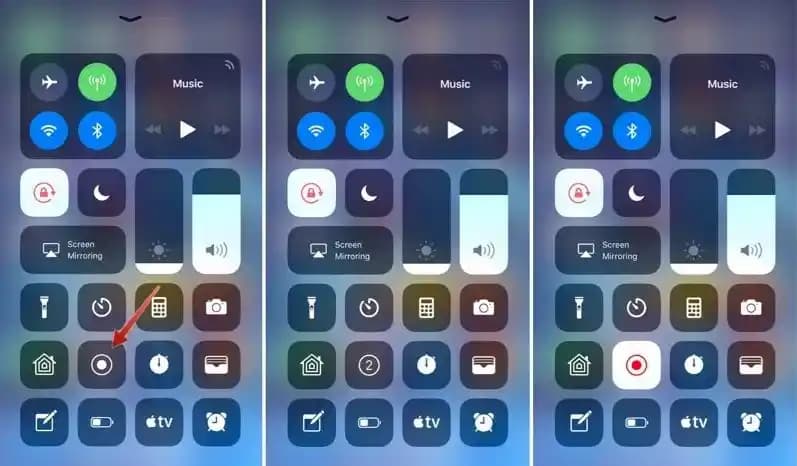
Mac kullanıcıları için de birkaç basit kombinasyon ekran görüntüsü almak için yeterlidir:
Command + Shift + 3: Tüm ekranın görüntüsünü anında kaydeder.
Command + Shift + 4: Ekranın seçilen bölümünü yakalar.
Command + Shift + 4, ardından boşluk: Belirli bir pencerenin ekran görüntüsünü almanızı sağlar.
Bu görüntüler otomatik olarak masaüstüne kaydedilir ve kolayca erişilebilir.
Ekran Görüntülerini Daha Verimli Kullanmak İçin İpuçları
Düzenleme ve Not Ekleme: Ekran görüntülerini Paint gibi basit programlarla veya Photoshop gibi gelişmiş araçlarla düzenleyebilir, üzerine açıklamalar ekleyebilirsiniz.
Kısayolları Özelleştirme: Bazı klavye yazılımları, kendi kısayollarınızı oluşturmanıza izin verir; bu da işlemi hızlandırır.
Bulut Depolama: Google Drive, OneDrive veya Dropbox gibi servislerle ekran görüntülerinizi otomatik olarak yedekleyebilir, her yerden erişebilirsiniz.
Laptop'unuzda ekran görüntüsü almak, aslında düşündüğünüzden çok daha basit ve hayatınızı kolaylaştıracak bir alışkanlık. Şimdi, bu yöntemlerden size en uygun olanını seçip hemen deneyin! Çünkü her an, kaydetmeye değer bir şeyler olabilir.