Ana Sayfa

Ürün Karşılaştırmaları

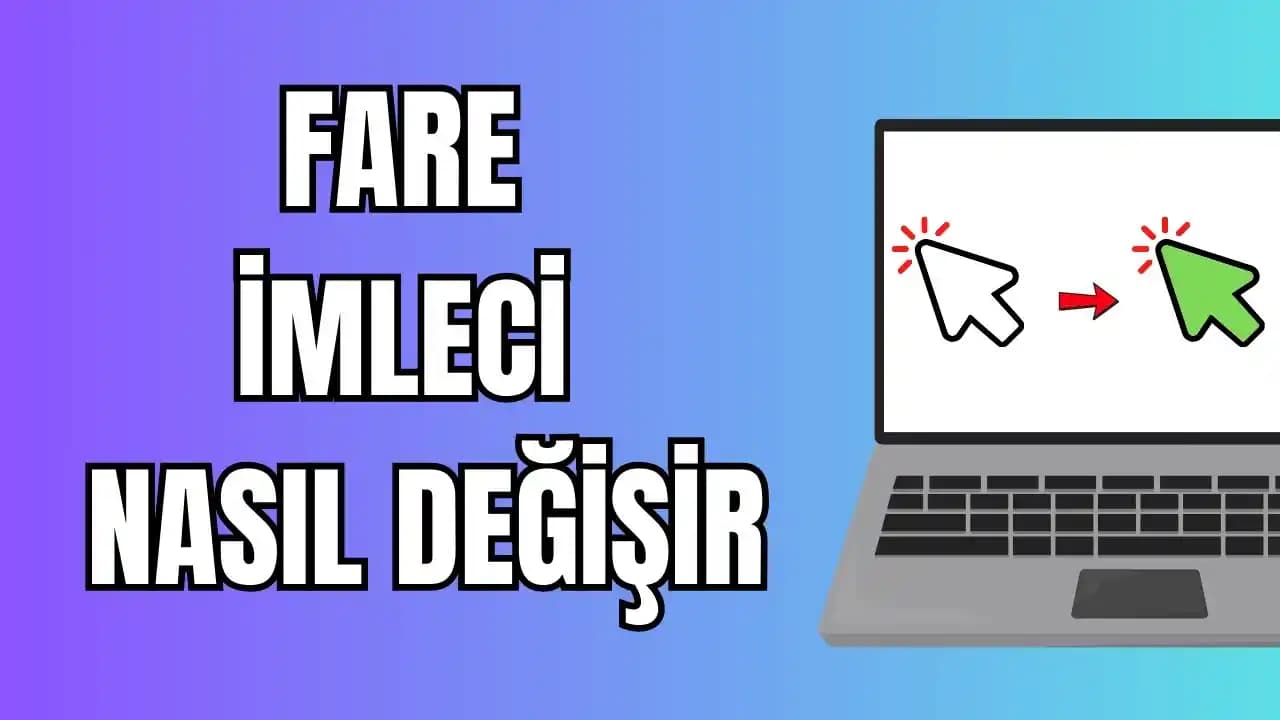
Laptopta Fare İmleci Hareket Etmiyor: Nedenleri ve Çözüm Yolları
Post image
Benzer ürünleri özellik, fiyat ve kullanıcı yorumlarına göre karşılaştırın, doğru seçimi yapın.

Bilgisayar kullanıcılarının sıkça karşılaştığı sorunlardan biri, fare imlecinin hareket etmemesidir. Bu durum, hem masaüstü bilgisayarlarda hem de dizüstü bilgisayarlarda çeşitli nedenlerle ortaya çıkabilir ve kullanıcının günlük işlerini aksatabilir. Bu makalede, bu sorunun temel nedenlerini ve olası çözüm yollarını detaylı bir şekilde ele alacağız.

Fare İmleci Hareket Etmeme Sorununun Olası Nedenleri

İlk olarak, bu sorunun temel nedenlerini anlamak önemlidir. Fare imlecinin hareket etmemesi genellikle iki ana kategoriye ayrılır:

  • Donanım Kaynaklı Problemler:

    • Fare bağlantısının kopması veya gevşemesi

    • Farede fiziksel arıza veya bozukluk

    • USB portunun arızalanması veya kirli olması

  • Yazılım Kaynaklı Problemler:

    • Sürücülerin güncel olmaması veya hatalı olması

    • İşletim sisteminde geçici hatalar veya ayar sorunları

    • Güncellemelerin uyumsuzluğu veya hatalı yüklenmesi

Ayrıca Bakınız
Logitech MX Master 4: Dokunsal Geri Bildirim ve Kullanıcı Beklentileri Üzerine Detaylı İnceleme

Logitech MX Master 4: Dokunsal Geri Bildirim ve Kullanıcı Beklentileri Üzerine Detaylı İnceleme

Logitech MX Master 4, dokunsal geri bildirim teknolojisiyle geliyor. Kullanıcılar dayanıklılık, yüksek polling rate ve yazılım stabilitesi gibi önemli iyileştirmeler bekliyor. Özellikler ve eleştiriler detaylı inceleniyor.

Bilgisayarda Fare Gözükmüyor Sorunu ve Çözüm Yöntemleri Hakkında Kapsamlı Rehber

Bilgisayarda Fare Gözükmüyor Sorunu ve Çözüm Yöntemleri Hakkında Kapsamlı Rehber

Fare imlecinin ekranda görünmemesi yaygın bir sorun olup, sürücü, bağlantı, yazılım veya ekran ayarlarıyla ilgili olabilir. Bu rehberde sorunun nedenleri ve çözüm yolları detaylı şekilde anlatılmaktadır.

DPI Ayarları ve Hassasiyet Optimizasyonu: Gelişmiş Kontrol İpuçları

DPI Ayarları ve Hassasiyet Optimizasyonu: Gelişmiş Kontrol İpuçları

DPI ayarları, fare ve dokunmatik cihazların hassasiyetini belirler. Bu makalede, Windows ve Microsoft Adaptive Mouse gibi cihazlarda DPI ayarlarının nasıl optimize edileceği detaylı şekilde anlatılmaktadır.

Bilgisayar Fare Sorunu Nedenleri ve Etkili Çözüm Yöntemleri

Bilgisayar Fare Sorunu Nedenleri ve Etkili Çözüm Yöntemleri

Bilgisayar farelerinin çalışmaması yaygın bir sorun olup, donanım ve yazılım kaynaklı olabilir. Sorunu teşhis edip uygun adımlarla çözmek, kullanıcı deneyimini artırır ve iş akışını sağlar.

Logitech G203 ve G402 Fareleri Karşılaştırması: Performans ve Tasarım Analizi

Logitech G203 ve G402 Fareleri Karşılaştırması: Performans ve Tasarım Analizi

Logitech G203 ve G402 fareleri arasındaki temel farklar, tasarım özellikleri ve performans detaylarıyla karşılaştırılıyor. Hangi modelin sizin ihtiyaçlarınıza uygun olduğunu keşfedin.

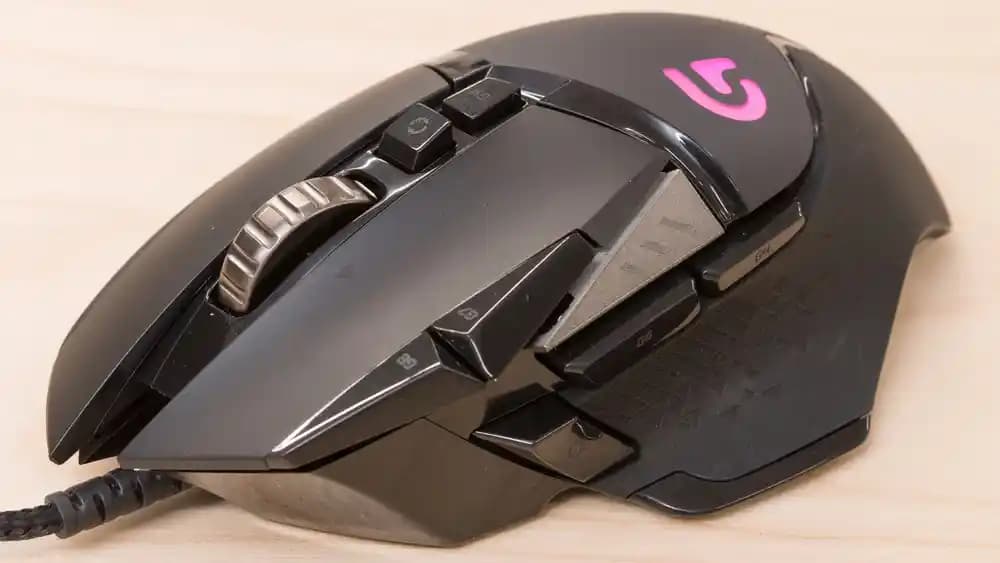
G502 Proteus Spectrum: Yüksek Performanslı Oyun ve Profesyonel Kullanım Faresi

G502 Proteus Spectrum: Yüksek Performanslı Oyun ve Profesyonel Kullanım Faresi

G502 Proteus Spectrum, yüksek hassasiyet, ergonomi ve kişiselleştirilebilir özellikleriyle öne çıkan, oyun ve profesyonel kullanım için ideal bir fare seçeneğidir.

Laptop Fare Sorunu ve Çözüm Yolları: Bağlantı, Donanım ve Yazılım Problemleri

Laptop Fare Sorunu ve Çözüm Yolları: Bağlantı, Donanım ve Yazılım Problemleri

Laptop fareleriyle ilgili yaygın sorunlar ve çözümleri hakkında kapsamlı bilgiler içerir. Bağlantı, donanım ve yazılım sorunlarını gidererek kullanım deneyiminizi iyileştirin.

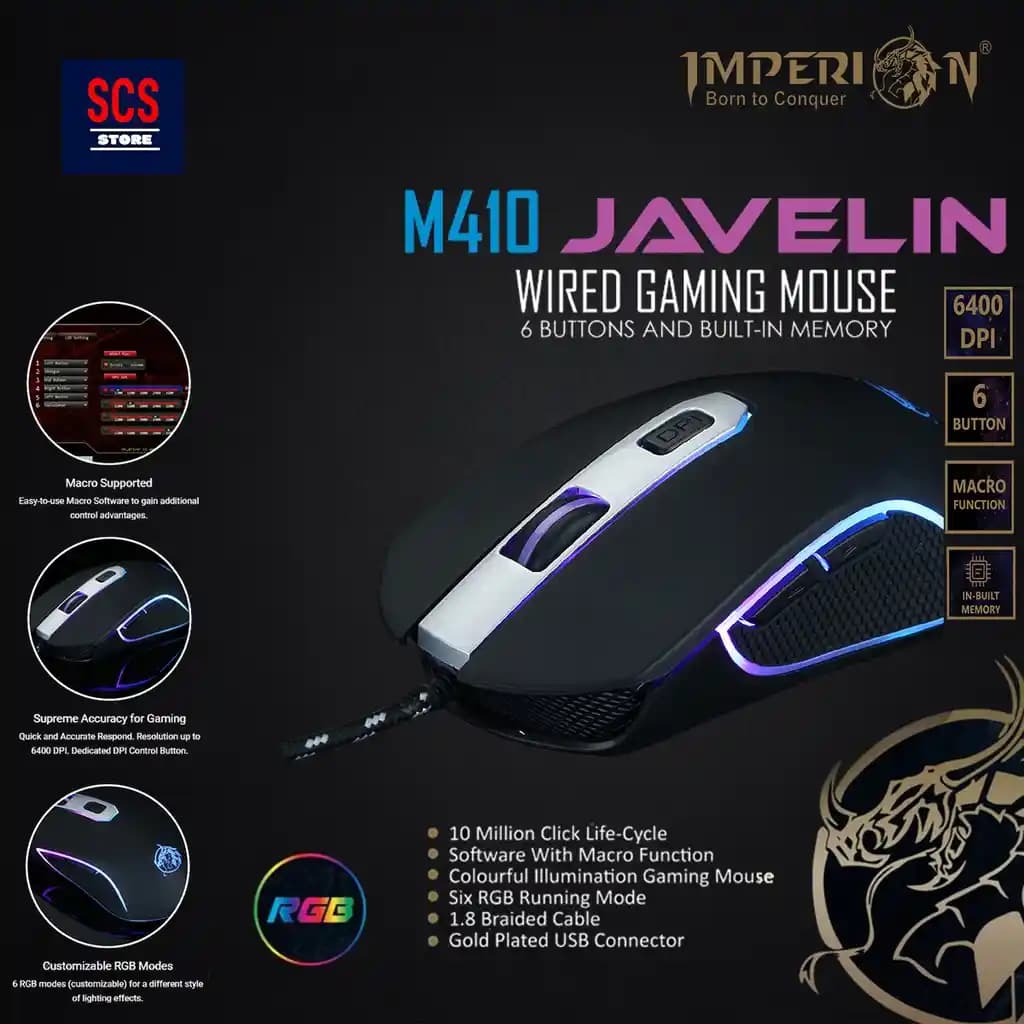
Javelin Mouse: Güncel Özellikleri ve Kullanım Alanlarıyla Yenilikçi Fare Çözümü

Javelin Mouse: Güncel Özellikleri ve Kullanım Alanlarıyla Yenilikçi Fare Çözümü

Javelin Mouse, yüksek hassasiyet, ergonomi ve kişiselleştirilebilirlik ile modern bilgisayar kullanıcılarının ihtiyaçlarını karşılar.

Sorunu Tanıma ve İlk Adımlar

Sorunu çözmek için ilk olarak, donanım ve bağlantı kontrolleri yapılmalıdır. Bu adımlar şunları içerebilir:

  • Fare bağlantısının sağlam ve doğru takılı olduğundan emin olun.

  • Farklı bir USB portu kullanarak bağlantıyı test edin.

  • Farklı bir fare ile deneme yapın, böylece farede fiziksel bir arıza olup olmadığını anlayabilirsiniz.

Yazılım tarafında ise, şu adımlar önerilir:

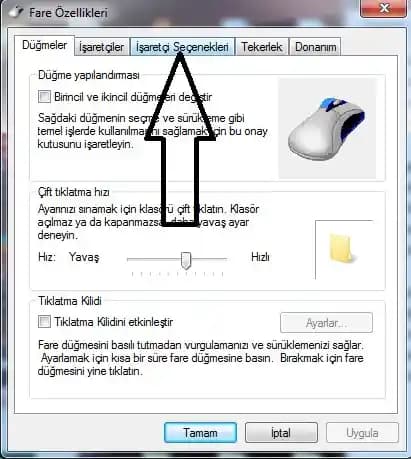
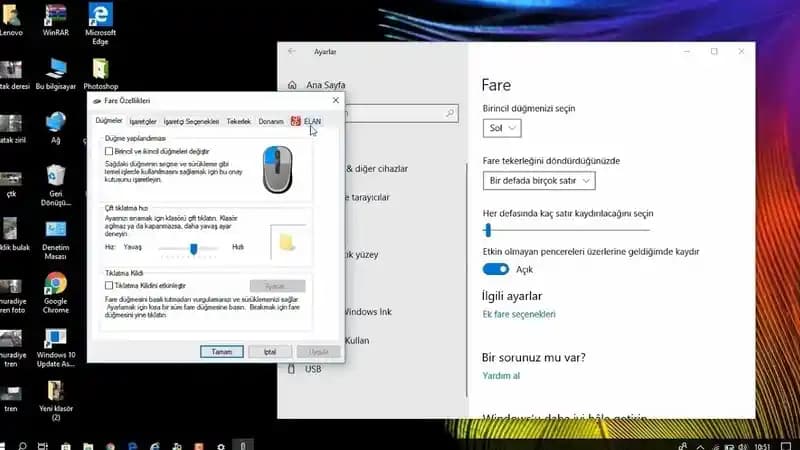
  • Aygıt Yöneticisi üzerinden fare sürücülerini güncelleyin veya yeniden yükleyin.

  • İşletim sisteminin güncel olup olmadığını kontrol edin.

  • Fare ayarlarını sıfırlayarak varsayılan hale getirin.

Ekstra Çözüm ve Tavsiyeler

Sorunu çözmek için aşağıdaki yöntemler de etkili olabilir:

  • Sistem geri yükleme yaparak, sorunun ortaya çıkmadan önceki duruma dönmek.

  • Güvenli modda başlatıp, sorunun devam edip etmediğini kontrol etmek.

  • Antivirüs ve güvenlik yazılımlarını devre dışı bırakarak, olası yazılım çatışmalarını ortadan kaldırmak.

Sonuç

Fare imleci hareket etmediği zaman, genellikle donanım veya yazılım kaynaklı sorunlardan kaynaklanır ve uygun adımlar izlenerek çözülebilir. Kullanıcıların, bağlantı ve sürücü kontrollerini düzenli yapması, güncellemeleri takip etmesi ve gerekirse teknik destek alması, bu tür sorunların önüne geçebilir. Bu sayede, bilgisayar kullanımı sırasında yaşanan aksaklıklar minimize edilerek, daha verimli bir çalışma ortamı sağlanabilir.
📊 Fiyat Bilgileri
Yükleniyor...
Nisan Güneş
Paylaş:f𝕏

Yorumlar:

    Ayın popüler yazıları

    Bilgisayar kasasının iç düzeni, performans ve bileşen sağlığı açısından kritik öneme sahiptir. Kablo yönetimi ve düzenli bakım, ısınmayı önler ve sistem kararlılığını sağlar.

    Powerbank'ler, mobil cihazların enerji ihtiyacını karşılayan taşınabilir bataryalar olarak, çeşitli kapasite ve özelliklerle teknolojide önemli yer tutuyor. Güvenlik ve hızlı şarj gibi yenilikler kullanıcı deneyimini zenginleştiriyor.

    Uçuş modu, telefonun kablosuz iletişimini kapatarak güvenlik sağlar, pil ömrünü uzatır ve performansı artırır, ancak iletişim imkanlarını kısıtlar.

    Bluetooth 5.0 ve üzeri sürümler, aynı anda iki cihaz bağlamayı kolaylaştırır. Bu özellik, kullanıcıların kablosuz deneyimini zenginleştirir ve çeşitli cihazlar arasında veri transferini sağlar.

    Xiaomi Note 11S Pro, şık tasarımı, yüksek çözünürlüklü AMOLED ekranı, güçlü performansı ve uzun ömürlü bataryasıyla dikkat çeker. Kamera ve yazılım özellikleriyle çok yönlü kullanım sağlar.

    Gelişen teknolojilerle çoklu ekran kullanımı daha kolay ve verimli hale geliyor. Bu uygulamalar, cihazlar arasında sorunsuz geçiş ve yönetim sağlayarak dijital yaşamı kolaylaştırıyor.

    Query terimi, hem günlük dilde hem de teknolojide bilgi talebi ve sorgulama anlamında kullanılır. Bu makalede, kavramın farklı bağlamlardaki anlamları ve kullanım alanları detaylandırılıyor.

    Kayıtsız iPhone'larda e-SIM kullanımı teknik ve yasal açıdan çeşitli faktörlere bağlıdır. Uyumluluk, operatör desteği ve bölgesel düzenlemeleri göz önünde bulundurun.