Laptop WiFi Açılmıyor Sorunu ve Çözüm Yolları
Giriş
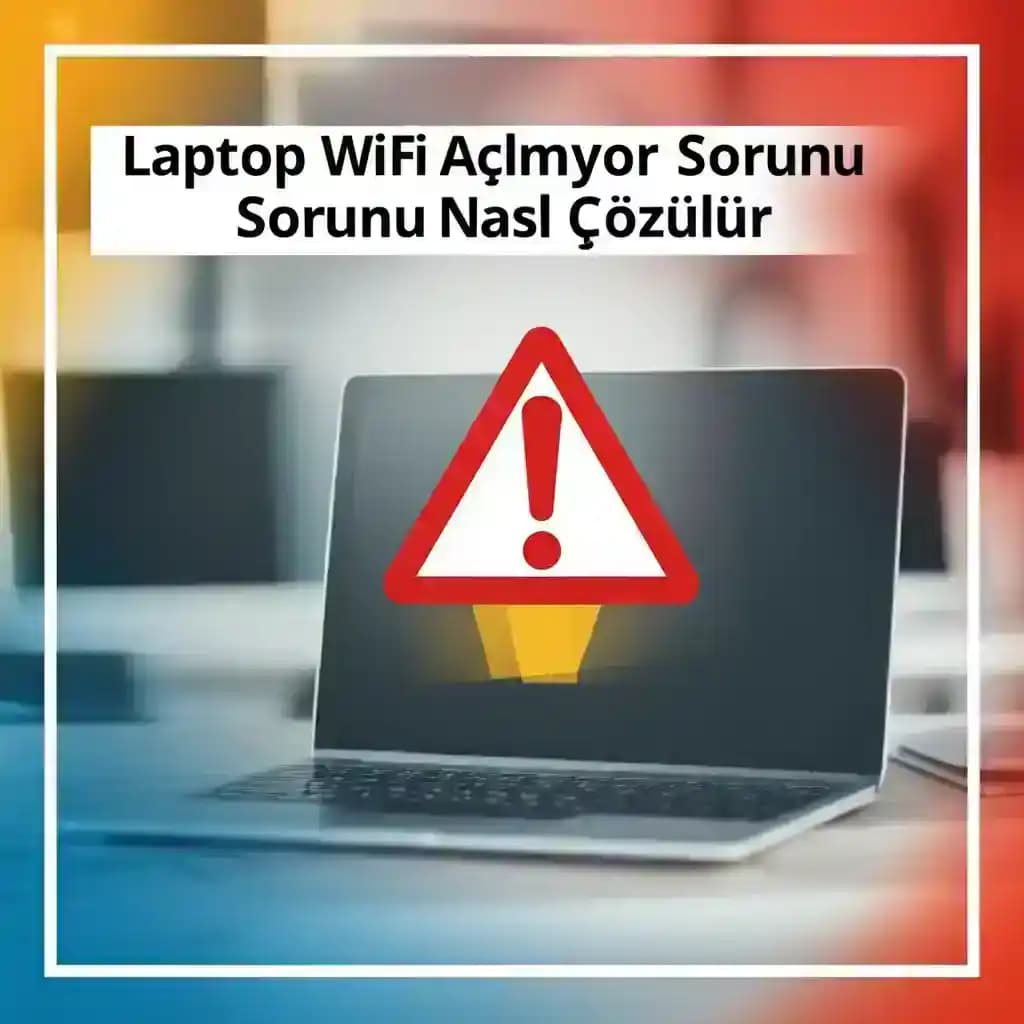
Günümüzde laptop, iş ve günlük yaşamın vazgeçilmez parçalarından biri haline gelmiştir. İnternet bağlantısının kesintisiz olması ise verimlilik ve iletişim için büyük önem taşır. Ancak zaman zaman kullanıcılar, özellikle WiFi bağlantısının açılmaması gibi sorunlarla karşılaşıyor. Bu makalede, laptopunuzda WiFi açılmıyor sorununun nedenlerini, çözüm yöntemlerini ve önleyici ipuçlarını kapsamlı şekilde ele alacağız.
Ayrıca Bakınız








Laptop WiFi Sorunlarının Yaygın Nedenleri
Birçok farklı faktör, laptopunuzun WiFi bağlantısını başlatamamasına yol açabilir. Bunlar arasında:
Donanım sorunları: WiFi adaptörünün arızalanması veya bağlantı kopuklukları.
Yazılım problemleri: Sürücülerin güncel olmaması, işletim sistemi hataları veya yanlış yapılanırmalar.
Ağ ayarları ve uyumsuzluklar: Yanlış IP adresi atamaları, şifreleme sorunları veya modem/router kaynaklı engellemeler.
Güç yönetimi ayarları: WiFi adaptörünün enerji tasarrufu modunda devre dışı kalması.
Laptop WiFi Sorunu İçin Adım Adım Çözüm Rehberi
1. WiFi Donanımının Durumunu Kontrol Etme
Laptopunuzda WiFi düğmesi veya fonksiyon tuşu varsa, açık olduğundan emin olun.
Aygıt Yöneticisi üzerinden WiFi adaptörünün tanındığını ve sorunsuz çalıştığını kontrol edin.
2. Sürücü Güncellemeleri ve Yeniden Yükleme
Üretici firmanın web sitesinden en güncel WiFi sürücüsünü indirip kurun.
Mevcut sürücüyü kaldırıp, işletim sisteminin otomatik olarak yeni sürücüyü yüklemesini sağlayabilirsiniz.
3. Ağ Bağdaştırıcısı Ayarlarını Sıfırlama
Windows'ta Ağ Sıfırlama özelliğini kullanarak tüm ağ ayarlarını fabrika ayarlarına döndürün.
Komut istemcisinde
netsh winsock resetvenetsh int ip resetkomutlarını çalıştırarak ağ yığınını sıfırlayın.
4. Güç Yönetimi Ayarlarını Düzenleme
WiFi adaptörünün özelliklerinden güç yönetimi sekmesine gidin.
"Bilgisayar bu aygıtı kapatsın" seçeneğinin işaretini kaldırarak adaptörün sürekli aktif kalmasını sağlayın.
5. Modem ve Router Kontrolleri
Modem ve yönlendiriciyi yeniden başlatın.
WiFi şifresini ve ağ adını (SSID) doğru girdiğinizden emin olun.
İleri Düzey Çözümler
Eğer yukarıdaki adımlar sorunu çözmezse:
BIOS güncellemesi: Bazı durumlarda BIOS güncellemesi donanım uyumluluğunu artırabilir.
Donanım testi: WiFi kartı arızalı olabilir; teknik servis desteği alın.
Üçüncü parti yazılım temizliği: Zararlı yazılımlar ağ bağlantısını engelliyor olabilir; antivirüs taraması yapın.
WiFi Bağlantı Sorunlarını Önlemek İçin İpuçları
Laptopunuzun işletim sistemini ve sürücülerini düzenli olarak güncel tutun.
Güvenilir ve stabil modem/router kullanın.
Gereksiz programların ağ kullanımını sınırlayın.
Enerji tasarrufu ayarlarını WiFi adaptörünüz için doğru yapılandırın.
Sonuç
Laptopunuzda WiFi açılmıyor sorunu, çeşitli donanım ve yazılım kaynaklı nedenlerden kaynaklanabilir. Ancak sistematik bir kontrol ve uygun müdahalelerle bu problem büyük ölçüde çözülebilir. Yukarıda belirtilen adımlar sayesinde, internet bağlantınızı hızlı ve etkili şekilde yeniden kurabilirsiniz. Teknolojiye hakim olmak ve cihazınıza iyi bakmak, günlük dijital deneyiminizin kesintisiz ve sorunsuz olmasını sağlar.