Laptop WiFi Ağlarını Görmüyor: Sorun Giderme Rehberi

Benzer ürünleri özellik, fiyat ve kullanıcı yorumlarına göre karşılaştırın, doğru seçimi yapın.
Giriş
Günümüzde laptoplar iş ve günlük yaşamın vazgeçilmez parçaları haline geldi. İnternet bağlantısı ise bu cihazların en kritik özelliklerinden biridir. Ancak bazen kullanıcılar laptoplarının WiFi ağlarını görmediği sorunla karşılaşabilir. Bu durum iş akışını kesintiye uğratabilir ve kullanıcıda stres yaratabilir. Bu yazıda "laptop wifi ağlarını görmüyor" probleminin sebeplerini çözüm yollarını ve önleyici tedbirleri detaylı şekilde ele alacağız.
Ayrıca Bakınız








Laptop WiFi Ağlarını Görmeme Sorununun Yaygın Nedenleri
Bir laptopun WiFi ağlarını görmemesi birden fazla faktörden kaynaklanabilir. Bunlar arasında:
Donanım Sorunları: WiFi adaptörünün arızalı olması ya da bağlantı sorunları.
Yazılım ve Sürücü Problemleri: Güncel olmayan veya bozuk WiFi sürücüleri.
Ağ Ayarları Hataları: Yanlış yapılandırılan ağ ayarları veya devre dışı bırakılan WiFi.
Güvenlik Yazılımları: Bazı antivirüs veya güvenlik programlarının ağ erişimini engellemesi.
Modem veya Router Problemleri: Kablosuz ağın kendisinde yaşanan sorunlar.

Sorunun Çözümüne Yönelik Adımlar
1. WiFi Donanımının Kontrolü
Kablosuz Bağdaştırıcının Açık Olduğundan Emin Olun: Laptoplarda genellikle WiFi’yi açıp kapatan fiziksel bir düğme veya fonksiyon tuşu bulunur. Bunların aktif olduğundan emin olun.
Aygıt Yöneticisi Kontrolü: Windows'ta "Aygıt Yöneticisi"ni açarak WiFi adaptörünün düzgün çalışıp çalışmadığını kontrol edin. Sarı ünlem işareti varsa sürücü problemi olabilir.
2. Yazılım ve Sürücü Güncellemeleri
Sürücüleri Güncelleyin: Laptop üreticisinin web sitesinden veya Windows Update aracılığıyla WiFi sürücülerini güncel hale getirin.
Sürücüleri Yeniden Yükleyin: Mevcut sürücü bozuksa kaldırıp yeniden yüklemek sorunu çözebilir.
3. Ağ Ayarlarını Sıfırlama
Ağ Bağdaştırıcısını Devre Dışı Bırakıp Etkinleştirin: Bu basit işlem bazen bağlantı sorunlarını giderir.
Windows Ağ Sıfırlama: Ayarlar Ağ ve İnternet Durum bölümünden "Ağ sıfırlama" seçeneği kullanılarak tüm ağ ayarları varsayılana döndürülebilir.
4. Modem ve Router Kontrolleri
Cihazları Yeniden Başlatın: Modem ve router'ınızı kapatıp birkaç dakika sonra tekrar açmak bağlantı sorunlarını çözebilir.
WiFi Kanalını Değiştirin: Yoğun WiFi ortamlarında kanal değişikliği performansı artırabilir.
5. Güvenlik Yazılımlarını Geçici Olarak Devre Dışı Bırakma
Bazı antivirüs programları veya güvenlik duvarları WiFi ağlarını engelleyebilir. Sorunu teşhis etmek için bunları geçici olarak kapatıp kontrol edin.
İleri Düzey Çözümler
Eğer yukarıdaki adımlar sorunu çözmediyse şu yöntemleri deneyebilirsiniz:
BIOS Güncellemesi: Laptopunuzun BIOS’unu güncellemek bazen donanım uyumluluğu sorunlarını giderir.
İşletim Sistemi Güncellemeleri: Windows veya kullandığınız işletim sisteminin güncel olduğundan emin olun.
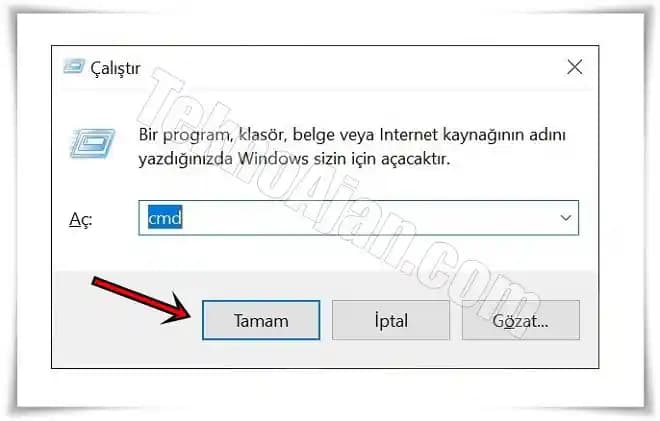
Ağ Komutlarını Kullanın: Komut istemi üzerinden aşağıdaki komutlar ağ sorunlarını gidermede yardımcı olabilir:
ipconfig /releaseipconfig /renewipconfig /flushdnsnetsh winsock reset
WiFi Bağlantı Sorunlarını Önlemek İçin İpuçları
Düzenli Sürücü Güncellemeleri: WiFi adaptör sürücülerini güncel tutun.
Güç Yönetimi Ayarlarını Kontrol Edin: Aygıt Yöneticisi’nde WiFi adaptörünün güç tasarrufu modunu kapatmak bağlantının kesilmesini önler.
Router Yazılımını Güncelleyin: Router firmware’ini güncel tutmak performans ve güvenlik açısından önemlidir.
WiFi Sinyal Gücünü Artırın: Laptop ile router arasındaki mesafeyi azaltın veya sinyal güçlendirici kullanın.
Sonuç
Laptopun WiFi ağlarını görmemesi can sıkıcı bir sorun olabilir ancak çoğu durumda basit kontroller ve güncellemelerle çözülebilir. Donanım ve yazılım bileşenlerini sistematik olarak kontrol etmek sorunun kaynağını belirlemede büyük kolaylık sağlar. Ayrıca düzenli bakım ve güncellemelerle bu tür bağlantı problemlerinin önüne geçmek mümkündür. Teknoloji dünyasında yaşanan bu tür küçük aksaklıklar doğru bilgi ve yöntemlerle hızlıca aşılabilir.
Laptopunuzun WiFi sorunlarını çözmek için bu kapsamlı rehberi takip ederek kesintisiz ve sorunsuz bir internet deneyimi yaşayabilirsiniz.