Laptop WiFi Bağlanmıyor: Nedenleri ve Çözüm Yolları
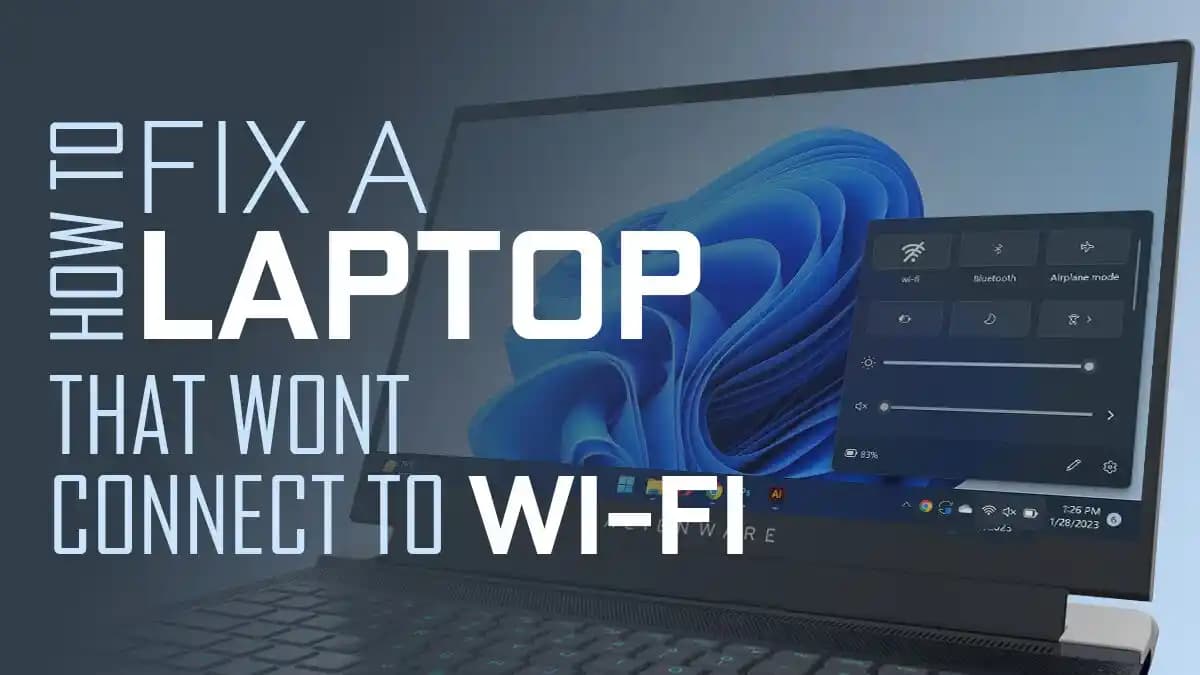
Laptop kullanıcılarının en sık karşılaştığı problemlerden biri cihazın WiFi ağına bağlanamamasıdır. Bu sorun çalışma verimliliğini düşürebilir ve internet erişimini engelleyerek kullanıcı deneyimini olumsuz etkileyebilir. Bu makalede laptop WiFi bağlanmıyor problemiyle ilgili kapsamlı bir rehber sunuyoruz, sorunun nedenlerini ve pratik çözüm yollarını detaylı şekilde inceliyoruz.
WiFi Bağlanmama Sorununun Yaygın Nedenleri
Laptopların WiFi ağına bağlanamamasının birçok sebebi olabilir. Bunları anlamak doğru çözüm adımlarını belirlemek açısından önemlidir.
Ayrıca Bakınız








1. Donanım Kaynaklı Problemler
WiFi Adaptöründe Arıza: Laptopunuzun kablosuz ağ adaptörü arızalı olabilir veya düzgün çalışmıyor olabilir.
Anten Problemleri: Dahili antenlerde kopukluk ya da zayıflama bağlantı sorunlarına yol açabilir.
2. Yazılım ve Sürücü Sorunları
Eski veya Uyuşmayan Sürücüler: WiFi sürücüleriniz güncel değilse bağlantı kurmada sorun yaşayabilirsiniz.
Ağ Ayarları Hataları: Yanlış yapılandırılmış IP adresi, DNS ayarları veya proxy kullanımı bağlantıyı engelleyebilir.
3. Ağ Kaynaklı Problemler
Modem/Router Sorunları: Modem veya router cihazının yanlış yapılandırılması, aşırı yüklenme veya arızalar.
WiFi Sinyal Gücü: Zayıf sinyal ya da parazitli ortam bağlantıyı kesintiye uğratabilir.
4. Güvenlik Duvarı ve Antivirüs Etkileri
Bazı güvenlik yazılımları ve firewall ayarları WiFi bağlantısını engelleyebilir.
Laptop WiFi Bağlanmıyor Sorununu Çözmek İçin Adım Adım Yöntemler
1. Temel Kontroller
WiFi Açık mı? Laptopunuzdaki WiFi özelliğinin açık olduğundan emin olun.
Uçak Modu Kapalı mı? Uçak modu açık ise WiFi kapalı olur, bunu kontrol edin.
2. Laptop ve Modemi Yeniden Başlatın
Basit ancak etkili bir yöntem olarak laptop ve modem/router cihazınızı kapatıp açmak çoğu zaman bağlantı sorunlarını çözer.
3. WiFi Adaptörünü Devre Dışı Bırakıp Etkinleştirin
Aygıt Yöneticisi’ne giderek kablosuz ağ adaptörünü devre dışı bırakıp tekrar etkinleştirin.
4. Sürücü Güncellemesi Yapın
Güncel Sürücü İndirme: Laptop üreticisinin resmi sitesinden ya da donanım üreticisinin sayfasından en son WiFi sürücüsünü indirip kurun.
5. Ağ Ayarlarını Sıfırlayın
Windows’ta 'Ağ Sıfırlama' seçeneğini kullanarak ağ ayarlarını fabrika ayarlarına döndürebilirsiniz.
6. IP ve DNS Ayarlarını Kontrol Edin
Otomatik IP ve DNS ayarlarının açık olduğundan emin olun. Gerekirse elle doğru değerleri girin.
7. Güvenlik Duvarı ve Antivirüs Ayarlarını Gözden Geçirin
Güvenlik yazılımlarını geçici olarak devre dışı bırakıp bağlantıyı test edin. Sorun çözülürse yazılım ayarlarını yeniden yapılandırın.
8. WiFi Şifresini Doğru Girdiğinizden Emin Olun
Yanlış şifre girişleri bağlantıyı engeller. Şifreyi doğru ve güncel şekilde girin.
9. Modem ve Router Ayarlarını Kontrol Edin
Modem/router cihazınızın firmware güncellemelerini yapın.
MAC adresi filtreleme gibi güvenlik ayarlarını gözden geçirin.
İleri Düzey Teknik İpuçları
Komut İstemcisinde Ağ Tanılama: Windows’ta "netsh wlan show interfaces" veya "ipconfig /all" komutları ile ağ durumunu inceleyebilirsiniz.
WiFi Kanalını Değiştirme: Çevrede çok sayıda WiFi varsa kanal çakışması olabilir. Router ayarlarından kanal değişimi deneyin.
Güç Yönetimi Ayarları: Adaptör güç yönetimi ayarlarında "Güç tasarrufu için bilgisayarın bu aygıtı kapatmasına izin ver" seçeneğini kaldırın.
Önleyici Tedbirler ve En İyi Uygulamalar
Düzenli Güncellemeler: Hem işletim sistemi hem de sürücüler için düzenli güncellemeleri takip edin.
Güçlü Şifre Kullanımı: WiFi ağınızı güçlü ve karmaşık bir şifre ile koruyun.
Modem Konumu: Modemi merkezi ve açık bir alana yerleştirerek sinyal gücünü artırın.
Fazla Cihaz Bağlantısından Kaçının: Aynı anda çok fazla cihazın bağlanması bağlantıyı yavaşlatabilir veya kopmalara neden olabilir.
Sıkça Sorulan Sorular
WiFi ağı görünmüyorsa ne yapmalıyım?
Modeminizin yayın yapıp yapmadığını kontrol edin.
Laptopunuzun WiFi adaptörünü yeniden başlatın.
Gizli ağ ayarlarını kontrol edin.
WiFi bağlanıyor ama internet yok diyorsa sebebi nedir?
Modem/router ile internet bağlantınızı kontrol edin.
DNS ayarlarını değiştirmeyi deneyin.
WiFi şifremi unuttum ne yapabilirim?
Modem arayüzünden veya bağlı diğer cihazlardan şifreyi öğrenebilirsiniz.
Modemi fabrika ayarlarına sıfırlayarak yeni şifre belirleyin.
Laptoplarda WiFi bağlantı sorunları teknik bilgi gerektiren durumlar olabilir ancak çoğu zaman basit ve etkili çözümlerle giderilebilir. Yukarıda belirtilen adımları dikkatle uygulayarak laptopunuzun WiFi bağlantısını tekrar sağlıklı hale getirebilirsiniz. Unutmayın, düzenli bakım ve güncellemeler bu tür sorunların önüne geçmede en büyük yardımcılarınızdır.