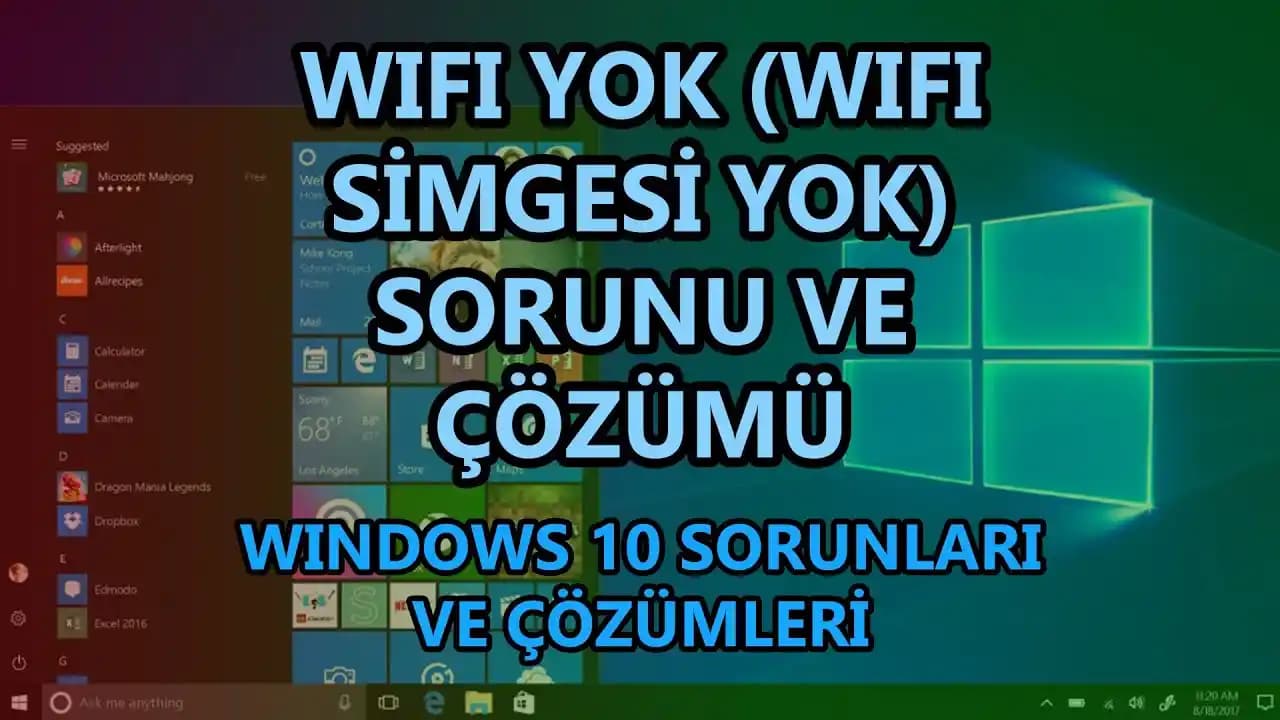
Laptop WiFi Yok Sorunu: Nedenleri ve Çözüm Yolları
Benzer ürünleri özellik, fiyat ve kullanıcı yorumlarına göre karşılaştırın, doğru seçimi yapın.
Giriş: Laptop WiFi Sorunlarının Önemi
Günümüzde internet bağlantısı iş eğitim ve sosyal yaşamda vazgeçilmez bir ihtiyaç haline geldi. Özellikle taşınabilir cihazlarda yani laptoplarda WiFi bağlantısının olmaması veya kesintiye uğraması kullanıcılarda büyük sıkıntılara yol açar. Laptop WiFi yok sorunu hem yazılımsal hem de donanımsal sebeplerden kaynaklanabilir ve doğru yöntemlerle çözülebilir.
Ayrıca Bakınız








WiFi Bağlantısı Sorunlarının Yaygın Nedenleri
Laptoplarda WiFi bağlantısının görünmemesi ya da bağlanamaması aşağıdaki faktörlerden dolayı olabilir:
WiFi donanımının devre dışı bırakılması: Fiziksel WiFi açma/kapama tuşunun kapalı olması veya FN+F3 gibi tuş kombinasyonlarının yanlışlıkla kullanılması.
Sürücü sorunları: WiFi adaptörünün sürücülerinin eski hatalı veya eksik olması.
Ağ ayarlarının bozulması: IP adresi DNS ayarları veya ağ profili hataları.
Windows işletim sistemi problemleri: Güncelleme sonrası oluşan uyumsuzluklar veya sistem hataları.
Donanım arızaları: WiFi kartının arızalanması veya anten sorunları.

WiFi Yok Sorunu İçin 10 Etkili Çözüm Yöntemi
1. WiFi Tuşunu Kontrol Edin
Laptopların çoğunda WiFi'yi açıp kapatmaya yarayan bir fiziksel tuş veya FN kombinasyonu vardır. Öncelikle bu tuşun açık olduğundan emin olun.
2. Uçak Modunu Kapatın
Windows'ta veya laptopunuzda uçak modunun aktif olduğunu kontrol edin. Aktifse kapatmalısınız.
3. WiFi Adaptörünü Yeniden Başlatın
Denetim Masası Ağ ve İnternet Ağ Bağdaştırıcıları bölümünden WiFi adaptörünü devre dışı bırakıp tekrar etkinleştirin.
4. Sürücüleri Güncelleyin
Aygıt Yöneticisi’ni açarak WiFi kartınızın sürücüsünü güncelleyin veya üreticinin web sitesinden en son sürücüyü indirip yükleyin.
5. Ağ Sorun Gidericiyi Kullanın
Windows’un yerleşik ağ sorun gidericisi basit bağlantı problemlerini otomatik olarak düzeltebilir.
6. Ağ Ayarlarını Sıfırlayın
Komut İstemi'ni yönetici olarak açıp sırayla şu komutları girin:
netsh winsock reset
netsh int ip reset
ipconfig /release
ipconfig /renew
ipconfig /flushdns
7. Modemi ve Laptopu Yeniden Başlatın
Bazen basit bir yeniden başlatma ağ bağlantı sorunlarını ortadan kaldırır.
8. Windows Güncellemelerini Kontrol Edin
Eksik veya hatalı güncellemeler WiFi problemlerine neden olabilir. Güncellemeleri kontrol edip yükleyin.
9. Kapsama Alanını ve Anteni Kontrol Edin
WiFi sinyalinin yeterli olduğundan emin olun. Anten bağlantılarını kontrol etmek gerekebilir.
10. Donanım Arızalarını Test Edin
WiFi adaptörünün arızalı olup olmadığını anlamak için farklı bir ağ adaptörü deneyebilir veya teknik servis desteği alabilirsiniz.
Yazılım ve Donanım Kontrolleri
Laptopunuzda WiFi sorunları devam ediyorsa sistem geri yükleme yaparak sorun öncesi bir tarihe dönmek faydalı olabilir. Ayrıca güvenlik duvarı veya antivirüs programlarının bağlantıyı engellemediğinden emin olun.
Donanım açısından WiFi kartının anakarta düzgün şekilde takılı olup olmadığını kontrol etmek gerekir. Bu işlem için uzman desteği önerilir.
İleri Düzey Sorun Giderme ve Teknik Destek
Eğer yukarıdaki yöntemlerle sorun çözülmediyse aşağıdaki adımlar tavsiye edilir:
Ağ adaptörünü yeniden yüklemek: Aygıt Yöneticisi'nden WiFi adaptörünü kaldırıp bilgisayarı yeniden başlatmak.
BIOS ayarlarını kontrol etmek: Bazı durumlarda WiFi donanımı BIOS'ta devre dışı bırakılabilir.
Teknik servise başvurmak: Özellikle donanım arızalarında profesyonel destek almak önemlidir.
Sonuç ve Öneriler
Laptop WiFi yok sorunu birçok kullanıcı için can sıkıcı olsa da genellikle çözülebilir bir durumdur. Sorunun kaynağını doğru analiz etmek yazılım ve donanım kontrollerini sistematik şekilde yapmak başarının anahtarıdır.
Öneriler:
Düzenli olarak sürücü ve sistem güncellemelerini yapın.
WiFi donanım tuşlarına ve ayarlarına dikkat edin.
Ağ sorunlarını hızlıca çözmek için Windows sorun gidericilerini kullanın.
Donanım arızalarına karşı laptopunuzu periyodik olarak kontrol ettirin.
Bu yaklaşımlarla laptopunuzun WiFi bağlantı sorunlarını hızlı ve etkili bir şekilde çözebilirsiniz. Unutmayın her problemin bir çözümü vardır ve doğru yöntemlerle internet bağlantınızı yeniden rahatça kullanabilirsiniz!