Laptopa Nasıl Format Atılır? Detaylı Rehber ve İpuçları

Laptop formatlama, cihazınızı ilk günkü performansına kavuşturmak veya çeşitli yazılım sorunlarını çözmek için en etkili yöntemlerden biridir. Bu rehberde, laptopa format atma sürecini adım adım öğrenerek, işlemi kolay ve güvenli bir şekilde gerçekleştirebilirsiniz.
Format Atmanın Önemi ve Ne Zaman Gereklidir?
Laptop formatlamak, bir nevi cihazı temiz bir sayfaya döndürmek anlamına gelir. Bu işlem sayesinde:
Bilgisayarınızda biriken gereksiz dosyalar ve virüsler temizlenir.
Performans sorunları ve yavaşlamalar giderilir.
İşletim sistemindeki hatalar düzelir.
Format atılması gereken durumlar genellikle şunlardır:
Sistem sık sık donuyor veya çökmeye başlıyorsa.
Virüs veya zararlı yazılım bulaştıysa.
Disk alanı ciddi şekilde doldu ve temizlenemiyorsa.
Yeni işletim sistemi kurulacaksa.
Ayrıca Bakınız
Format Öncesi Hazırlıklar
Format işlemine başlamadan önce bazı hazırlıklar yapmak çok önemlidir:
Verilerinizi Yedekleyin: Fotoğraflar, belgeler, önemli dosyalar harici bir diske veya bulut depolama alanına kaydedilmelidir.
Sürücü ve Yazılım Dosyalarını Hazırlayın: Laptop modelinize uygun sürücüleri üreticinin sitesinden indirip saklayın.
Ürün Anahtarlarını Not Edin: Özellikle Windows lisans anahtarı ve diğer programların seri numaraları kaydedilmelidir.
Laptopa Format Atmanın Yöntemleri
1. Windows Ayarlarından Sıfırlama
Windows 10 ve 11, kullanıcı dostu bir sıfırlama özelliği sunar:
Başlat Menüsü Ayarlar Güncelleme ve Güvenlik Kurtarma yolunu izleyin.
"Bu bilgisayarı sıfırla" seçeneğini seçin.
"Her şeyi kaldır" seçeneği ile tam bir format gerçekleştirebilirsiniz.
2. Bootable USB ile Temiz Kurulum
Daha kapsamlı ve temiz bir format için USB üzerinden kurulum yapılabilir:
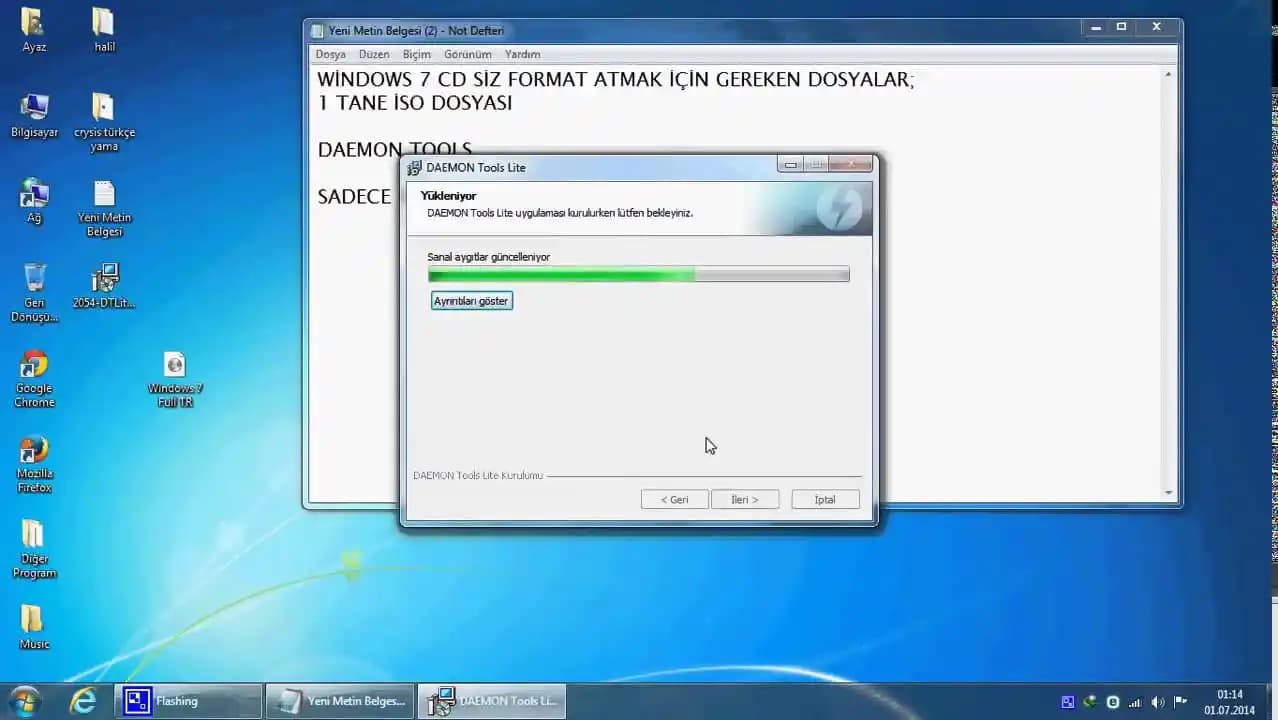
Microsoft'un resmi sitesinden Windows ISO dosyasını indirin.
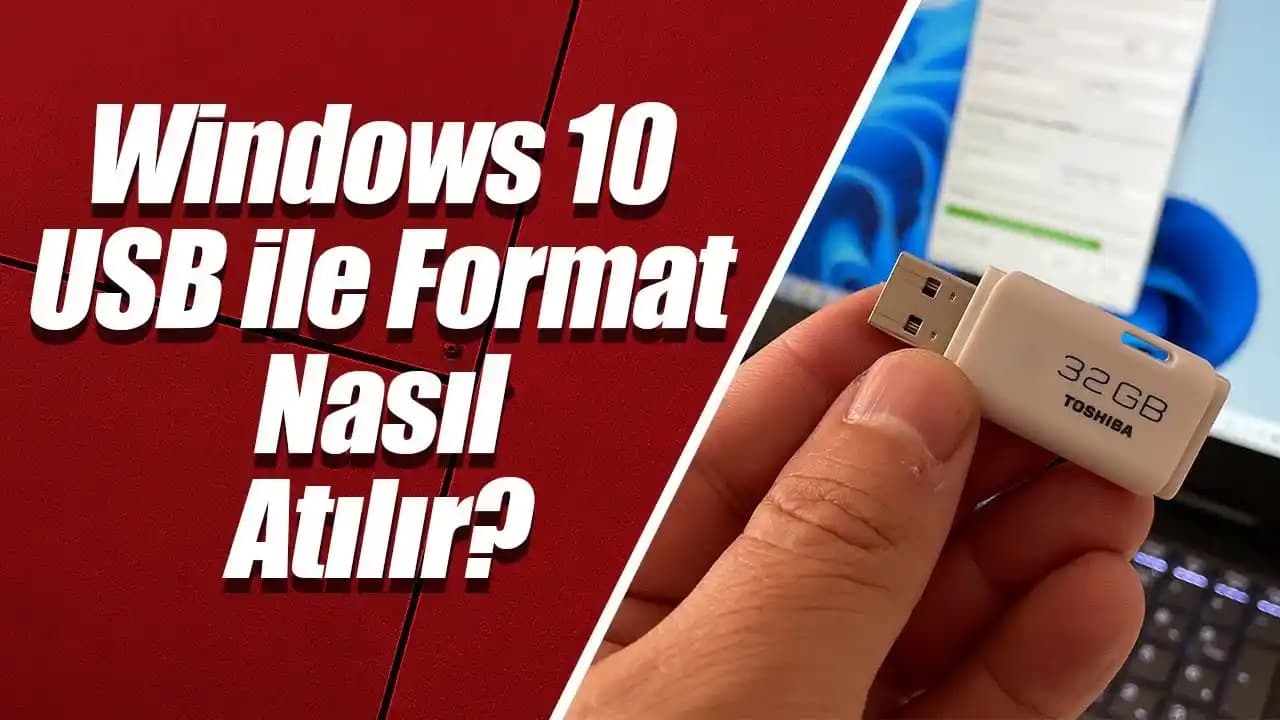
Rufus gibi bir programla bootable USB oluşturun.
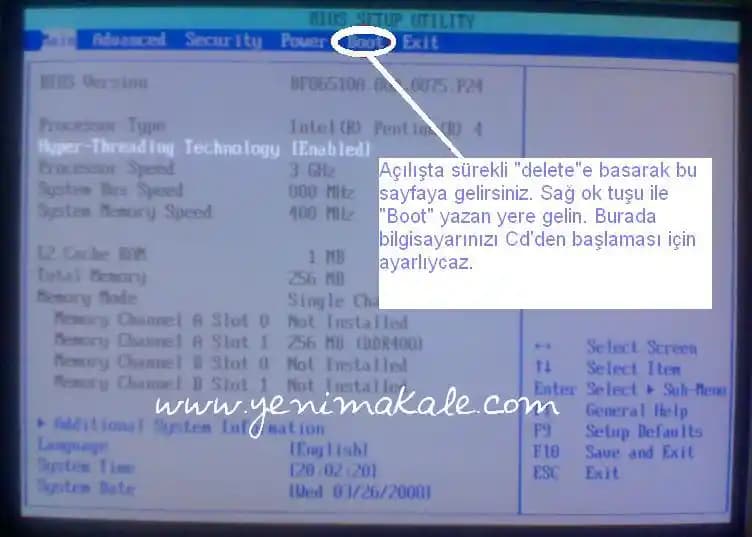
Laptopu USB'den başlatacak şekilde BIOS ayarlarını değiştirin.
Kurulum ekranından diski formatlayıp temiz Windows kurulumu yapın.
3. Recovery (Kurtarma) Bölümünü Kullanma
Bazı laptoplarda, kurtarma bölümü sayesinde format atmak mümkündür:
Açılışta F8, F11 veya üreticiye göre farklı tuş kombinasyonları ile kurtarma menüsüne girin.
"Fabrika ayarlarına dön" seçeneğini seçerek format işlemini başlatın.
Adım Adım USB ile Format Atma Süreci
Bootable USB Hazırlama: Windows ISO dosyasını indirin ve Rufus ile USB belleğe yazdırın.
BIOS'a Giriş: Laptop açılırken DEL, F2 veya ESC tuşlarına basarak BIOS'a girin.
Boot Sırasını Değiştirin: USB belleği ilk sıraya alın.
Kaydedip Çıkın: Değişiklikleri kaydedip BIOS'tan çıkın, laptop USB'den başlayacak.
Windows Kurulumunu Başlatın: Dil, saat ve klavye ayarlarını yapın.
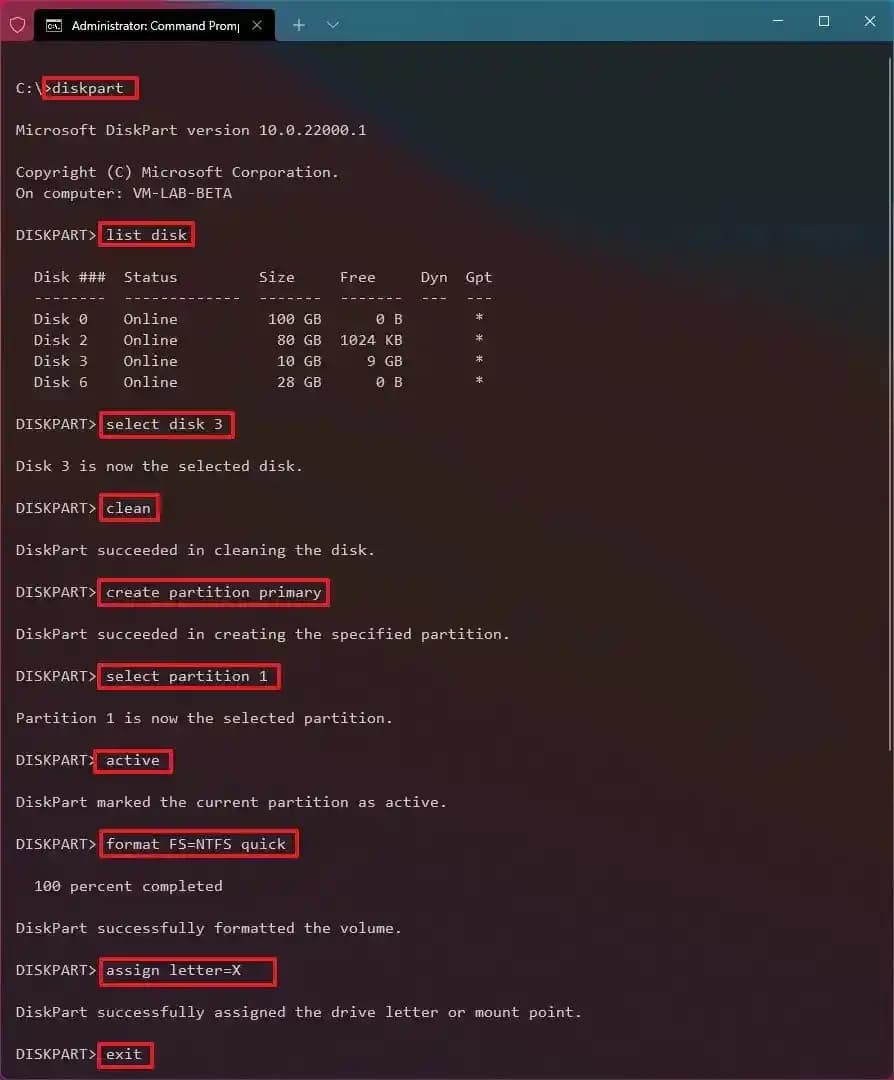
Disk Seçimi ve Formatlama: Windows kurulumu sırasında mevcut diski seçip formatlayın.
Kurulumu Tamamlayın: Kurulum tamamlandıktan sonra sürücüleri ve yazılımları yükleyin.
Format Sonrası Dikkat Edilmesi Gerekenler
Güncellemeleri Kontrol Edin: Windows Update ile sisteminizi güncel tutun.
Antivirüs Kurun: Güvenlik için mutlaka antivirüs programı yükleyin.
Sürücüleri Yükleyin: Donanımın tam performanslı çalışması için sürücüleri yükleyin.
Yedeklerinizi Geri Yükleyin: Önceden yedeklediğiniz dosyaları geri aktarın.
Sonuç ve Öneriler
Laptop formatlama işlemi, doğru yapıldığında cihazınızın performansını önemli ölçüde artırır ve kullanım ömrünü uzatır. Ancak süreç dikkat ve hazırlık gerektirir.
Unutmayın: Format işlemi tüm verilerinizi sileceği için mutlaka yedekleme yapmalısınız. Ayrıca, resmi ve güvenilir kaynaklardan Windows ISO dosyası indirin ve bilgisayarınıza uygun sürücüleri kullanın.
Bu rehberi takip ederek, laptopunuza format atma işlemini güvenle gerçekleştirebilir ve cihazınızın hızını ve stabilitesini yeniden kazanabilirsiniz. Teknoloji dünyasında, düzenli bakım ve güncellemelerle cihazlarınızın performansını maksimumda tutmak sizin elinizde!