Ana Sayfa

Ürün Karşılaştırmaları

Laptopta Klavye Işığı Nasıl Açılır? Detaylı Rehber
Post image
Benzer ürünleri özellik, fiyat ve kullanıcı yorumlarına göre karşılaştırın, doğru seçimi yapın.

Laptop kullanıcılarının sıkça merak ettiği konulardan biri, klavye ışığının nasıl açılacağı. Özellikle karanlık ortamlarda bilgisayar kullanırken oldukça faydalı olan klavye ışıkları, hem görsel konfor sağlar hem de çalışma verimliliğini artırır. Bu yazımızda, laptopta klavye ışığını açmanın yöntemlerini, farklı marka ve modellerdeki uygulama farklarını, ayar özelleştirmelerini ve dikkat edilmesi gereken noktaları kapsamlı şekilde ele alacağız.

Laptop Klavye Işığı Nedir ve Neden Önemlidir?

Klavye ışığı, tuşların altından veya çevresinden yayılan ışık sayesinde karanlıkta tuşların görünür olmasını sağlar. Özellikle düşük ışıklı ortamlarda çalışırken veya gece kullanımlarında tercih edilir. Bu özellik, kullanıcı deneyimini iyileştirirken, yazma hatalarını azaltır ve ergonomiyi artırır.


Ayrıca Bakınız

iOS 26.3 Güncellemesi: Performans İyileştirmeleri ve Kullanıcı Deneyimi Değerlendirmesi

iOS 26.3 Güncellemesi: Performans İyileştirmeleri ve Kullanıcı Deneyimi Değerlendirmesi

iOS 26.3 güncellemesi, hata düzeltmeleri ve kararlılık iyileştirmeleri sunarken bazı performans sorunları ve kullanıcı arayüzü problemleri devam ediyor. Güncellemenin etkileri cihazlara göre farklılık gösteriyor.

Logitech K980 Signature Slim: Güneş Enerjisiyle Çalışan Klavye Teknolojisi ve Kullanıcı Deneyimi

Logitech K980 Signature Slim: Güneş Enerjisiyle Çalışan Klavye Teknolojisi ve Kullanıcı Deneyimi

Logitech K980 Signature Slim, güneş enerjisiyle çalışan klavye teknolojisini sürdürüyor. Tasarım, şarj performansı ve kullanım kolaylığı açısından avantajlar ve sınırlamalar sunuyor.

Akıllı Telefon Klavyeleri ve Kullanıcı Deneyimindeki Temel Zorluklar ve Çözümler

Akıllı Telefon Klavyeleri ve Kullanıcı Deneyimindeki Temel Zorluklar ve Çözümler

Akıllı telefon klavyeleri, yazım hataları, otomatik düzeltme sorunları ve ekran tasarımı nedeniyle kullanıcı deneyiminde zorluklar yaratıyor. Alternatif uygulamalar ve yöntemler bazı sorunları hafifletiyor.

MacBook Neo Klavyesi: Üst Kasadan Bağımsız Değişim ve Onarım Kolaylığı Sağlayan Yenilik

MacBook Neo Klavyesi: Üst Kasadan Bağımsız Değişim ve Onarım Kolaylığı Sağlayan Yenilik

MacBook Neo, klavyenin üst kasadan bağımsız çıkarılabilmesiyle onarım maliyetlerini azaltıyor ve eğitim ortamlarında dayanıklılığı artırıyor. Sıvı dökülmesine karşı pratik çözümler sunuyor.

iPhone Kullanıcılarının Sık Karşılaştığı Temel Sorunlar ve Çözüm Talepleri

iPhone Kullanıcılarının Sık Karşılaştığı Temel Sorunlar ve Çözüm Talepleri

iPhone kullanıcıları, klavye performansı, ses seviyesi yönetimi ve bildirim ayarları gibi alanlarda yaşadıkları teknik sorunları ve çözüm beklentilerini paylaşıyor. Bu sorunlar, kullanıcı deneyimini olumsuz etkiliyor.

Anka Türkçe Q Siyah Klavye Etiketi İncelemesi ve Kullanım Özellikleri

Anka Türkçe Q Siyah Klavye Etiketi İncelemesi ve Kullanım Özellikleri

Anka Türkçe Q Siyah Klavye Etiketi, şık tasarımı ve kullanım kolaylığıyla öne çıkar, dayanıklılığı ve yapışkan performansı ise kullanıcı geri bildirimlerine göre değişkenlik gösterebilir.

SPELT Mekanik Klavye Tuş Sökme Aparatı Kullanıcı Dostu ve Çok Yönlü Bir Çözüm

SPELT Mekanik Klavye Tuş Sökme Aparatı Kullanıcı Dostu ve Çok Yönlü Bir Çözüm

SPELT Mekanik Klavye Tuş Sökme Aparatı, hafif ve dayanıklı tasarımıyla klavye bakımını kolaylaştırır, uyumlu ve güvenilir kullanımıyla kullanıcıların tercih ettiği pratik bir araçtır.

Addison 300168 Arapça Q Siyah Klavye Sticker: Kullanıcılar İçin Pratik ve Dayanıklı Çözüm

Addison 300168 Arapça Q Siyah Klavye Sticker: Kullanıcılar İçin Pratik ve Dayanıklı Çözüm

Addison 300168 Arapça Q Siyah Klavye Sticker, yüksek yapışkanlı ve net görünüm sağlayan pratik bir çözüm sunar. Küçük boyutlar ve zamanla silinen yazılar, kullanımda dikkat edilmesi gereken noktaları oluşturur.

Laptopta Klavye Işığını Açmanın Genel Yöntemleri

1. Fonksiyon Tuşlarıyla Klavye Işığı Kontrolü

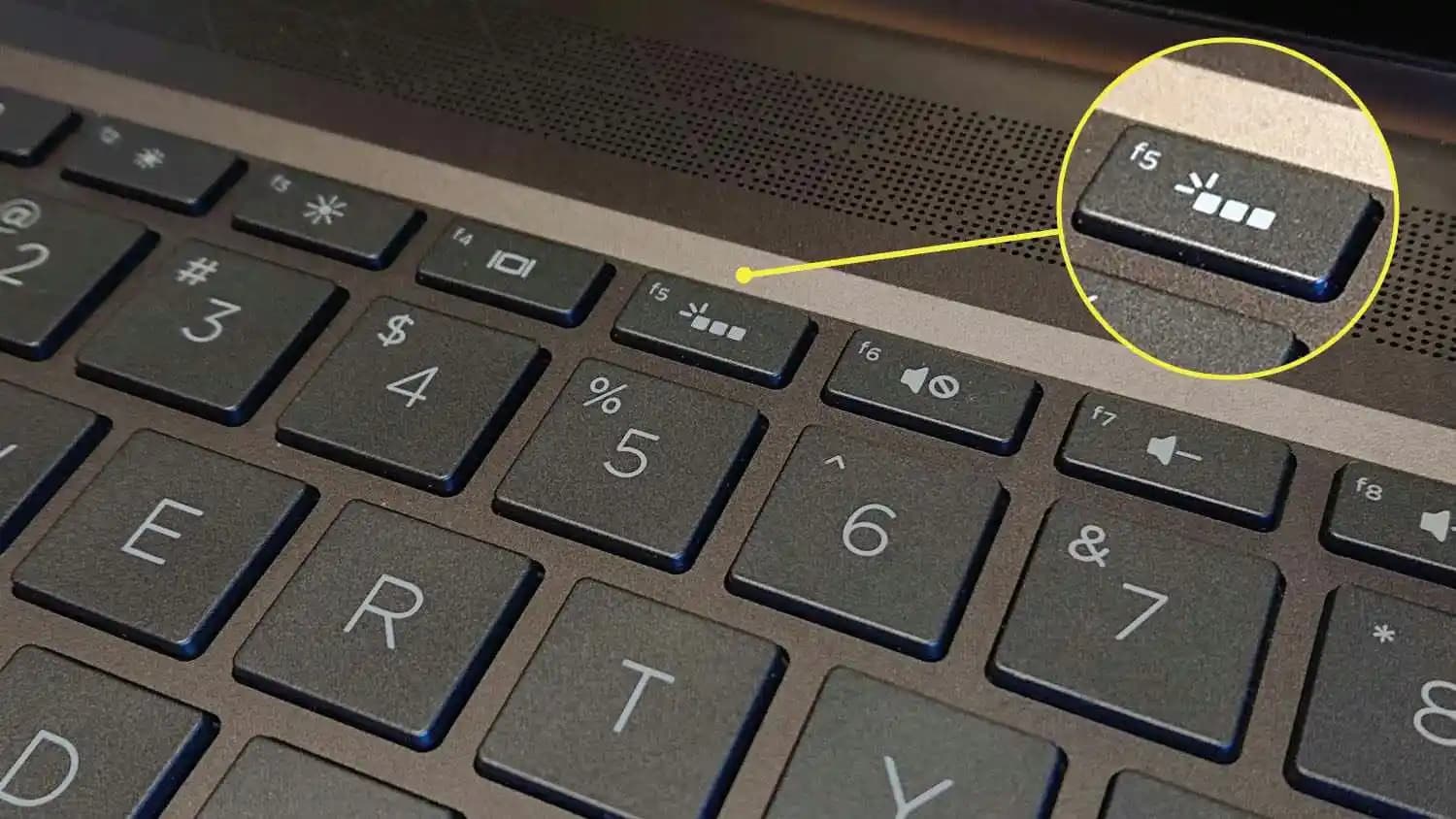
Çoğu laptopta klavye ışığını açmak veya kapatmak için özel bir fonksiyon tuşu (Fn) ve ona eşlik eden bir klavye ışığı simgesi olan tuş bulunur. Bu tuş genellikle:

  • F3, F4, F5 gibi fonksiyon tuşlarından biri

  • Klavyede küçük bir ışık simgesi (genellikle bir ampul ya da güneş gibi) ile gösterilir

Nasıl yapılır?

  • Fn tuşuna basılı tutun.

  • Aynı anda klavye ışığı simgesine sahip tuşa basın.

  • Bazı modellerde basılı tutarak ışık seviyesini artırmak veya azaltmak mümkündür.

2. Ayarlar ve Yazılım Üzerinden Açma

Bazı laptoplarda klavye ışığı kontrolü için özel bir yazılım veya ayar paneli kullanılır. Örneğin:

  • Windows Ayarları Cihazlar Yazma veya Erişilebilirlik seçenekleri

  • Laptop üreticisinin kendi yazılımı (Lenovo Vantage, HP Command Center vb.)

Buradan ışık açılabilir, kapatılabilir ve parlaklık ayarı yapılabilir.


Marka ve Model Bazlı Farklılıklar

Her laptop markası ve modeli klavye ışığı açma yönteminde farklılık gösterebilir. En yaygın markalarda durum şöyledir:

Lenovo

  • Fn + Space tuşu genellikle klavye ışığını açıp kapatır.

  • Lenovo Vantage yazılımı ile detaylı ayarlar yapılabilir.

Dell

  • Fn + F10 veya F6 tuşları ile ışık kontrolü yapılır.

  • Dell QuickSet yazılımı bazı modellerde destek sunar.

HP

  • Fn + F5 veya F4 tuşları ışık için kullanılır.

  • HP Command Center üzerinden ayar yapılabilir.

Asus

  • Fn + F4 veya F3 tuşları ile açma/kapama sağlanır.

  • Asus Armoury Crate yazılımı ile renk ve parlaklık kontrolü yapılabilir.


Klavye Işığı Ayarlarının Özelleştirilmesi

Parlaklık Seviyesi ve Renk Ayarları

Bazı gelişmiş modellerde sadece açıp kapamak değil, ışık parlaklığı ve renk seçenekleri de mevcuttur. Bu özellikler sayesinde:

  • Ortama uygun parlaklık seçilebilir.

  • RGB ışıklandırma destekleyen modellerde farklı renk ve efektler kullanılabilir.

Yazılım ile Gelişmiş Özellikler

Üreticilerin sunduğu programlar sayesinde ışık efektleri programlanabilir, tuş bazlı renk atamaları yapılabilir ve hatta ışıkların oyun içi durumlara göre değişmesi sağlanabilir.


Sorun Giderme ve Dikkat Edilmesi Gerekenler

  • Klavye ışığı açılmıyorsa, Fn tuşu ve ışık tuş kombinasyonunu doğru kullandığınızdan emin olun.

  • Bazı modellerde BIOS ayarlarında klavye ışığı kontrolü bulunur, buradan aktif edilmesi gerekebilir.

  • Yazılım güncellemeleri ışık kontrolünü etkileyebilir, üretici sitesinden en son sürümleri kontrol edin.

  • Donanım arızası ihtimaline karşı teknik destek gerekebilir.


Sonuç ve Öneriler

Laptopunuzda klavye ışığını açmak, özellikle karanlıkta konforlu kullanım için oldukça önemlidir. Fonksiyon tuş kombinasyonları en hızlı yöntem olup, marka ve modele göre değişiklik gösterebilir. Yazılım tabanlı ayarlar ise daha fazla özelleştirme imkanı sunar.

Klavye ışığını etkin kullanmak için:

  • Kullanım kılavuzunu inceleyin.

  • Üretici yazılımını kurun ve güncelleyin.

  • Parlaklık ve renk seçeneklerini kendinize göre ayarlayın.

Bu sayede çalışma deneyiminiz daha verimli ve konforlu hale gelecektir.


Unutmayın: Klavye ışığı, doğru ayarlandığında sadece estetik değil, işlevsellik açısından da büyük kolaylık sağlar. Laptopunuzun modeline uygun yöntemi belirleyip, pratikte kullanmaya başlayabilirsiniz.

📊 Fiyat Bilgileri
Yükleniyor...
Nisan Güneş
Paylaş:f𝕏

Yorumlar:

    Ayın popüler yazıları

    Makalede Mioji Mio CG34 ve Troya Grınder TR-514 öğütücülerin motor gücü, kapasite, güvenlik ve temizlik özellikleri detaylı karşılaştırılıyor.

    TKZ Lunatic LN-301, ergonomik tasarımı ve bilek desteğiyle uzun süreli kullanımlarda konfor sağlar, dayanıklı mikrofiber yüzeyi ve şık görünümüyle ideal bir mouse pad seçeneğidir.

    MacBook Pro 13 için A1425/A1502 uyumlu bu mat kılıf, TPU malzeme ile çiziklere karşı koruma sağlar; USB bağlantısı yoktur ve klavye kılıfı ile estetik uyum sunar. Renk seçenekleriyle sade bir görünüm hedefleyen bu ürün, günlük kullanımda dayanıklılık ve taşıma kolaylığı sağlar.

    Rampage AD-RC15 SPEAR, 15-17 inç dizüstü bilgisayarlar için tasarlanmış, RGB ışıklı, beş fanlı şık ve dayanıklı soğutucu standdır. Ayarlanabilir fan hızları ve ışık efektleriyle kişiselleştirilebilir, etkili ve sessiz soğutma sağlar.

    HP 703216-001, Mini DisplayPort ile DisplayPort arasında güvenilir dönüştürmeyi sağlayan çok yönlü bir adaptördür. Thunderbolt uyumlu çıkış ve HDMI üzerinden 120 Hz desteğine dair olumlu geri bildirimler sunar; kurulum ve uyum durumuna bağlı olarak değişir.

    Huawei Band 6 ve Xiaomi Redmi Band 2'nin ekran, pil, sağlık ve spor özellikleri detaylı karşılaştırmasıyla bilinçli seçim yapın.

    Joyroom ZS120, ayarlanabilir yapısı, şık tasarımı ve dayanıklı malzemeleriyle masaüstü kullanımında ideal bir telefon ve tablet tutucusudur. Çok yönlü ve kompakt tasarımıyla kullanıcıların ihtiyaçlarını karşılar.

    Mahzen'in Apple Watch uyumlu spor kayışı, dayanıklı naylon malzeme ve kolay ayarlanabilir yapısıyla hem şık hem de kullanışlıdır. Renk seçenekleriyle kişiselleştirme imkanı sunar.