Laptopta Mouse Çalışmıyor: Sorunları Anlama ve Çözüm Rehberi
Benzer ürünleri özellik, fiyat ve kullanıcı yorumlarına göre karşılaştırın, doğru seçimi yapın.
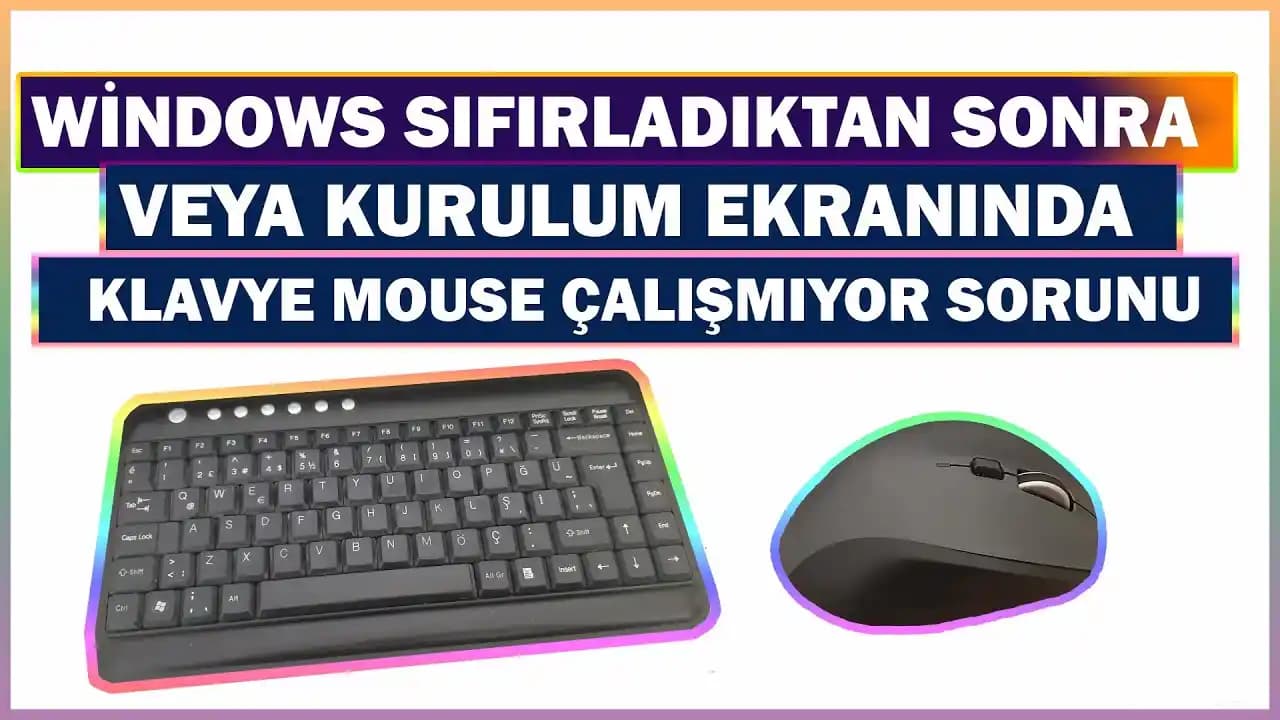
Laptop kullanımı sırasında en sık karşılaşılan problemlerden biri de mouse (fare) cihazının çalışmaması durumudur. Bu durum kullanıcı deneyimini olumsuz etkilerken iş akışını da kesintiye uğratabilir. Laptopta mouse çalışmıyor problemi çeşitli nedenlerden kaynaklanabilir ve bu makalede bu sorunların nedenlerini çözüm yollarını ve önleyici tedbirleri detaylı bir şekilde ele alacağız.
Mouse Çalışmamasının Yaygın Nedenleri
Laptopta mouse'un çalışmama sebepleri donanımsal ve yazılımsal olarak iki ana kategoride incelenebilir:
Ayrıca Bakınız






1. Donanımsal Sorunlar
Bağlantı Problemleri: Kablolu mouse'larda USB portunun arızalanması veya kablo hasarları kablosuz mouse'larda ise pil bitimi veya alıcı ile cihaz arasındaki bağlantı sorunları.
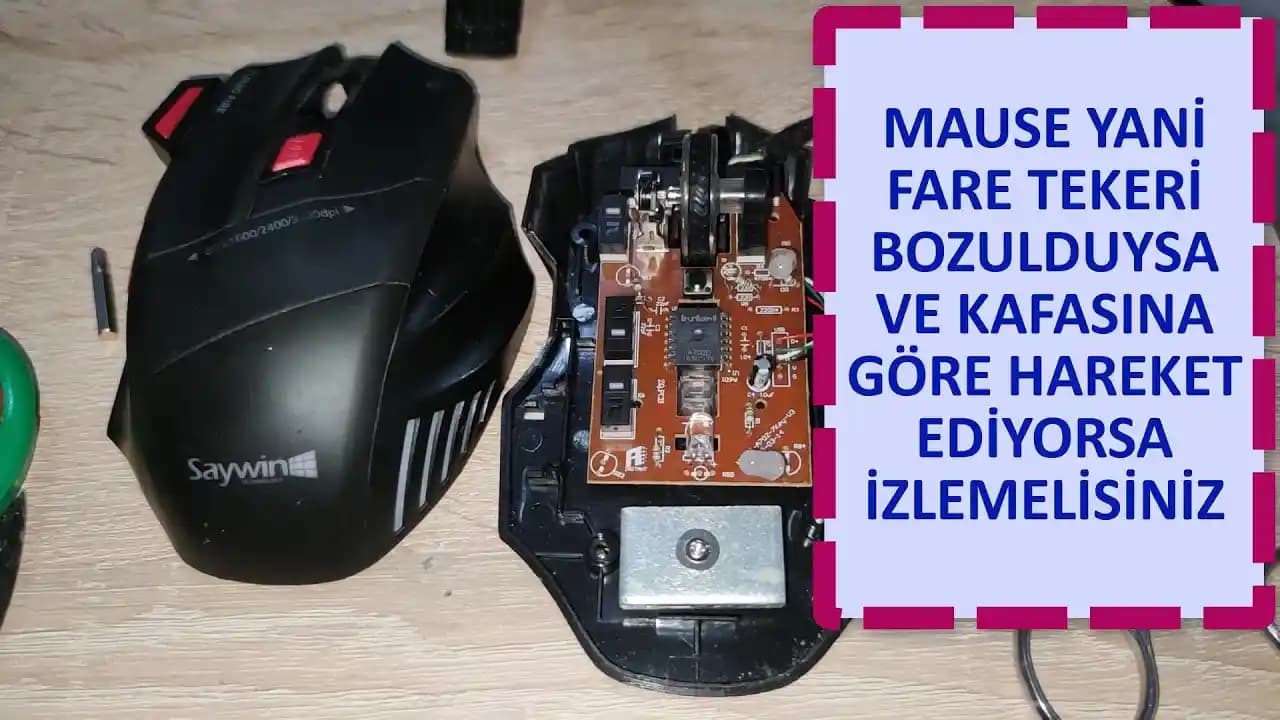
Fiziksel Hasarlar: Mouse üzerindeki tuşların veya tekerleğin bozulması.
Laptop USB Port Problemleri: USB portunun tozlanması kırılması veya anakart ile ilgili problemler.

2. Yazılımsal Sorunlar
Sürücü Problemleri: Güncel olmayan veya bozuk mouse sürücüleri.
İşletim Sistemi Ayarları: Mouse'un devre dışı bırakılması veya hassasiyet ayarlarının yanlış yapılması.
Virüs ve Malware: Zararlı yazılımlar mouse fonksiyonlarını etkileyebilir.
Laptopta Mouse Çalışmıyor Sorunu İçin Çözüm Yolları
Donanım Kontrolleri
Bağlantıyı Kontrol Edin: Kablolu mouse kullanıyorsanız USB portunu değiştirerek deneyin. Kablosuz mouse ise pillerini değiştirin ve alıcıyı doğru şekilde bağlayın.
Farklı Cihazlarla Test Edin: Mouse’un başka bir bilgisayarda çalışıp çalışmadığını kontrol ederek cihazın kendisinde sorun olup olmadığını anlayabilirsiniz.
Port ve Kablo Durumunu İnceleyin: USB portlarında toz veya fiziksel hasar var mı kontrol edin gerekiyorsa temizleyin.
Yazılım ve Ayar Kontrolleri
Sürücü Güncellemesi:
Windows cihazlarda Aygıt Yöneticisi’ni açarak mouse sürücüsünü güncelleyin veya yeniden yükleyin.
Üretici firmanın web sitesinden en güncel sürücüleri indirin.
İşletim Sistemi Ayarlarını Kontrol Edin:
Denetim Masası Donanım ve Ses Mouse ayarlarından cihazın etkin olup olmadığını kontrol edin.
Dokunmatik yüzey (touchpad) ayarlarını kontrol ederek harici mouse ile uyumluluğunu sağlayın.
Virüs Taraması Yapın: Güvenilir bir antivirüs programı ile tam sistem taraması gerçekleştirerek zararlı yazılımları temizleyin.
Alternatif Çözümler
Touchpad’i Kullanma: Geçici olarak touchpad’i kullanarak işlerinizi sürdürebilirsiniz.
Harici Mouse Bağlantısını Yeniden Kurma: Bluetooth mouse kullanıyorsanız cihazı eşlemeden çıkarıp yeniden bağlayın.
Mouse Sorunlarını Önlemek İçin Alınabilecek Tedbirler
Düzenli Sürücü Güncellemesi: Hem işletim sistemi hem de mouse sürücülerini düzenli olarak güncelleyin.
Donanımı Koruma: Mouse ve bağlantı noktalarını fiziksel darbelere karşı koruyun toz ve kirden uzak tutun.
Güç Yönetimi Ayarları: Bilgisayarın güç yönetimi ayarlarında USB seçici askıya alma özelliğini kapatarak bağlantı kesintilerini önleyebilirsiniz.
Sonuç
Laptopta mouse çalışmıyor sorunu hem donanımsal hem de yazılımsal nedenlere dayanabilir. Sorunun kaynağını doğru tespit etmek etkili çözümler üretmek için önemlidir. Yukarıda belirtilen adımlar sayesinde birçok kullanıcı bu problemi kendi başına çözebilir.
Eğer tüm bu önerilere rağmen sorun devam ederse profesyonel teknik destek almak en doğru tercih olacaktır. Unutmayın düzenli bakım ve doğru kullanım laptopunuzun performansını ve mouse’unuzun ömrünü uzatacaktır.
Özet
Mouse çalışmaması donanım veya yazılımdan kaynaklanabilir.
Bağlantı pil USB portları gibi donanımsal kontroller yapılmalı.
Sürücü güncellemesi ve işletim sistemi ayarları kontrol edilmeli.
Virüs taraması ve güç yönetimi ayarları gözden geçirilmeli.
Sorun devam ederse teknik destek alınmalı.
Bu rehber sayesinde laptopta mouse çalışmıyor sorununu hızlı ve etkili şekilde çözebilirsiniz.