Ürün Karşılaştırmaları

Laptopta Soru İşareti Nasıl Yapılır? Detaylı Rehber
Post image
Benzer ürünleri özellik, fiyat ve kullanıcı yorumlarına göre karşılaştırın, doğru seçimi yapın.

Günümüz dijital iletişiminde soru işareti (?), cümlelerin anlamını netleştiren ve iletişimi kolaylaştıran önemli bir noktalama işaretidir. Bilgisayar ve özellikle laptop kullanıcıları için, soru işaretini doğru ve hızlı bir şekilde yazabilmek günlük yazışmaların akıcılığı açısından kritik öneme sahiptir. Bu rehberde, farklı klavye düzenleri ve işletim sistemlerine göre laptopta soru işaretinin nasıl yapıldığını tüm detaylarıyla ele alacağız.

Laptoplarda Soru İşareti Yazmanın Temel Yöntemleri

Ayrıca Bakınız

Klavyede Soru İşareti Nasıl Yapılır? Windows, Mac ve Mobil Cihazlarda Rehber

Klavyede Soru İşareti Nasıl Yapılır? Windows, Mac ve Mobil Cihazlarda Rehber

Klavyede soru işareti yapmanın farklı cihaz ve klavye düzenlerinde nasıl yapılacağını adım adım öğrenin. Windows, Mac, akıllı telefon ve tabletlerde soru işaretini hızlıca yazmanın pratik yolları burada.

Laptop Işığı Nasıl Açılır? Klavye Işığı Ayarları ve Sorun Giderme Rehberi

Laptop Işığı Nasıl Açılır? Klavye Işığı Ayarları ve Sorun Giderme Rehberi

Laptop klavye ışığını açmak için Fn tuş kombinasyonları, sistem ayarları ve BIOS seçenekleri kullanılır. Bu rehberle ışık açma adımlarını öğrenin, sorunları çözün ve verimli kullanın.

Metrekare (m²) İşareti Nasıl Yazılır? Bilgisayar ve Mobilde Pratik Yöntemler

Metrekare (m²) İşareti Nasıl Yazılır? Bilgisayar ve Mobilde Pratik Yöntemler

Metrekare işaretinin (m²) bilgisayar, Mac ve mobil cihazlarda nasıl yazılacağını, TDK yazım kurallarını ve pratik yöntemleri öğrenin. Doğru kullanım için adım adım rehber sunulmaktadır.

Lenovo Laptoplarda Büyük Harf Yazma Yöntemleri ve Klavye Kullanım Rehberi

Lenovo Laptoplarda Büyük Harf Yazma Yöntemleri ve Klavye Kullanım Rehberi

Lenovo laptoplarda büyük harf yazmak için Shift ve Caps Lock tuşlarının kullanımı detaylıca anlatıldı. Klavye sorunları ve çözüm önerileri ile yazım verimliliğinizi artırabilirsiniz.

XPG Summoner Klavye: Mekanik Switch ve RGB Aydınlatma ile Üstün Performans

XPG Summoner Klavye: Mekanik Switch ve RGB Aydınlatma ile Üstün Performans

XPG Summoner Klavye, mekanik switch teknolojisi, tam RGB aydınlatma ve dayanıklı alüminyum tasarımıyla oyun ve günlük kullanımda üstün performans sunar. Programlanabilir makro ve anti-ghosting özellikleri ile öne çıkar.

Tab Tuşu Nedir ve Klavyede Hangi İşlevleri Üstlenir? Detaylı İnceleme

Tab Tuşu Nedir ve Klavyede Hangi İşlevleri Üstlenir? Detaylı İnceleme

Tab tuşu, klavyede metin düzenleme, form doldurma ve veri girişinde önemli işlevlere sahiptir. Farklı cihazlarda kullanımı ve verimliliği artırmadaki rolü detaylı şekilde ele alınıyor.

Telefonda "m2" (Metrekare) Yazmanın Pratik ve Etkili Yöntemleri

Telefonda "m2" (Metrekare) Yazmanın Pratik ve Etkili Yöntemleri

Telefonlarda "m2" ifadesini yazmak zor olabilir. Bu rehberde, üst simge kullanımı, kopyala-yapıştır, üçüncü taraf klavyeler ve metin genişletme gibi pratik yöntemlerle "m²" nasıl yazılır anlatılıyor.

Samsung Klavye Sesini Kapatmanın Etkili Yolları ve Ayar Rehberi

Samsung Klavye Sesini Kapatmanın Etkili Yolları ve Ayar Rehberi

Samsung cihazlarda klavye seslerini kapatmak için farklı yöntemler ve ipuçları sunuluyor. Ses ayarlarını kişiselleştirerek sessiz ve konforlu bir kullanım deneyimi elde edebilirsiniz.

1. Türkçe Q Klavyede Soru İşareti

Türkiye'de en yaygın kullanılan klavye düzeni Türkçe Q klavyedir. Bu düzen üzerinde soru işareti genellikle şu şekilde yazılır:

  • Shift + / tuş kombinasyonu kullanılır.

  • Yani, öncelikle Shift tuşuna basılı tutarken, aynı anda ? işaretinin bulunduğu / tuşuna basılır.

Bu yöntem, hem Windows hem de macOS sistemlerde standarttır.

2. Türkçe F Klavyede Soru İşareti

Türkçe F klavyede ise soru işareti biraz farklıdır:

  • Shift + , (virgül) tuşlarına birlikte basarak soru işareti elde edilir.

  • Yani, Shift tuşunu basılı tutup, , tuşuna basmak yeterlidir.

Bu düzen, özellikle daktilo alışkanlığı olan kullanıcılar için önemlidir.

3. İngilizce (US) Klavyede Soru İşareti

Eğer laptopunuzda İngilizce (ABD) klavye düzeni varsa:

  • Shift + / tuşlarına basarak soru işareti yazabilirsiniz.

Bu, Türkçe Q klavyedekiyle aynıdır ancak tuşların yerleşimi farklı olabilir.

İşletim Sistemine Göre Soru İşareti Yazma Yöntemleri

Windows İşletim Sistemi

Windows kullanıcıları için soru işaretini yazmak oldukça basittir, yukarıdaki klavye düzenlerine göre tuş kombinasyonları aynıdır.

  • Alternatif Yöntem: ASCII kodu kullanmak isteyenler için Alt + 63 kombinasyonu ile soru işareti oluşturulabilir.

  • Bunun için Num Lock açık olmalı ve sağdaki sayısal tuş takımı kullanılmalıdır.

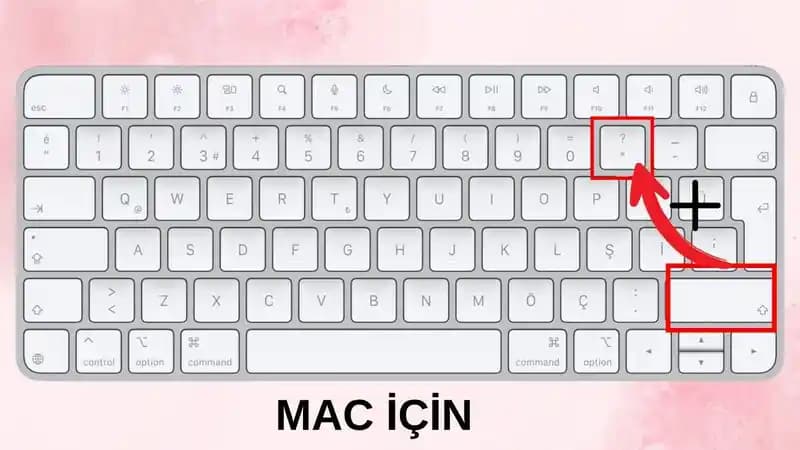
macOS İşletim Sistemi

Mac kullanıcıları da benzer şekilde:

  • Shift + / tuşlarına basarak soru işareti yapabilir.

  • Ayrıca, Emoji ve Semboller menüsünden de çeşitli noktalama işaretlerine ulaşmak mümkündür. (Ctrl + Command + Space)

Alternatif Yöntemler ve İpuçları

1. Ekran Klavyesi Kullanımı

Bazı durumlarda fiziksel klavye arızalı olabilir veya farklı bir dil düzeni aktif olabilir. Böyle durumlarda Windows ve macOS'ta bulunan ekran klavyesi devreye girer:

  • Windows’ta Başlat menüsünden "Ekran Klavyesi" yazıp açabilirsiniz.

  • macOS'ta Menü Çubuğu’ndan klavye simgesine tıklayarak erişebilirsiniz.

Buradan doğrudan soru işaretine tıklayarak yazabilirsiniz.

2. Klavye Düzeni Değişikliği

Eğer klavyenizde soru işareti yapamıyorsanız, işletim sisteminizdeki klavye düzenini kontrol edin:

  • Windows’ta Ayarlar Zaman ve Dil Dil Klavye seçeneklerinden kontrol.

  • macOS’ta Sistem Tercihleri Klavye Girdi Kaynakları.

3. Kopyala-Yapıştır Yöntemi

En pratik çözümlerden biri de internetten veya başka bir kaynaktan ? işaretini kopyalayıp yazmak istediğiniz yere yapıştırmaktır.

Soru İşareti Yazarken Karşılaşılan Yaygın Sorunlar

  • Yanlış Klavye Düzeni: Farklı dil ya da düzen aktif edilmiş olabilir.

  • Donanım Problemleri: Klavyedeki bazı tuşlar çalışmıyor olabilir.

  • Yazılım Sorunları: Klavye sürücülerinin güncel olmaması veya yazılım hataları.

Bu sorunların çözümü için klavye ayarlarını kontrol etmek, sürücüleri güncellemek veya harici klavye kullanmak önerilir.

Sonuç ve Tavsiyeler

Laptoplarda soru işareti yapmak, kullanılan klavye düzenine ve işletim sistemine bağlı olarak değişiklik gösterir.

  • Türkçe Q klavyede genellikle Shift + /

  • Türkçe F klavyede Shift + ,

kombinasyonları ile kolayca yapılabilir.

Herhangi bir sorun yaşandığında, yukarıda belirtilen alternatif yöntemler ve ipuçları hızlı çözümler sunar. İşinizi kolaylaştırmak için klavye düzeninizi ve işletim sisteminizi iyi tanıyın, gerekirse ayarları kişiselleştirin.

Teknolojiyle aranızdaki iletişimi güçlendirecek bu küçük ama önemli bilgi, yazışmalarınızda hız ve doğruluk sağlar.


Dijital hayatınızda noktalama işaretlerinin gücünü keşfedin ve laptopunuzda soru işaretini kolayca yaparak, ifadelerinizi her zaman doğru şekilde tamamlayın!
📊 Fiyat Bilgileri
Yükleniyor...

Yorumlar:

    Ayın popüler yazıları

    Uçakta tablet kullanımı, kabin kuralları ve avantajları detaylı şekilde ele alınıyor. Güvenlik, şarj yönetimi ve eğlence gibi önemli noktalarla seyahatinizi daha konforlu hale getirin.

    Redmi Note 10 Pro kablosuz şarj desteklemiyor ancak 33W hızlı şarj ve 5020 mAh batarya ile etkili şarj deneyimi sunuyor. Kablosuz şarj önceliğinizse diğer Xiaomi modelleri değerlendirilebilir.

    Samsung Galaxy S25 Ultra'nın ekranı ikiye bölme özelliği, aynı anda iki uygulamayı kullanarak çoklu görev deneyimini geliştiriyor. Geniş ekranıyla verimliliği artıran bu fonksiyon, modern kullanıcılar için ideal.

    PC kopyalama tuşu ve kısayolları, Windows ve MacOS'ta hızlı veri çoğaltma için temel araçlardır. Doğru kullanımla iş akışınızı hızlandırabilir, pano geçmişi gibi gelişmiş özelliklerle verimliliğinizi artırabilirsiniz.

    TCL, 1981’den beri televizyon, akıllı telefon ve ev elektroniğinde yenilikçi, uygun fiyatlı ve kaliteli ürünler sunarak global pazarda güçlü bir konuma sahip.

    Android ve iOS cihazlarda telefonda yapılan son işlemleri görmenin yollarını öğrenin. Güvenlik, kullanım alışkanlıkları ve performans takibi için sistem ayarları, geliştirici seçenekleri ve üçüncü parti uygulamalar hakkında bilgi edinin.

    Logitech Astro A50 X, Xbox kullanıcıları için tasarlanmış konforlu, uzun pil ömürlü ve gelişmiş 3D ses teknolojileriyle donatılmış kablosuz oyuncu kulaklığıdır. Kesintisiz bağlantı ve üstün ses kalitesi sunar.

    Maildeki kişi listelerinizi Gmail, Outlook ve farklı telefonlarda nasıl aktaracağınızı adım adım öğrenin. Bu rehber, iletişim yönetiminizi kolaylaştırmak için gerekli tüm yöntemleri kapsar.