Lenovo Bilgisayar Ekran Görüntüsü Alma: Pratik Yöntemler ve İpuçları
Benzer ürünleri özellik, fiyat ve kullanıcı yorumlarına göre karşılaştırın, doğru seçimi yapın.
Lenovo bilgisayarlar hem ev kullanıcıları hem de profesyoneller için son derece popüler bir tercihtir. Günlük kullanımda sıkça ihtiyaç duyulan özelliklerden biri de ekran görüntüsü almadır. Bu rehberde Lenovo bilgisayarınızda ekran görüntüsü almanın çeşitli yollarını işinizi kolaylaştıracak uygulamaları ve bazı pratik ipuçlarını detaylıca inceleyeceğiz.
Ekran Görüntüsü Almanın Temel Yöntemleri
Lenovo bilgisayarlarda ekran görüntüsü almak için birkaç farklı yöntem bulunur. Bu yöntemler Windows işletim sistemiyle tam uyumludur ve farklı ihtiyaçlara göre seçilebilir.
Ayrıca Bakınız

1. Klavye Kısayolları
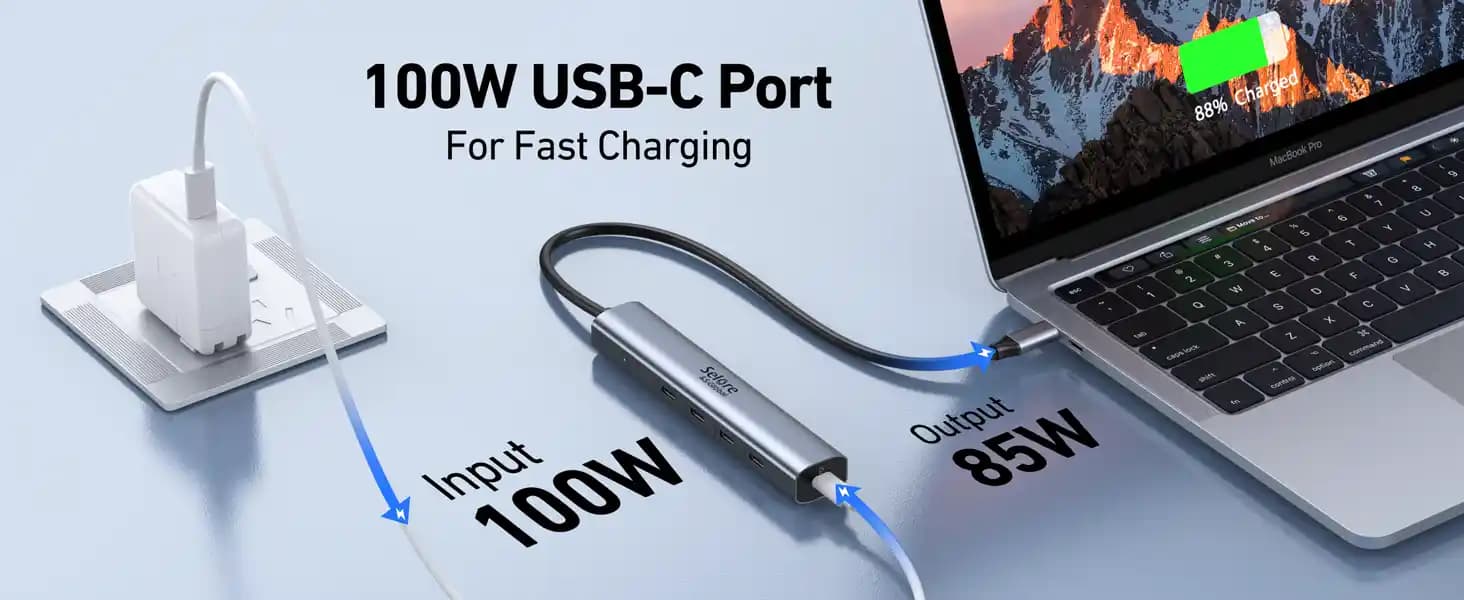
Ekran görüntüsü almanın en hızlı ve pratik yolu klavye kısayollarını kullanmaktır. Lenovo dizüstü ve masaüstü bilgisayarlarda yaygın olarak kullanılan kısayollar şunlardır:
PrtSc (Print Screen): Tüm ekranın görüntüsünü panoya kopyalar. Daha sonra bir resim düzenleyici programına (örneğin Paint) yapıştırarak kaydedebilirsiniz.
Alt + PrtSc: Aktif pencerenin ekran görüntüsünü alır ve panoya kopyalar.
Windows + PrtSc: Tüm ekranın görüntüsünü alır ve otomatik olarak "Resimler Ekran Görüntüleri" klasörüne kaydeder.
Bu kısayollar hızlı ekran görüntüsü almak isteyen kullanıcılar için idealdir.

2. Windows Ekran Alıntısı Aracı (Snipping Tool)
Windows 10 ve üzeri sürümlerde yüklü olarak gelen Ekran Alıntısı Aracı kullanıcıya daha fazla kontrol sağlar. Bu araçla:
Dikdörtgen serbest biçim ya da tam ekran görüntüsü alabilirsiniz.
Alınan görüntüyü doğrudan düzenleyebilir not ekleyebilir ve kaydedebilirsiniz.
Ekran Alıntısı Aracını açmak için Başlat menüsüne "Ekran Alıntısı Aracı" yazabilir veya Windows + Shift + S kısayolunu kullanabilirsiniz.
3. Lenovo Vantage ve Diğer Özel Yazılımlar
Bazı Lenovo modellerinde ön yüklü olarak gelen Lenovo Vantage yazılımı sistem ayarlarının yanı sıra çeşitli yardımcı araçlar da sunar. Bu program üzerinden ekran görüntüsü alma özellikleri bulunabilir.
Ayrıca üçüncü taraf yazılımlar da ekran görüntüsü almayı kolaylaştırabilir:
Snagit: Gelişmiş düzenleme ve yakalama seçenekleri.
Lightshot: Hızlı ve basit ekran alıntısı.
Ekran Görüntülerini Düzenleme ve Yönetme İpuçları
Ekran görüntüsü aldıktan sonra bu görselleri düzenlemek ve organize etmek önemlidir. İşte bazı pratik öneriler:
Dosya Adlandırma: Tarih ve içerik bazlı dosya isimleri kullanarak kolayca erişim sağlayabilirsiniz.
Klasörleme: Projeye veya konuya göre klasörler oluşturmak düzeni artırır.
Düzenleme Araçları: Paint Photoshop veya online editörlerle kritik bilgileri vurgulayabilir gereksiz kısımları kırpabilirsiniz.
Karşılaşılabilecek Sorunlar ve Çözümleri
Lenovo bilgisayarlarda ekran görüntüsü alma sırasında bazı kullanıcılar sorunlarla karşılaşabilir. Yaygın problemler ve çözümleri:
PrtSc Tuşu Çalışmıyor: Klavye sürücülerini güncelleyin veya alternatif kısayolları deneyin.
Ekran Görüntüsü Panoya Kopyalanmıyor: Başka bir programın panoyu kilitlemediğinden emin olun bilgisayarı yeniden başlatın.
Ekran Alıntısı Aracı Açılmıyor: Windows güncellemelerini kontrol edin ve aracı sıfırlayın.
Sonuç
Lenovo bilgisayarınızda ekran görüntüsü almak hem kısa yollar hem de çeşitli yazılımlar sayesinde oldukça kolaydır. Günlük iş akışınızı hızlandırmak için klavye kısayollarını öğrenmek Windows araçlarını etkin kullanmak ve gerektiğinde özel yazılımlardan yararlanmak büyük avantaj sağlar. Ayrıca ekran görüntülerinizi düzenli ve erişilebilir tutmak iş verimliliğinizi artıracak önemli bir adımdır.
Unutmayın doğru yöntemleri kullanarak ekran görüntüsü almak bilgi paylaşımınızı daha etkili hale getirir ve günlük bilgisayar deneyiminizi zenginleştirir. Lenovo bilgisayarınızda bu özellikleri etkili şekilde kullanarak teknolojiyle aranızdaki bağı güçlendirebilirsiniz.