Lenovo SS Alma: Akıllı Cihazlarınızda Ekran Görüntüsü Alma Rehberi

Benzer ürünleri özellik, fiyat ve kullanıcı yorumlarına göre karşılaştırın, doğru seçimi yapın.
Giriş
Teknoloji dünyasında akıllı cihaz kullanımı her geçen gün artarken, ekran görüntüsü (SS) alma işlemi de kullanıcıların sık başvurduğu pratik yöntemlerden biri haline gelir. Özellikle Lenovo marka akıllı telefonlar, tabletler ve dizüstü bilgisayarlarda ekran görüntüsü almak, bilgi paylaşımını ve sorun tespitini kolaylaştırır. Bu yazımızda Lenovo cihazlarda SS alma yöntemlerini ve dikkat edilmesi gereken püf noktalarını detaylı biçimde ele alacağız.
Ayrıca Bakınız

Lenovo SS Alma Nedir?
Ekran görüntüsü alma, cihazınızda o anda görünen ekranın tam bir fotoğrafını çekme işlemidir. Bu sayede, önemli bilgileri kaydeder, sosyal medya veya iş amaçlı hızlıca paylaşabilirsiniz. Lenovo markası, farklı serilerinde değişen kombinasyonlarla bu işlemi kullanıcılarına sunar.

Lenovo Cihazlarda Ekran Görüntüsü Alma Yöntemleri
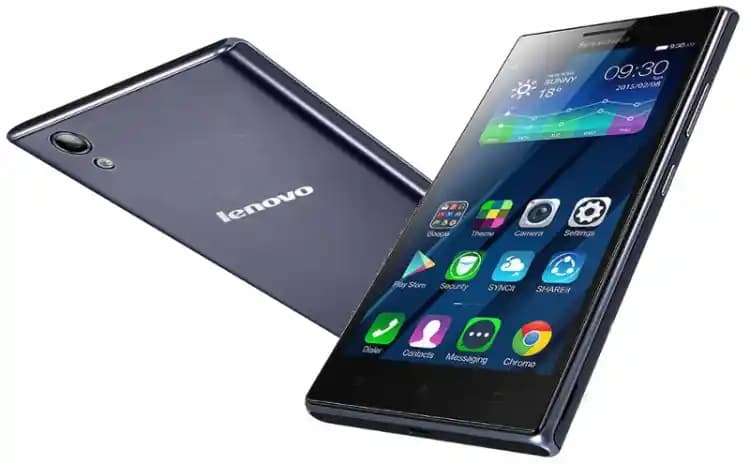
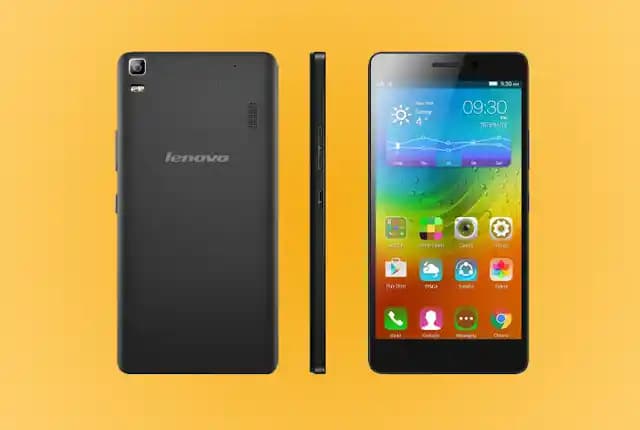
1. Lenovo Akıllı Telefonlarda SS Alma
Lenovo akıllı telefonlarda genel olarak iki temel yöntem bulunur:
Donanım Tuşlarıyla:
Ses Kısma + Güç (Power) tuşlarına aynı anda kısa süre basılır.
Ekran kısa bir animasyonla görüntü alındığını belirtir.
Bildirim Paneli Üzerinden:
Ekranın üst kısmından aşağı doğru kaydırılarak bildirim çubuğu açılır.
Burada yer alan "Ekran Görüntüsü" ikonuna dokunulur.
Bu yöntemler kullanıcıların hızlı ve pratik şekilde SS almasını sağlar.
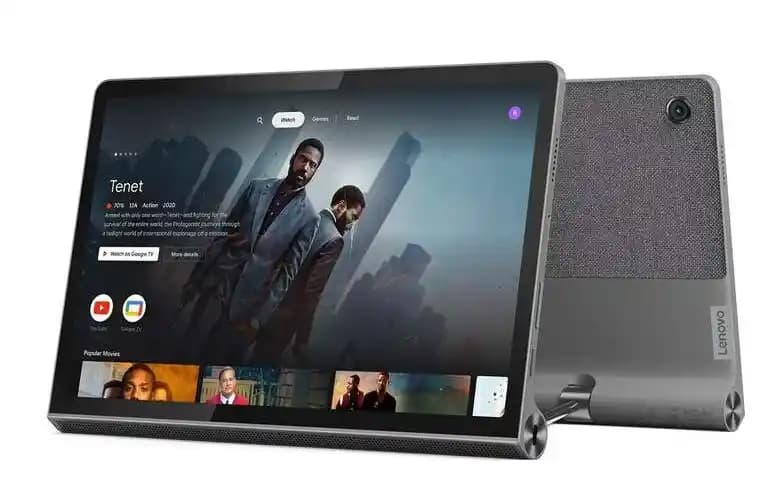
2. Lenovo Tabletlerde SS Alma
Tabletlerde de benzer tuş kombinasyonları geçerlidir. Bazı modellerde ekran görüntüsü almak için:
Ses Kısma + Güç tuşları birlikte kullanılır.
Alternatif olarak, bazı modellerde ekran köşesinden kaydırma hareketiyle SS alma özelliği mevcuttur.
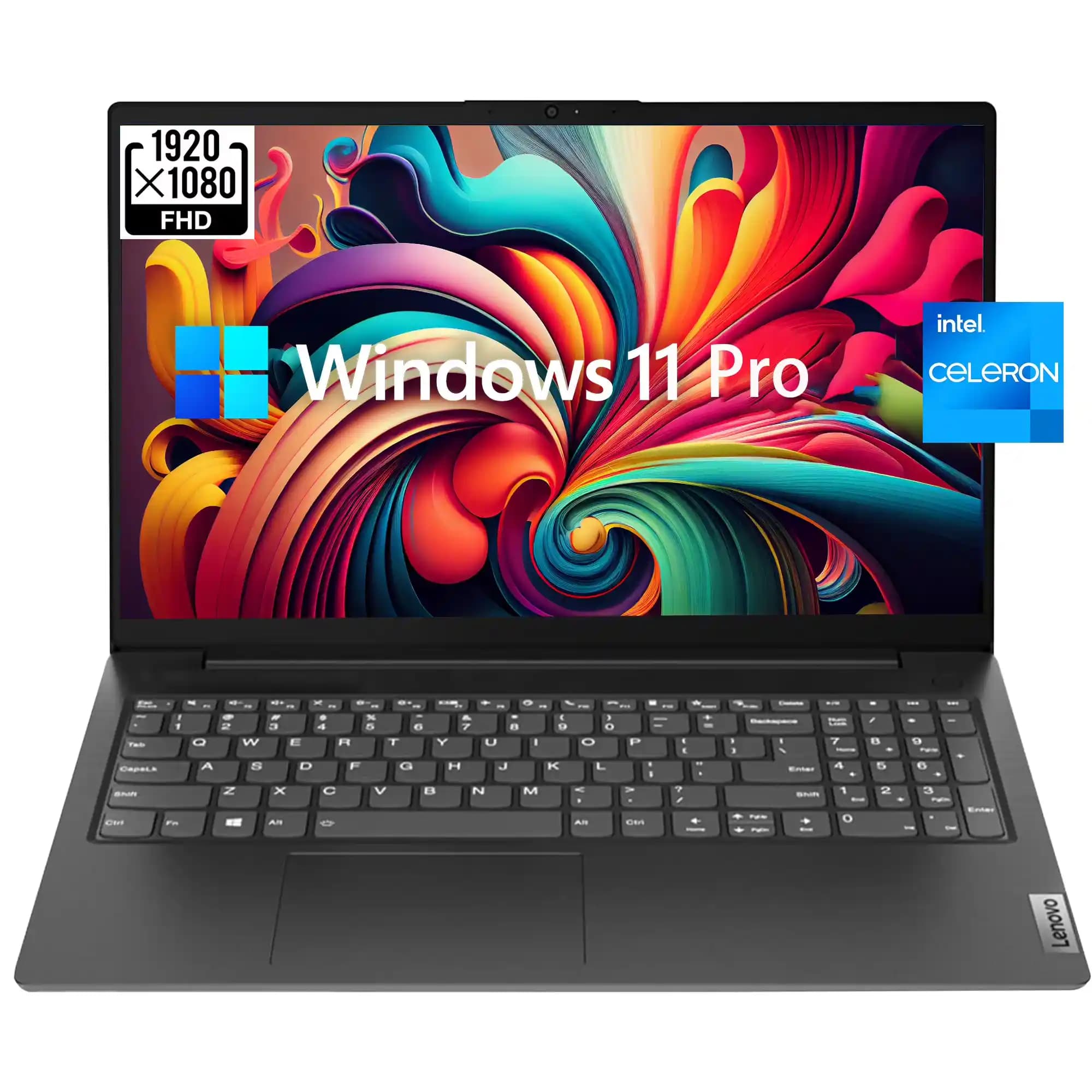
3. Lenovo Dizüstü Bilgisayarlarda SS Alma
Windows işletim sistemi kullanan Lenovo dizüstü bilgisayarlarda ekran görüntüsü almak için:
Print Screen (PrtSc) Tuşu: Tam ekran görüntüsü alır ve panoya kopyalar.
Windows + PrtSc: Ekran görüntüsünü otomatik olarak resimler klasörüne kaydeder.
Snipping Tool veya Snip & Sketch: Daha özelleştirilmiş SS alımı için Windows'un yerleşik araçlarıdır.
Pratik İpuçları ve Sık Karşılaşılan Sorunlar
Depolama Alanı Kontrolü: Ekran görüntülerinizin kaydedildiği alanın dolu olmaması önemlidir.
Güncellemeleri Takip Edin: Lenovo cihazlardaki yazılım güncellemeleri, SS alma özelliklerini iyileştirir.
Kısayol Tuşları Değişmiş Olabilir: Modelinize özel farklı kombinasyonlar olabileceğinden kullanım kılavuzunu inceleyin.
Ekran Görüntüsü Alınamıyor İse: Cihazı yeniden başlatmak veya güncellemeleri kontrol etmek faydalı olabilir.
Sonuç ve Öneriler
Lenovo cihazlarda ekran görüntüsü alma, kullanıcı deneyimini artıran temel işlevlerden biridir. Hem mobil cihazlarda hem de bilgisayarlarda farklı yöntemlerin bilinmesi, zamandan tasarruf sağlar ve bilgi paylaşımını hızlandırır. Lenovo kullanıcılarının cihaz modeline uygun SS alma yöntemlerini öğrenmesi, günlük kullanımda karşılaşabilecekleri sorunların önüne geçer.
Unutmayın ki, ekran görüntüleriniz gizli bilgiler içerebilir; bu nedenle paylaşırken dikkatli olmanız önemlidir. Ayrıca, düzenli olarak cihazınızın yazılımını güncelleyerek, SS alma işleminin sorunsuz çalışmasını sağlayabilirsiniz.
Lenovo cihazlarınızda ekran görüntüsü alma işlemi artık çok daha kolay! Yukarıda paylaşılan yöntemlerle, her türlü bilgi ve anı hızlıca kaydedebilir, iş ve sosyal hayatınızda pratik çözümler sunabilirsiniz.