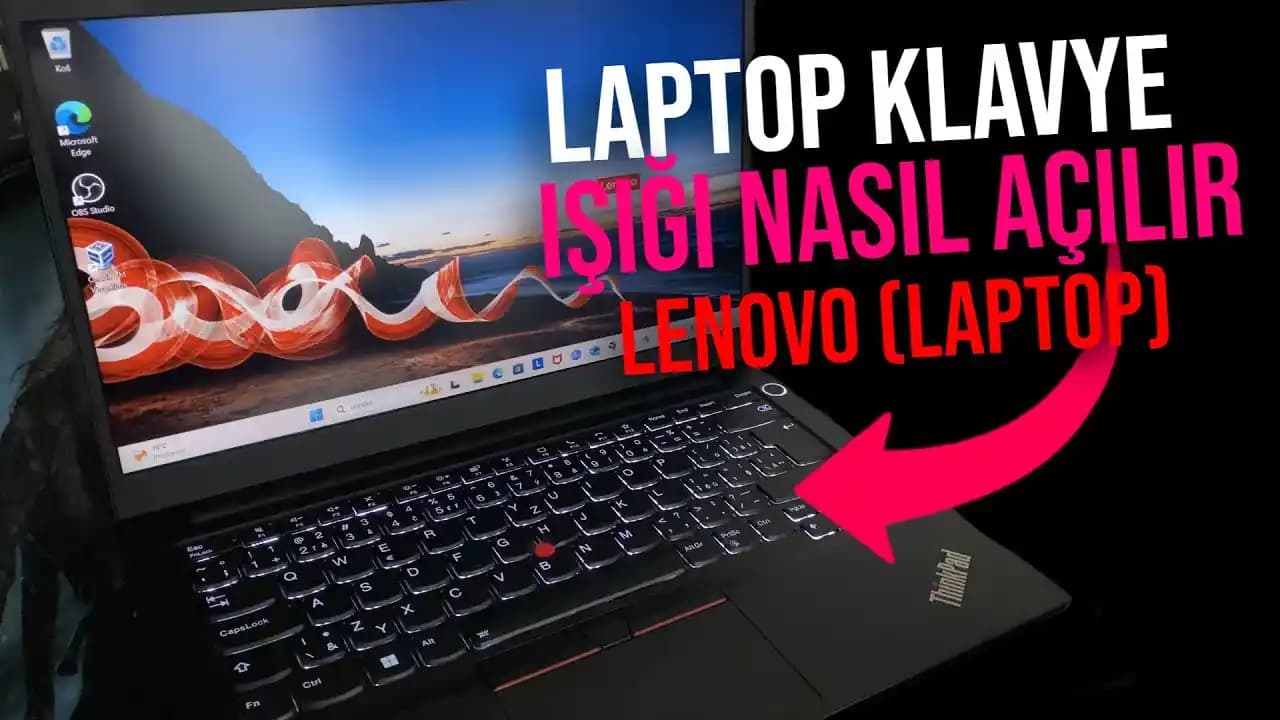
Lenovo Klavye Işığı Açma Tuşu: Adım Adım Rehber
Benzer ürünleri özellik, fiyat ve kullanıcı yorumlarına göre karşılaştırın, doğru seçimi yapın.
Giriş
Günümüzde laptop kullanımı özellikle düşük ışıklı ortamlarda klavye ışığının önemini artırır. Lenovo marka dizüstü bilgisayarlarda bulunan klavye ışığı kullanıcılara konforlu bir yazma deneyimi sunar ve karanlıkta çalışma performansını artırır. Bu yazıda Lenovo klavye ışığını açma tuşunun nasıl kullanılacağını, ışık ayarlarının nasıl yapıldığını ve karşılaşılabilecek sorunların çözümlerini detaylı şekilde ele alacağız.
Ayrıca Bakınız





Klavye Işığının Önemi ve Faydaları
Görsel Konfor: Karanlık ortamlarda tuşları rahatça görmenizi sağlar.
Verimlilik: Yazım hatalarını azaltarak işlerinizi daha hızlı tamamlamanıza yardımcı olur.
Estetik: Laptopunuza modern ve şık bir görünüm kazandırır.
Bu avantajlar özellikle gece çalışanlar ve düşük ışıklı mekanlarda cihaz kullananlar için büyük kolaylık sağlar.

Lenovo Klavye Işığı Açma Tuşu Nasıl Kullanılır?
Lenovo dizüstü bilgisayarlarda klavye ışığını açmak için genellikle fonksiyon tuşları (Fn) ile birlikte kullanılan özel tuşlar vardır. İşte adım adım yapmanız gerekenler:
1. Fonksiyon Tuşunu Bulun
Klavyede sol alt köşede bulunan ve genellikle "Fn" olarak işaretlenmiş tuşu bulun.
2. Klavye Işık Tuşunu Tanımlayın
Lenovo modellerinde klavye ışığı açma tuşu genellikle F5 veya F6 tuşudur. Bu tuşların üzerinde bir ışık simgesi veya klavye simgesi yer alabilir.
3. Tuş Kombinasyonunu Kullanın
Fn + F5 veya Fn + F6 tuşlarına aynı anda basın.
Bazı modellerde sadece F5 veya F6 tuşuna basmak yeterli olabilir.
4. Işık Seviyesini Ayarlayın
Bazı Lenovo modelleri ışık seviyesini artırmak veya azaltmak için bu tuş kombinasyonlarını tekrar kullanmanıza izin verir.
Örnek Tuş Kombinasyonları:
| Model Serisi | Klavye Işık Açma Kısayolu |
| ThinkPad X1 Carbon | Fn + Space (Boşluk) |
| IdeaPad Serisi | Fn + F5 veya Fn + F6 |
| Yoga Serisi | Fn + Space |
Klavye Işığı ile İlgili Sorunlar ve Çözümleri
Eğer klavye ışığı açılmıyorsa aşağıdaki adımları izleyerek sorunu çözebilirsiniz:
Sürücüleri Güncelleyin: Lenovo Vantage veya Lenovo resmi web sitesinden klavye sürücülerini kontrol edin ve güncelleyin.
Donanım Kontrolü: Klavye ışığı donanımının arızalı olup olmadığını kontrol etmek için Lenovo teknik servisine başvurun.
Enerji Ayarları: Bazı enerji tasarrufu modları klavye ışığını kapatabilir. Güç seçeneklerinden ayarları kontrol edin.
BIOS Ayarları: BIOS'ta klavye ışığı ile ilgili ayarların aktif olduğundan emin olun.
Klavye Işığını Ayarlama ve Enerji Tasarrufu
Parlaklık Seviyesi: Işık seviyesini ihtiyacınıza göre ayarlayarak pil ömrünü uzatabilirsiniz.
Otomatik Kapanma: Bazı modellerde belirli bir süre kullanılmadığında klavye ışığı otomatik kapanır. Bu özelliği aktif etmek pil tasarrufu sağlar.
Lenovo Vantage Uygulaması: Bu uygulama üzerinden klavye ışığı ve diğer donanım ayarlarını kolayca yapabilirsiniz.
Sonuç
Lenovo dizüstü bilgisayarınızda klavye ışığını açmak özellikle karanlık ortamlarda kullanım kolaylığı sağlar ve çalışma deneyiminizi iyileştirir. Fn tuşu ile birlikte F5, F6 veya Space tuşlarına basarak klavye ışığını kolayca açabilir, parlaklık seviyesini ayarlayabilirsiniz. Eğer ışık açılmıyorsa sürücü güncellemeleri ve donanım kontrolleri yaparak sorunu çözebilirsiniz.
Teknolojinin sunduğu bu pratik özelliklerden faydalanarak Lenovo laptopunuzla daha konforlu ve verimli bir çalışma ortamı oluşturabilirsiniz. Unutmayın ki doğru ayarlarla klavye ışığınızı en iyi şekilde kullanmak mümkün.
Bu rehber Lenovo klavye ışığı açma tuşunu etkili kullanmanız için hazırlanmıştır. İhtiyacınıza uygun adımları takip ederek cihazınızı maksimum verimle kullanabilirsiniz.