Lenovo Klavye Işık Açma: Adım Adım Kılavuz ve İpuçları
Benzer ürünleri özellik, fiyat ve kullanıcı yorumlarına göre karşılaştırın, doğru seçimi yapın.
Giriş
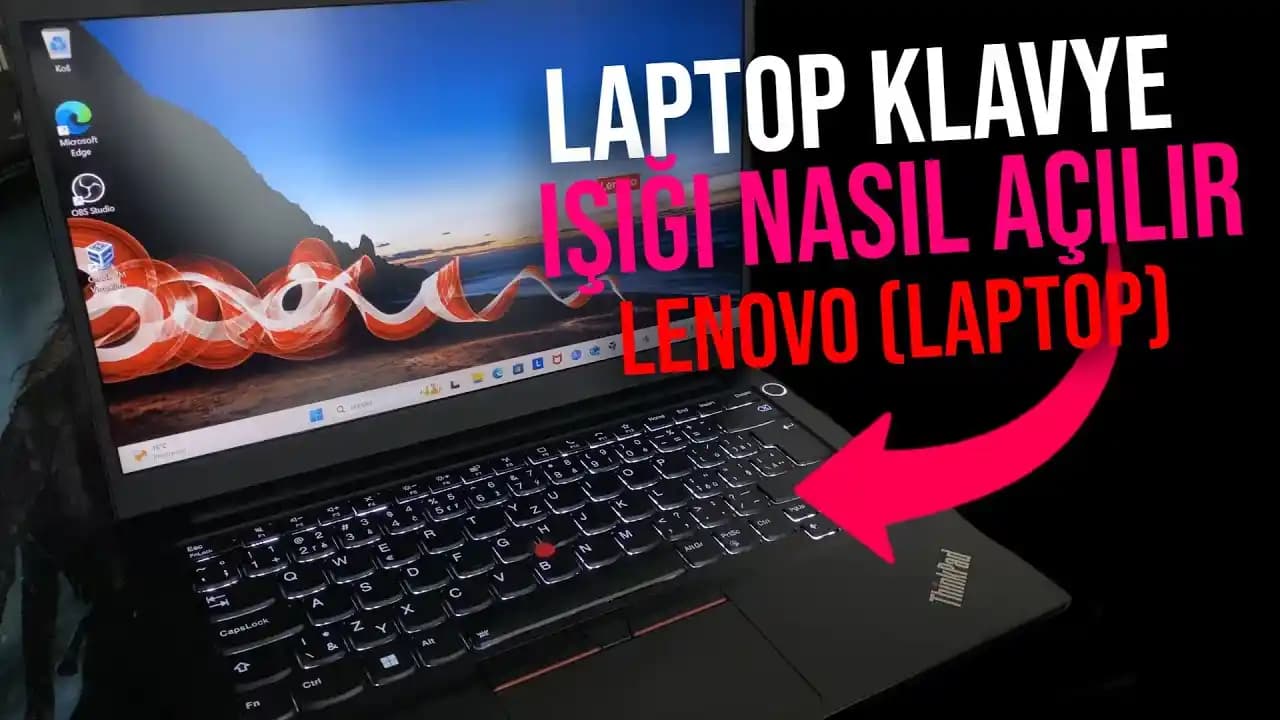
Teknolojinin gelişmesiyle birlikte özellikle dizüstü bilgisayar kullanıcıları için klavye ışıklanması önemli bir özellik haline gelir. Lenovo cihazlarda bulunan klavye ışıkları düşük ışıklı ortamlarda yazma deneyimini iyileştirir ve kullanıcı rahatlığını artırır. Bu yazıda Lenovo klavye ışık açma işlemini detaylı olarak inceliyoruz ve olası sorunlarda nasıl çözüm üretebileceğinizi anlatıyoruz.
Ayrıca Bakınız





Lenovo Klavye Işık Açma Yöntemleri
Lenovo dizüstü bilgisayarlarında klavye ışığını açmanın birkaç farklı yolu var. İşte en yaygın yöntemler:

1. Fonksiyon Tuşları ile Klavye Işığını Açma
Birçok Lenovo modelinde klavye ışığını açıp kapamak için özel bir fonksiyon tuşu bulunur. Bu genellikle aşağıdaki adımlarla yapılır:
Fn tuşuna basılı tutun.
Klavyede ışık sembolü içeren bir fonksiyon tuşuna (genellikle F5, F6 veya boşluk tuşu üzerinde) basın.
Işık seviyesini artırmak veya azaltmak için bu tuş kombinasyonunu birkaç kez kullanabilirsiniz.
Not: Bazı modellerde bu tuşlar farklı olabilir; cihazınızın kullanım kılavuzunu kontrol etmek faydalı olur.
2. Lenovo Vantage Uygulaması ile Ayarları Yönetme
Lenovo cihaz kullanıcılarına çeşitli ayarları kontrol edebilecekleri resmi bir uygulama sunar: Lenovo Vantage. Klavye ışığını bu uygulama üzerinden açmak için:
Lenovo Vantage uygulamasını açın.
"Cihaz Ayarları" veya "Donanım Ayarları" sekmesine gidin.
Klavye ışığı veya arka aydınlatma seçeneklerini bulun.
Işık seviyesini açın veya ihtiyacınıza göre ayarlayın.
Bu yöntem özellikle fonksiyon tuşları çalışmıyorsa veya daha gelişmiş ışık ayarları yapmak isteyen kullanıcılar için idealdir.
3. BIOS Ayarlarından Klavye Işığını Kontrol Etme
Bazı Lenovo modellerinde klavye ışığı ayarları BIOS üzerinden de kontrol edilebilir. Bu yola başvurmak için:
Bilgisayarınızı yeniden başlatın.
Başlangıçta BIOS menüsüne girmek için genellikle F1 veya Delete tuşuna basın.
BIOS menüsünde "Keyboard Backlight" veya "Keyboard Illumination" gibi bir seçenek arayın.
İlgili seçeneği etkinleştirin ve çıkış yaparak kaydedin.
Bu yöntem donanımsal bir ayar olarak ışığın kalıcı olarak açık kalmasını sağlar.
Sorun Giderme: Klavye Işığı Açılmıyorsa Ne Yapmalı?
Lenovo klavye ışığınız açılmıyorsa aşağıdaki adımları deneyebilirsiniz:
Sürücü Güncellemeleri: Lenovo Update veya Lenovo Vantage üzerinden klavye sürücülerinin güncel olup olmadığını kontrol edin.
Donanım Sorunları: Klavye ışığı donanım problemi yaşıyor olabilir. Bu durumda Lenovo servis desteği ile iletişime geçmek gerekebilir.
Güç Ayarları: Bazı güç tasarruf modları klavye ışığını devre dışı bırakabilir. Güç seçeneklerinden klavye ışığı ayarlarını kontrol edin.
Yazılım Çakışmaları: Üçüncü parti yazılımlar veya güncellemeler ışık fonksiyonunu etkileyebilir. Sistem geri yükleme veya temiz kurulum düşünebilirsiniz.
Lenovo Klavye Işıklarının Avantajları ve Kullanıcı Deneyimleri
Lenovo'nun klavye ışıkları kullanıcıların özellikle karanlık veya loş ortamlarda daha rahat ve hata yapmadan yazmasını sağlar. Ayrıca farklı ışık seviyeleri ve bazen renk seçenekleri ile kişiselleştirme imkanı sunar. Kullanıcılar bu özellik sayesinde gece çalışmaları ve oyun deneyimlerini geliştirdiğini belirtiyorlar.
Sonuç
Lenovo dizüstü bilgisayar kullanıcıları için klavye ışığı kullanım kolaylığı ve rahatlık açısından önemli bir özelliktir. Fonksiyon tuşları, Lenovo Vantage uygulaması ve BIOS ayarları ile klavye ışığını kolayca açabilir ve kontrol edebilirsiniz. Karşılaşılan sorunlarda ise sürücü güncellemeleri ve donanım kontrolleri ile çözüm yolları bulunuyor.
Unutmayın cihazınızın modeline göre tuş kombinasyonları ve ayarlar farklılık gösterebilir; bu nedenle kullanım kılavuzunu incelemek her zaman faydalıdır. Klavye ışıklanmasını etkin kullanarak çalışma ve eğlence deneyiminizi daha keyifli hale getirebilirsiniz.