Ürün Karşılaştırmaları

Lenovo Ekran Görüntüsü Alma Kısayolu: Pratik ve Etkili Yöntemler
Post image
Benzer ürünleri özellik, fiyat ve kullanıcı yorumlarına göre karşılaştırın, doğru seçimi yapın.

Giriş

Teknolojinin hızla geliştiği günümüzde ekran görüntüsü almak günlük hayatın vazgeçilmez ihtiyaçlarından biri haline gelir. Özellikle Lenovo marka bilgisayar ve telefon kullanıcıları bu işlevi hızlı ve kolay bir şekilde gerçekleştirmek için çeşitli kısayol ve yöntemlere ihtiyaç duyar. Bu yazıda Lenovo cihazlarda ekran görüntüsü alma kısayollarını ve ipuçlarını kapsamlı şekilde ele alacağız.

Ayrıca Bakınız
Lenovo Laptoplarda Büyük Harf Yazma Yöntemleri ve Klavye Kullanım Rehberi

Lenovo Laptoplarda Büyük Harf Yazma Yöntemleri ve Klavye Kullanım Rehberi

Lenovo laptoplarda büyük harf yazmak için Shift ve Caps Lock tuşlarının kullanımı detaylıca anlatıldı. Klavye sorunları ve çözüm önerileri ile yazım verimliliğinizi artırabilirsiniz.

Lenovo Laptoplarda Yıldız İşareti (*) Yapmanın Kolay ve Pratik Yöntemleri

Lenovo Laptoplarda Yıldız İşareti (*) Yapmanın Kolay ve Pratik Yöntemleri

Lenovo laptoplarda yıldız işareti yapmak için Shift+8, Alt kodları ve karakter eşlem gibi kolay yöntemleri öğrenin. Klavye düzeni ve Fn tuşu kullanımıyla özel karakterlere hızlı erişim sağlayın.

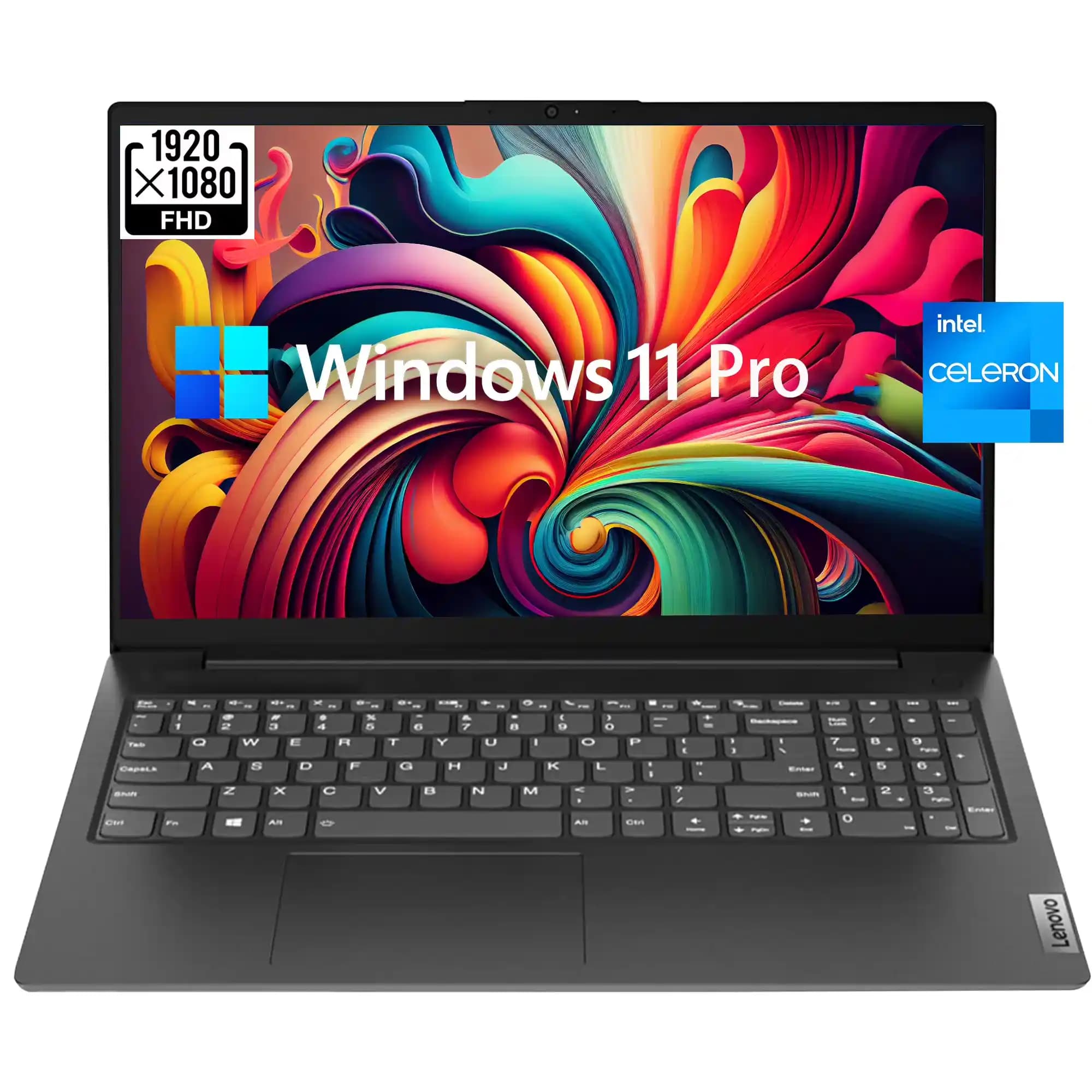
Lenovo V15 Dizüstü Bilgisayar: Uygun Fiyatlı Güçlü Performans ve Taşınabilirlik

Lenovo V15 Dizüstü Bilgisayar: Uygun Fiyatlı Güçlü Performans ve Taşınabilirlik

Lenovo V15, uygun fiyatıyla iş ve günlük kullanım için ideal dizüstü bilgisayar. 15,6" Full HD ekran, güçlü işlemci seçenekleri, geniş bağlantı portları ve uzun pil ömrü sunar.

Lenovo ThinkPad Z430 E063FF: İş Dünyası İçin Güvenilir ve Performanslı Dizüstü Bilgisayar

Lenovo ThinkPad Z430 E063FF: İş Dünyası İçin Güvenilir ve Performanslı Dizüstü Bilgisayar

Lenovo ThinkPad Z430 E063FF, sağlam tasarımı, güçlü Intel işlemcileri ve Full HD ekranıyla iş dünyasında verimlilik ve taşınabilirlik sunar. Geniş bağlantı seçenekleri ve konforlu klavye özellikleriyle profesyoneller için ideal.

Lenovo Ekran Görüntüsü Alma Kısayolları ve Pratik Yöntemler Hakkında Rehber

Lenovo Ekran Görüntüsü Alma Kısayolları ve Pratik Yöntemler Hakkında Rehber

Lenovo cihazlarda ekran görüntüsü alma kısayolları ve yöntemleri, hem bilgisayar hem de telefonlarda pratik çözümler sunar. Klavye kısayolları ve Windows araçlarıyla hızlı ekran kaydı yapabilirsiniz.

Lenovo Bilgisayarda Ekran Görüntüsü Alma Yöntemleri ve Pratik İpuçları

Lenovo Bilgisayarda Ekran Görüntüsü Alma Yöntemleri ve Pratik İpuçları

Lenovo bilgisayarınızda ekran görüntüsü almak için klavye kısayolları, Windows Ekran Alıntısı Aracı ve Lenovo Vantage gibi yöntemleri öğrenin. Pratik ipuçları ve sorun çözüm önerileriyle ekran görüntüsü alma işlemini kolaylaştırın.

Lenovo LOQ ve HP Victus Dizüstü Bilgisayarları: Performans ve Kullanıcı Profili İncelemesi

Lenovo LOQ ve HP Victus Dizüstü Bilgisayarları: Performans ve Kullanıcı Profili İncelemesi

Lenovo, LOQ ve HP Victus dizüstü bilgisayarları; iş, oyun ve günlük kullanım için farklı performans ve tasarım özellikleri sunuyor. Bu inceleme, kullanıcı ihtiyaçlarına göre en uygun modeli seçmenize yardımcı oluyor.

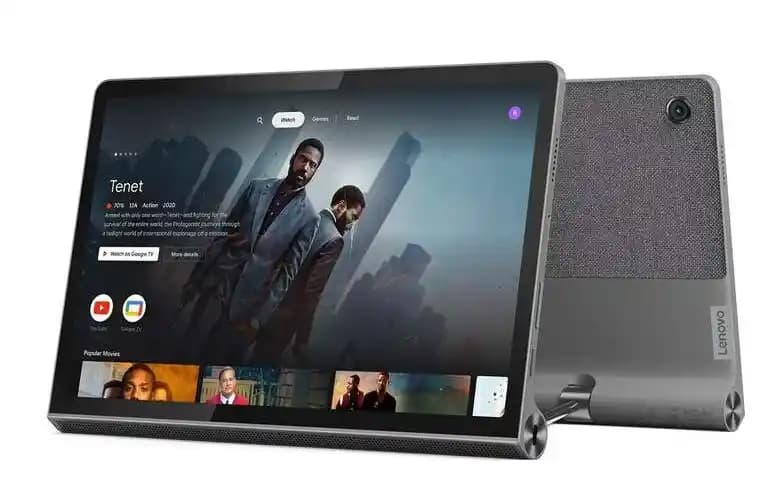
Lenovo Tab M10 Özellikleri ve Performansı: Orta Segment Tablet İncelemesi

Lenovo Tab M10 Özellikleri ve Performansı: Orta Segment Tablet İncelemesi

Lenovo Tab M10, şık tasarımı, 10.1 inç FHD ekranı ve güçlü MediaTek Helio P22T işlemcisi ile orta segment tabletlerde dengeli performans sunar. Çocuk modu ve uzun pil ömrü özellikleriyle aileler için ideal.

Lenovo Cihazlarda Ekran Görüntüsü Alma Yöntemleri

Lenovo ürünlerinde ekran görüntüsü alma cihaz tipine ve işletim sistemine göre farklılık gösterebilir. Aşağıda hem Lenovo dizüstü bilgisayar hem de masaüstü bilgisayarlarda kullanılan başlıca yöntemleri bulabilirsiniz.

Klavye Kısayolları

Lenovo bilgisayarlarda ekran görüntüsü almak için en hızlı ve yaygın yöntem klavye kısayollarını kullanmaktır:

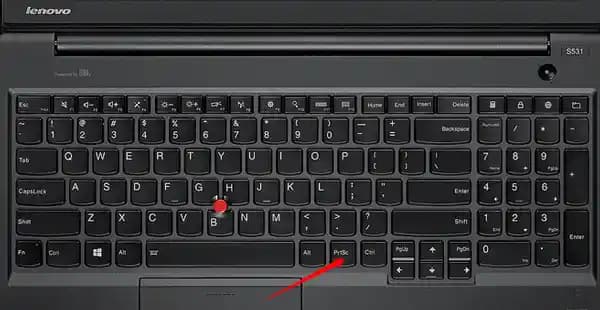
  • Print Screen (PrtSc / PrtScn) Tuşu: Tüm ekranın görüntüsünü panoya kopyalar. Görüntüyü yapıştırmak için Paint veya Word gibi bir programa Ctrl + V ile yapıştırabilirsiniz.

  • Alt + Print Screen: Yalnızca aktif pencerenin ekran görüntüsünü alır.

  • Windows + Print Screen: Ekranın tamamını yakalar ve otomatik olarak "Resimler Ekran Görüntüleri" klasörüne kaydeder.

Bu kısayollar Lenovo'nun donanımı üzerinde standart olarak çalışır ve Windows işletim sisteminin sunduğu yerleşik özelliklerdir.

Windows Araçları

Windows işletim sistemi ekran görüntüsü almak için çeşitli yerleşik uygulamalar sunar:

  • Snipping Tool (Kesme Aracı): Seçilen alanın, pencerenin veya tüm ekranın görüntüsünü almanızı sağlar. Basit düzenleme ve not alma özellikleri bulunur.

  • Snip & Sketch (Kırp ve Tasarla): Windows 10 ve üzeri sürümlerde daha gelişmiş düzenleme seçenekleriyle ekran görüntüsü almanızı sağlar.

Bu araçları başlat menüsünden açabilir veya Windows + Shift + S kısayolunu kullanarak hızlı erişim sağlayabilirsiniz.

Lenovo Özel Yardımcı Yazılımları

Bazı Lenovo modellerinde üretici tarafından sunulan özel yazılımlar ekran görüntüsü alma işlemini kolaylaştırır. Örneğin:

  • Lenovo Vantage: Sistem yönetimi ve optimizasyon uygulaması içinde ekran görüntüsü alma fonksiyonu bulunabilir.

  • Fn Tuş Kombinasyonları: Bazı modellerde Fn + Print Screen gibi ek kısayollar olabilir.

Kullanıcı kılavuzuna veya Lenovo destek sayfalarına bakarak modelinize özgü özellikleri öğrenmek faydalı olacaktır.

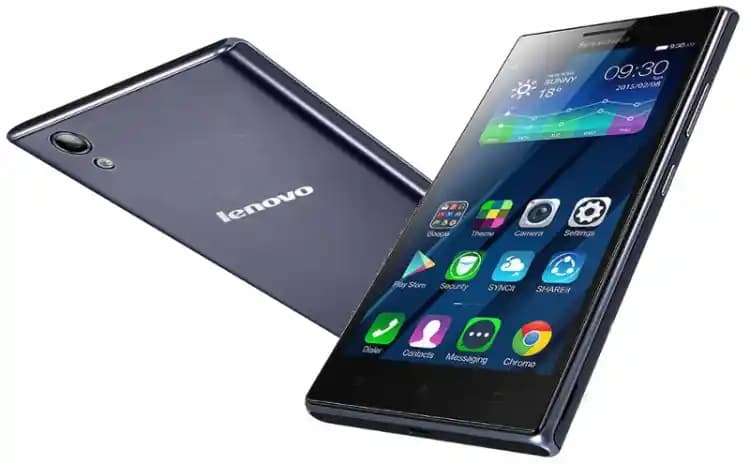
Lenovo Telefonda Ekran Görüntüsü Alma Teknikleri

Lenovo marka akıllı telefonlarda ekran görüntüsü alma yöntemleri genel Android standartlarına benzer:

  • Güç + Ses Kısma Tuşu: Aynı anda basılı tutarak ekran görüntüsü alınabilir.

  • Bildirim Menüsü: Bazı modellerde hızlı ayarlarda "Ekran Görüntüsü" seçeneği bulunur.

  • Üç Parmak Kaydırma: Bazı Lenovo telefonlarda üç parmakla ekranı aşağı kaydırarak ekran görüntüsü alınabilir.

Telefonunuzun modeline göre farklılıklar olabileceğinden cihaz ayarlarından veya kullanım kılavuzundan destek alabilirsiniz.

İpuçları ve Sorun Giderme

  • Ekran Görüntüsü Kaydedilemiyorsa: Depolama alanınızı kontrol edin ve yeterli alan olduğundan emin olun.

  • Kısayollar Çalışmıyorsa: Klavye sürücülerini güncelleyin veya alternatif yöntemleri deneyin.

  • Düzenleme İhtiyacı: Snipping Tool veya üçüncü parti uygulamalarla ekran görüntüsüne açıklama, kırpma ekleyebilirsiniz.

Sonuç

Lenovo cihazlarda ekran görüntüsü alma işlemi hem klavye kısayolları hem de işletim sistemi araçları sayesinde oldukça pratik ve çeşitlidir. İster hızlı bir ekran kaydı alın ister gelişmiş düzenlemeler yapın doğru yöntemleri kullanarak çalışmalarınızı ve paylaşımlarınızı kolaylaştırabilirsiniz. Teknolojik donanımınızın özelliklerini öğrenmek ve faydalı kısayolları keşfetmek günlük kullanımda zamandan tasarruf etmenizi sağlar.

Daha etkili ve verimli bir deneyim için Lenovo ekran görüntüsü alma kısayolu ile ilgili ipuçlarını uygulayarak cihazlarınızdan en iyi şekilde yararlanabilirsiniz.
📊 Fiyat Bilgileri
Yükleniyor...

Yorumlar:

    Ayın popüler yazıları

    Pivot IPS ekranlar, geniş izleme açıları ve doğru renk üretimiyle profesyonel ve günlük kullanıcılara esnek, konforlu ve verimli bir görüntü deneyimi sunar.

    Mikrodalga fırın dolap ölçüleri, mutfak düzeni ve kullanım kolaylığı için kritik öneme sahiptir. Doğru ölçüm, havalandırma ve malzeme seçimiyle fonksiyonel ve şık dolaplar tasarlamak mümkündür.

    Xiaomi telefonların yavaşlama nedenleri ve performans artırma yöntemleri detaylıca inceleniyor. Yazılım, donanım ve depolama sorunlarına yönelik pratik çözümlerle cihazınızı hızlandırın.

    Samsung Galaxy A52, 6.5 inç Süper AMOLED ekranı, Snapdragon 720G işlemcisi ve 4 kameralı sistemiyle orta segmentte dengeli performans ve gelişmiş özellikler sunuyor. 4500 mAh bataryası hızlı şarj destekli.

    WhatsApp durumlarında ekran görüntüsü alma teknik olarak engellenemiyor. Ancak gizlilik ayarları ve etik yaklaşımlarla paylaşımlarınızı koruyabilir, izinsiz görüntüleme riskini azaltabilirsiniz.

    Sessiz elektrikli süpürgeler, düşük ses seviyeleri ve yüksek emiş gücüyle ev temizliğinde konfor sağlar. Gelişmiş motor ve akustik tasarımla gürültüyü azaltır, HEPA filtrelerle alerjenlere karşı korur.

    Siemens dijital buzdolabınızın sıcaklık ayarlarını ve dijital ekran fonksiyonlarını kullanarak enerji tasarrufu sağlayabilir, gıdalarınızı taze tutabilir ve cihazınızın performansını artırabilirsiniz.

    Siemens fırınlarda buz çözme işlemi 40-60°C arası sıcaklıklarda yapılmalıdır. Doğru ayar, gıdanın dokusunu korur, bakteriyel riskleri azaltır ve enerji tasarrufu sağlar. Otomatik programlar kolaylık sunar.