Ürün Karşılaştırmaları

Lenovo Ekran Görüntüsü Nasıl Alınır? Detaylı Rehber

Post image
Benzer ürünleri özellik, fiyat ve kullanıcı yorumlarına göre karşılaştırın, doğru seçimi yapın.

Teknolojinin hayatımızdaki yeri her geçen gün artarken ekran görüntüsü almak dijital iletişimde vazgeçilmez bir araç haline gelir. Özellikle Lenovo markalı cihazlar kullanıyorsanız ekran görüntüsü alma işlemi farklı yöntemlerle gerçekleştirilebilir. Bu rehberde Lenovo laptop tablet ve diğer cihazlarınızda ekran görüntüsü alma yöntemlerini kapsamlı şekilde ele alacağız.

Lenovo Laptoplarda Ekran Görüntüsü Alma Yöntemleri

Lenovo dizüstü bilgisayar kullanıcıları için ekran görüntüsü almak oldukça basittir. İşte en yaygın ve etkili yöntemler:

Ayrıca Bakınız
Lenovo Laptoplarda Büyük Harf Yazma Yöntemleri ve Klavye Kullanım Rehberi

Lenovo Laptoplarda Büyük Harf Yazma Yöntemleri ve Klavye Kullanım Rehberi

Lenovo laptoplarda büyük harf yazmak için Shift ve Caps Lock tuşlarının kullanımı detaylıca anlatıldı. Klavye sorunları ve çözüm önerileri ile yazım verimliliğinizi artırabilirsiniz.

Lenovo Laptoplarda Yıldız İşareti (*) Yapmanın Kolay ve Pratik Yöntemleri

Lenovo Laptoplarda Yıldız İşareti (*) Yapmanın Kolay ve Pratik Yöntemleri

Lenovo laptoplarda yıldız işareti yapmak için Shift+8, Alt kodları ve karakter eşlem gibi kolay yöntemleri öğrenin. Klavye düzeni ve Fn tuşu kullanımıyla özel karakterlere hızlı erişim sağlayın.

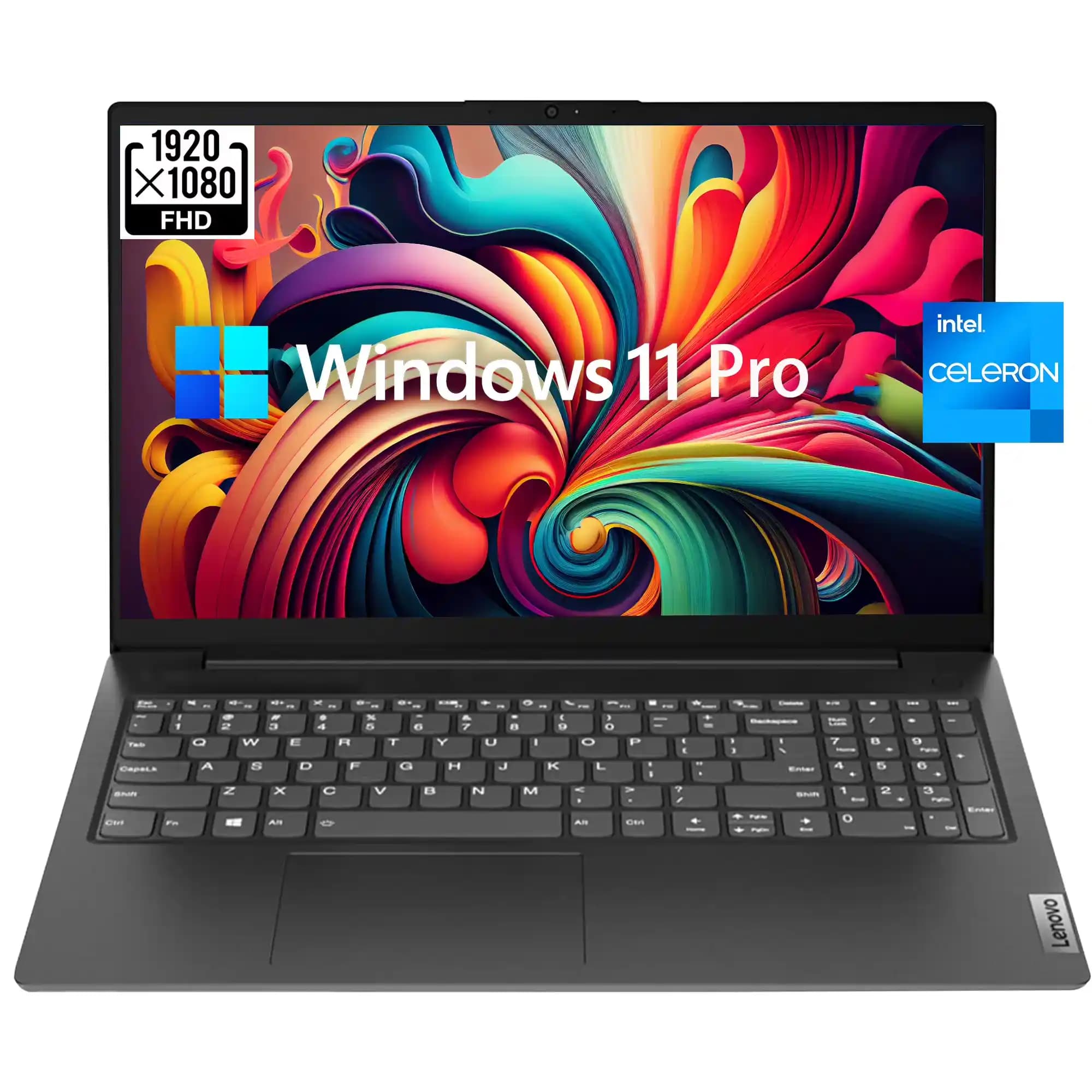
Lenovo V15 Dizüstü Bilgisayar: Uygun Fiyatlı Güçlü Performans ve Taşınabilirlik

Lenovo V15 Dizüstü Bilgisayar: Uygun Fiyatlı Güçlü Performans ve Taşınabilirlik

Lenovo V15, uygun fiyatıyla iş ve günlük kullanım için ideal dizüstü bilgisayar. 15,6" Full HD ekran, güçlü işlemci seçenekleri, geniş bağlantı portları ve uzun pil ömrü sunar.

Lenovo ThinkPad Z430 E063FF: İş Dünyası İçin Güvenilir ve Performanslı Dizüstü Bilgisayar

Lenovo ThinkPad Z430 E063FF: İş Dünyası İçin Güvenilir ve Performanslı Dizüstü Bilgisayar

Lenovo ThinkPad Z430 E063FF, sağlam tasarımı, güçlü Intel işlemcileri ve Full HD ekranıyla iş dünyasında verimlilik ve taşınabilirlik sunar. Geniş bağlantı seçenekleri ve konforlu klavye özellikleriyle profesyoneller için ideal.

Lenovo Ekran Görüntüsü Alma Kısayolları ve Pratik Yöntemler Hakkında Rehber

Lenovo Ekran Görüntüsü Alma Kısayolları ve Pratik Yöntemler Hakkında Rehber

Lenovo cihazlarda ekran görüntüsü alma kısayolları ve yöntemleri, hem bilgisayar hem de telefonlarda pratik çözümler sunar. Klavye kısayolları ve Windows araçlarıyla hızlı ekran kaydı yapabilirsiniz.

Lenovo Bilgisayarda Ekran Görüntüsü Alma Yöntemleri ve Pratik İpuçları

Lenovo Bilgisayarda Ekran Görüntüsü Alma Yöntemleri ve Pratik İpuçları

Lenovo bilgisayarınızda ekran görüntüsü almak için klavye kısayolları, Windows Ekran Alıntısı Aracı ve Lenovo Vantage gibi yöntemleri öğrenin. Pratik ipuçları ve sorun çözüm önerileriyle ekran görüntüsü alma işlemini kolaylaştırın.

Lenovo LOQ ve HP Victus Dizüstü Bilgisayarları: Performans ve Kullanıcı Profili İncelemesi

Lenovo LOQ ve HP Victus Dizüstü Bilgisayarları: Performans ve Kullanıcı Profili İncelemesi

Lenovo, LOQ ve HP Victus dizüstü bilgisayarları; iş, oyun ve günlük kullanım için farklı performans ve tasarım özellikleri sunuyor. Bu inceleme, kullanıcı ihtiyaçlarına göre en uygun modeli seçmenize yardımcı oluyor.

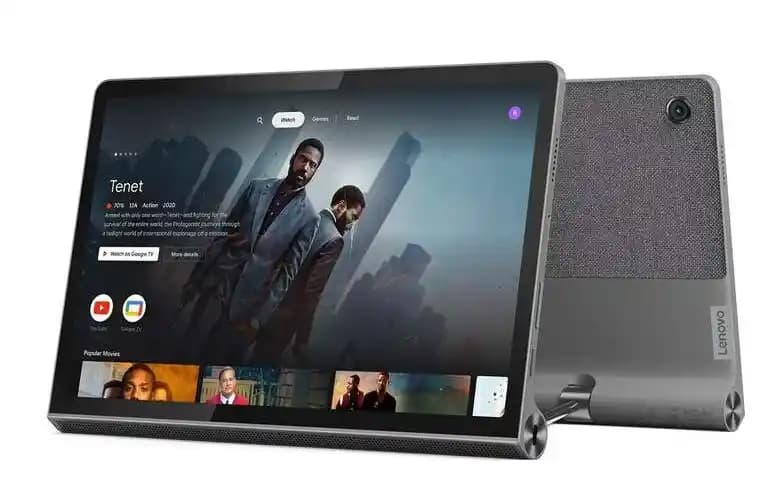
Lenovo Tab M10 Özellikleri ve Performansı: Orta Segment Tablet İncelemesi

Lenovo Tab M10 Özellikleri ve Performansı: Orta Segment Tablet İncelemesi

Lenovo Tab M10, şık tasarımı, 10.1 inç FHD ekranı ve güçlü MediaTek Helio P22T işlemcisi ile orta segment tabletlerde dengeli performans sunar. Çocuk modu ve uzun pil ömrü özellikleriyle aileler için ideal.

1. Klavye Kısayolu Kullanarak

  • PrtSc (Print Screen) Tuşu: Bu tuş genellikle klavyenin üst sırasının sağ tarafında bulunur.

    • Ekran görüntüsünü panoya kopyalar.

    • Sonrasında herhangi bir resim düzenleyici (Paint Photoshop vb.) programına yapıştırarak kaydedebilirsiniz.

  • Windows + PrtSc Tuşu: Bu kombinasyon kullanıldığında ekran görüntüsü otomatik olarak "Resimler\Ekran Görüntüleri" klasörüne kaydedilir.

  • Alt + PrtSc Tuşu: Aktif pencerenin ekran görüntüsünü alır ve panoya kopyalar.

2. Windows Ekran Alıntısı Aracı ile

Windows işletim sisteminin sunduğu "Ekran Alıntısı Aracı" (Snipping Tool) veya yeni adıyla "Ekran Alıntısı ve Taslak" uygulaması ekranın istediğiniz bölümünü seçip kaydetmenize olanak sağlar.

  • Başlat menüsünden uygulamayı aratabilirsiniz.

  • Farklı alıntı modları: Serbest biçim dikdörtgen pencere veya tam ekran.

  • Alıntıyı düzenleyebilir ve kaydedebilirsiniz.

3. Lenovo Vantage Yazılımı

Lenovo'nun kendi yazılımı olan Lenovo Vantage cihazınızın performansını optimize etmenin yanı sıra bazı modellerde ekran görüntüsü alma özellikleri de sunar.

  • Yazılım üzerinden hızlı kısayol atayabilirsiniz.

  • Ekran görüntülerini düzenleyebilir ve paylaşabilirsiniz.

Lenovo Tabletlerde Ekran Görüntüsü Alma

Lenovo tabletlerde ekran görüntüsü almak cihaz modeline göre farklılık gösterebilir fakat genel olarak aşağıdaki yöntemler geçerlidir:

1. Donanımsal Tuş Kombinasyonu

  • Güç + Ses Kısma Tuşu: Çoğu Lenovo tablet bu kombinasyonla ekran görüntüsünü yakalar.

  • Tuşlara aynı anda basılı tutup birkaç saniye bekleyin.

  • Ekran kısa bir yanıp sönme ile görüntünün alındığını gösterir.

2. Tablet Arayüzü Üzerinden

  • Bazı modellerde hızlı ayarlar menüsünde "Ekran Görüntüsü" seçeneği bulunur.

  • Bildirim çubuğunu aşağı indirip ilgili simgeye dokunarak ekran görüntüsü alabilirsiniz.

3. Üç Parmak Kaydırma Hareketi

Bazı Lenovo tabletlerde ekran üzerinde üç parmakla aşağı doğru kaydırma hareketi yaparak ekran görüntüsü alınabilir. Bu özellik cihaz ayarlarından aktif edilmelidir.

Ekran Görüntüsü Sonrası İşlemler

Ekran görüntüsü alındıktan sonra bu görüntüleri düzenlemek paylaşmak veya saklamak isteyebilirsiniz. İşte bazı ipuçları:

1. Düzenleme Araçları

  • Windows Fotoğraf Editörü veya üçüncü parti uygulamalarla kırpma işaretleme yapabilirsiniz.

  • Renk ayarları ve efektlerle ekran görüntüsünü daha anlaşılır hale getirebilirsiniz.

2. Paylaşım Yöntemleri

  • Sosyal medya e-posta veya mesajlaşma uygulamaları üzerinden hızlıca paylaşabilirsiniz.

  • Lenovo cihazlarda genellikle paylaşım kısayolları entegre edilmiştir.

3. Dosya Yönetimi

  • Ekran görüntüleri "Resimler" klasöründe toplanır düzenli klasörleme faydalı olacaktır.

  • Bulut depolama kullanarak veri güvenliğinizi artırabilirsiniz.

Lenovo Cihazlarda Ekran Görüntüsü Alırken Dikkat Edilmesi Gerekenler

  • Bazı oyun ve uygulamalar telif hakları nedeniyle ekran görüntüsünü engelleyebilir.

  • Ekran görüntüsünü paylaşırken kişisel ve hassas bilgilerin görünmediğinden emin olun.

  • Yazılım güncellemeleri ekran görüntüsü alma yöntemlerinde değişiklik yaratabilir; bu nedenle cihazınızı güncel tutmanız önerilir.

Sonuç

Lenovo ekran görüntüsü alma işlemi hem laptop hem de tablet kullanıcıları için çeşitli kolay ve pratik yöntemlerle gerçekleştirilebilir. Klavye kısayolları Windows araçları ve Lenovo'nun kendi yazılımları bu işlemi hızlandırır ve kolaylaştırır. Ayrıca çekilen ekran görüntülerinin düzenlenmesi ve paylaşılması için birçok seçenek mevcuttur. Bu sayede işlerinizi daha verimli hale getirebilir önemli bilgileri hızlıca kaydedebilir ve dilediğiniz platformda paylaşabilirsiniz.

Lenovo cihazınızda ekran görüntüsü alma konusunda bu yöntemleri deneyerek günlük kullanımınızı daha pratik hale getirebilirsiniz.
📊 Fiyat Bilgileri
Yükleniyor...

Yorumlar:

    Ayın popüler yazıları

    Techstorm GEM12, şık tasarımı ve güçlü MediaTek Helio G99 işlemcisiyle orta segmentte öne çıkıyor. 6.67 inç AMOLED ekran, 64 MP kamera ve 5000 mAh batarya ile kullanıcı dostu deneyim sunuyor.

    SteelSeries Rival 300, yüksek hassasiyetli sensörü, ergonomik tasarımı ve dayanıklı yapısıyla rekabetçi oyuncular için ideal bir mouse. RGB aydınlatma ve programlanabilir tuşlarla kişiselleştirilebilir.

    Nokia tuşlu telefonlar, KaiOS işletim sistemi sayesinde WhatsApp kullanımını mümkün kılarak dayanıklılık ve uzun pil ömrü ile basit iletişim sunuyor. Bu entegrasyon teknoloji ve iletişimde yeni bir dönemi işaret ediyor.

    Lenovo cihazlarda ekran görüntüsü alma kısayolları ve yöntemleri, hem bilgisayar hem de telefonlarda pratik çözümler sunar. Klavye kısayolları ve Windows araçlarıyla hızlı ekran kaydı yapabilirsiniz.

    WhatsApp profil fotoğrafı ekran görüntüsü alma yöntemleri, Android ve iPhone adımları, gizlilik ve etik kurallar ile alternatif çözümler bu rehberde detaylı şekilde ele alınıyor.

    Telefona virüs bulaştığında yapılması gerekenler, belirtiler ve güvenli temizleme yöntemleri bu rehberde. Akıllı telefonunuzu korumak için antivirüs uygulamaları ve fabrika ayarlarına döndürme adımları anlatılıyor.

    Xiaomi Redmi 12, 2023'te uygun fiyatıyla dikkat çeken, 6.5 inç Full HD+ ekran, MediaTek Helio G88 işlemci, 5000 mAh batarya ve çift kamerasıyla günlük kullanım için ideal bir akıllı telefon.

    Sapphire RX 580 8GB, orta segmentte yüksek bellek kapasitesi ve stabil soğutma ile oyun ve profesyonel uygulamalarda güçlü performans sunar. Uygun fiyatıyla halen cazip bir grafik kartıdır.