Lenovo Ekran Resmi Alma: Adım Adım Kapsamlı Rehber

Giriş
Dijital dünyada bilgi paylaşımı ve kayıt tutma ihtiyacı her geçen gün artıyor. Bu bağlamda, Lenovo marka bilgisayar ve tabletlerde ekran resmi alma işlemi kullanıcıların sıkça başvurduğu yöntemlerden biridir. Ekran görüntüsü almak önemli bilgileri hızlıca kaydetmek, teknik destek için kanıt sunmak veya eğitim amaçlı görseller hazırlamak için ideal bir çözümdür.
Bu rehberde Lenovo cihazlarınızda en verimli ve pratik şekilde ekran resmi alma yöntemlerini detaylı olarak inceleyeceğiz. Ayrıca karşılaşabileceğiniz sorunlara ve çözüm yollarına da değineceğiz.
Ayrıca Bakınız

Lenovo Ekran Resmi Alma Yöntemleri
1. Klavye Kısayolları ile Ekran Görüntüsü
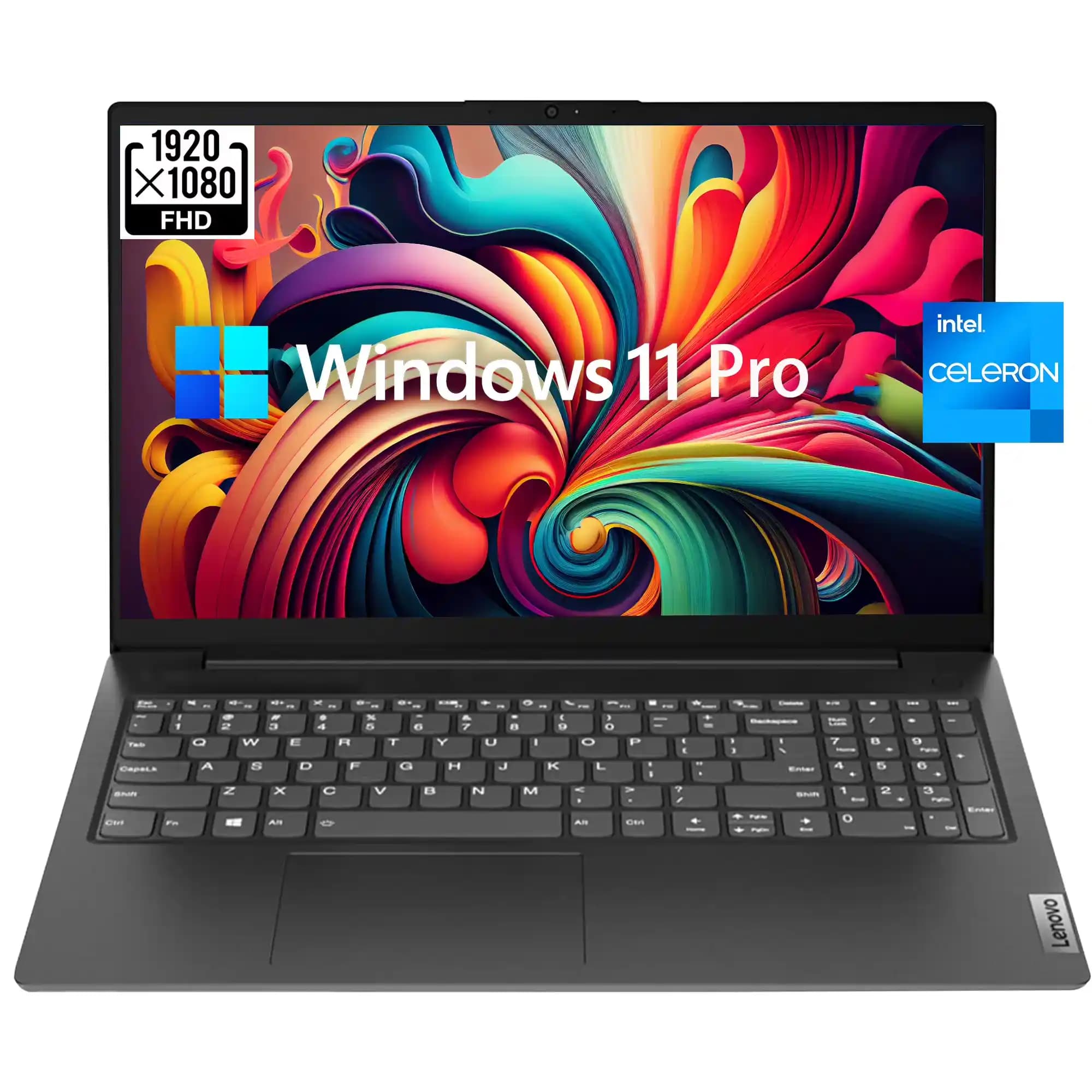
Lenovo dizüstü bilgisayarlar ve masaüstü klavyeleri Windows işletim sistemi ile uyumlu çeşitli kısayollar sunar:
PrtSc (Print Screen) tuşu: Tüm ekranın görüntüsünü panoya kopyalar. Görüntüyü yapıştırmak için
Ctrl + Vkullanabilirsiniz.Alt + PrtSc: Yalnızca aktif pencerenin ekran görüntüsünü alır.
Windows + PrtSc: Ekranın tamamını alır ve otomatik olarak "Resimler Ekran Görüntüleri" klasörüne kaydeder.
Not: Bazı Lenovo modellerinde Fn tuşu ile birlikte kullanmak gerekebilir, örneğin Fn + PrtSc.
2. Windows Snipping Tool ve Snip & Sketch Kullanımı
Windows ile entegre gelen Snipping Tool ve daha yeni olan Snip & Sketch uygulamaları ekranın istediğiniz bölümünü seçerek kolayca ekran resmi almanızı sağlar.
Uygulamayı açın ve "Yeni" butonuna tıklayın.
Serbest seçim, dikdörtgen, pencere veya tam ekran modlarından birini seçin.
Seçiminizi yaptıktan sonra ekran görüntüsünü kaydedebilir veya kopyalayabilirsiniz.
Bu yöntem özellikle belirli bölümleri yakalamak için idealdir.
3. Lenovo Vantage Uygulaması ile Ekran Görüntüsü
Lenovo'nun resmi destek ve yönetim uygulaması olan Lenovo Vantage bazı modellerde ekran görüntüsü alma özellikleri sunar. Uygulama üzerinden:
Kısayol tuşlarını kişiselleştirebilir,
Ekran görüntüsü alma işlemini basitleştirebilir,
Hızlı erişim menüsünden ekran resmi alabilirsiniz.
Bu uygulama cihazınızın modeline bağlı olarak değişiklik gösterir.
4. Dokunmatik Ekranlı Lenovo Cihazlarda Alternatif Yöntemler
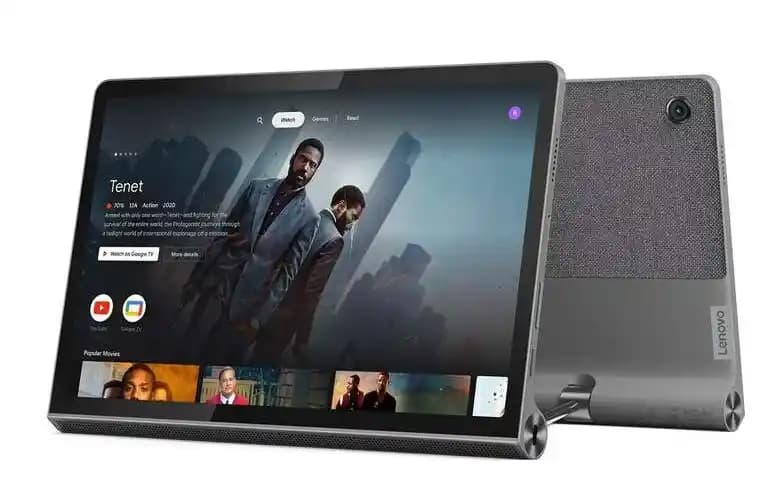
Dokunmatik ekranlı Lenovo tablet ve laptoplarda ekran görüntüsü almak için:
Güç + Ses Kısma tuşları: Aynı anda basılı tutarak hızlıca ekran resmi alınabilir.
Kalem (Stylus) ile Ekran Görüntüsü: Bazı modellerde kalemle ekran görüntüsü almak için özel hareketler veya düğmeler vardır.
Bu yöntemler mobil kullanımda pratiklik sağlar.
Ekran Görüntüsü Alırken Dikkat Edilmesi Gerekenler
Gizli Bilgiler: Ekran görüntüsü almadan önce kişisel ve gizli bilgilerin görünmediğinden emin olun.
Doğru Kısayol: Cihaz modelinize uygun kısayolu kullanmak hata yapmanızı önler.
Dosya Formatı: Kaydedilen ekran görüntüsünün formatını (PNG, JPG) ihtiyacınıza göre seçin.
Ekran Görüntüsü Dosyalarını Yönetme ve Paylaşma İpuçları
Organizasyon: Ekran görüntülerinizi kategorilere ayırarak düzenleyin.
Bulut Depolama: Google Drive veya OneDrive gibi servislerle yedekleyin.
Paylaşım: Ekran görüntülerini e-posta, mesaj veya sosyal medya üzerinden hızlıca paylaşabilirsiniz.
Sorun Giderme: Ekran Görüntüsü Alma Sorunları ve Çözümleri
PrtSc tuşu çalışmıyor:
Fntuşu ile birlikte deneyin veya klavye sürücüsünü güncelleyin.Ekran görüntüsü kaydedilmiyor: Depolama alanını kontrol edin.
Snipping Tool açılmıyor: Windows güncellemelerini kontrol edin ve uygulamayı sıfırlayın.
Sonuç ve Öneriler
Lenovo ekran resmi alma işlemi cihazınızın özellikleri ve kullanım alışkanlıklarınıza göre değişiklik gösterir. En uygun yöntemi seçmek için çeşitli teknikleri denemek faydalıdır. Klavye kısayolları hızlı ve pratiktir, ancak belirli alanlar için Snipping Tool veya Lenovo Vantage gibi uygulamalar daha işlevsel olabilir.
Unutmayın ki ekran görüntüleri iş ve kişisel hayatınızda önemli bir yardımcıdır. Doğru yöntemleri öğrenmek ve kullanmak iş akışınızı kolaylaştırır ve verimliliğinizi artırır.
Lenovo cihazınızda ekran resmi alma konusunda artık daha bilinçli ve donanımlısınız. Hemen deneyin ve farkı görün!