Lenovo Laptop Klavye Kilitlendi Nasıl Açılır? Detaylı Rehber
Benzer ürünleri özellik, fiyat ve kullanıcı yorumlarına göre karşılaştırın, doğru seçimi yapın.
Lenovo dizüstü bilgisayar kullanıcılarının zaman zaman karşılaştığı sorunlardan biri klavyenin aniden kilitlenmesidir. Bu durum kullanıcıların iş akışını aksatabilir ve cihazın kullanımını zorlaştırabilir. Bu yazımızda, Lenovo laptop klavye kilitlendi nasıl açılır sorusuna kapsamlı ve pratik çözümler sunarak sorunu hızlı ve etkili bir şekilde çözmenize yardımcı olacağız.
Klavye Kilitlenmesinin Yaygın Nedenleri
Bir Lenovo laptop klavyesinin kilitlenmesi çeşitli sebeplerden kaynaklanabilir. Sorunun temel nedenlerini anlamak çözüm yollarını belirlemek açısından oldukça önemlidir.
Ayrıca Bakınız








1. Yanlışlıkla Aktifleşen Klavye Kilidi Tuşları
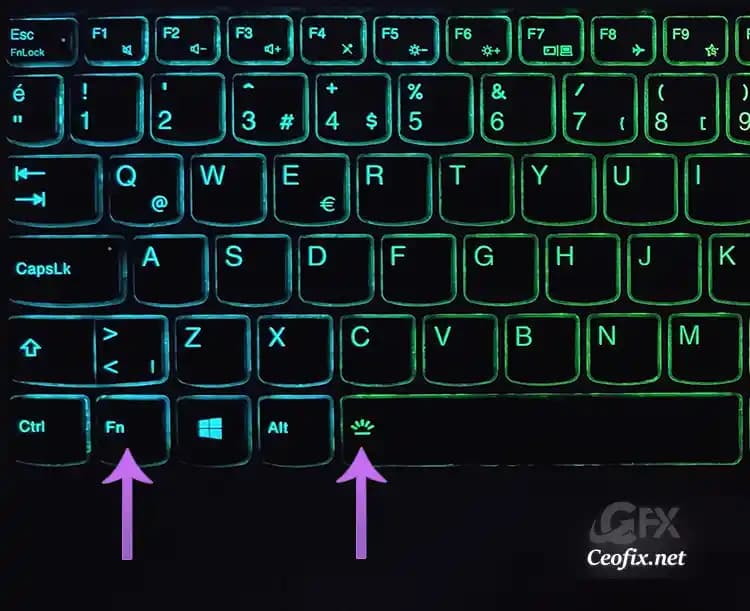
Lenovo bilgisayarlarda bazı tuş kombinasyonları klavyeyi geçici olarak kilitleyebilir. Örneğin Fn + F6 veya Fn + F8 gibi tuşlar klavyeyi devre dışı bırakabilir.

2. Yazılım Kaynaklı Sorunlar
Sürücü hataları veya işletim sistemi üzerinde meydana gelen aksaklıklar klavyenin çalışmamasına neden olabilir. Güncellenmemiş sürücüler veya uyumsuz yazılımlar klavye fonksiyonlarını etkileyebilir.
3. Fiziksel Donanım Problemleri
Klavye bağlantılarında yaşanan sorunlar sıvı teması veya klavyenin kendisinde meydana gelen arızalar da kilitlenmeye yol açabilir.
Lenovo Laptop Klavye Kilidini Açmanın Yolları
Aşağıda Lenovo laptopunuzun klavye kilidini açmak için deneyebileceğiniz etkili yöntemler sıralanmıştır.
1. Klavye Kilidi Tuş Kombinasyonlarını Kontrol Edin
Fn + F6, Fn + F8 gibi tuş kombinasyonlarını deneyin.
Klavyede kilit simgesi bulunan tuşlara basarak kilidin açılıp açılmadığını kontrol edin.
2. Bilgisayarı Yeniden Başlatın
Bazen basit bir yeniden başlatma geçici yazılım sorunlarını çözebilir ve klavye fonksiyonlarını eski haline getirebilir.
3. Aygıt Yöneticisi Üzerinden Klavye Sürücüsünü Güncelleyin
Başlat Menüsü'ne sağ tıklayın ve Aygıt Yöneticisi'ni açın.
Klavye kategorisini bulun ve altında Lenovo klavyenizi seçin.
Sağ tıklayarak Sürücüyü Güncelleştir seçeneğini tıklayın.
Güncel sürücüyü indirip yükleyin.
4. Güvenli Modda Klavyeyi Test Edin
Bilgisayarınızı Güvenli Modda başlatarak klavyenin hala kilitli olup olmadığını kontrol edin. Eğer Güvenli Modda klavye çalışıyorsa sorun yazılımsal olabilir.
5. Donanım Sorunlarını Kontrol Edin
Klavyeyi çıkartıp yeniden takmak (mümkünse).
Sıvı teması veya fiziksel darbe olup olmadığını incelemek.
Gerekirse bir teknik servise başvurmak.
Klavye Kilitlenmesini Önlemek İçin İpuçları
Sorun yaşamamak için aşağıdaki önerilere dikkat etmek faydalı olacaktır.
Düzenli Sürücü Güncellemeleri: Lenovo ve Windows güncellemelerini takip edin.
Temiz Kullanım: Klavyeyi sıvı ve tozdan koruyun.
Doğru Tuş Kombinasyonları: Klavye kilitleme tuş kombinasyonlarına dikkat edin.
Antivirüs Taraması: Zararlı yazılımlar klavye fonksiyonlarını etkileyebilir düzenli tarama yapın.
Sonuç
Lenovo laptoplarda klavye kilitlenmesi çeşitli nedenlerle meydana gelebilir ve bu durum kullanıcı deneyimini olumsuz etkiler. Ancak yukarıda belirtilen yöntemlerle çoğu zaman bu sorun kolayca çözülebilir. Klavye kilidini açmak için tuş kombinasyonlarını denemek sürücüleri güncellemek veya cihazı yeniden başlatmak genellikle yeterlidir. Sorun donanımsal ise profesyonel destek almak önemlidir.
Unutmayın klavyenizin sağlıklı çalışması için düzenli bakım ve dikkatli kullanım çok önemlidir. Böylece Lenovo dizüstü bilgisayarınızla kesintisiz ve verimli bir deneyim yaşayabilirsiniz.