Lenovo Laptop Ekran Görüntüsü Alma Rehberi

Benzer ürünleri özellik, fiyat ve kullanıcı yorumlarına göre karşılaştırın, doğru seçimi yapın.
Lenovo laptop kullanıcıları için ekran görüntüsü alma işlemi, günlük kullanımda sıkça ihtiyaç duyulan pratik bir yöntemdir. Özellikle belgeler, web sayfaları ya da önemli bilgiler hızlıca kaydedilmek istendiğinde, ekran görüntüsü almak hem zaman kazandırır hem de verimli bir çözüm sunar. Bu makalede, Lenovo laptoplarda ekran görüntüsü almanın farklı yollarını, kullanılan işletim sistemine göre ipuçlarını ve pratik yöntemleri detaylarıyla inceleyeceğiz.
Lenovo Laptoplarda Ekran Görüntüsü Alma Yöntemleri
Lenovo laptoplarda ekran görüntüsü almak için birkaç temel yöntem bulunur. Bunlar hem Windows işletim sisteminin sunduğu yerleşik özellikleri hem de Lenovo'nun kendi yazılımlarını içerir. Ayrıca, üçüncü parti uygulamalarla da ekran görüntüsü alma işlemi destekleniyor.
Ayrıca Bakınız








1. Klavye Kısayolları ile Ekran Görüntüsü Alma
Windows yüklü Lenovo laptoplarda, ekran görüntüsü almak için en yaygın ve hızlı yöntem klavye kısayollarını kullanmaktır. İşte en çok kullanılan kombinasyonlar:
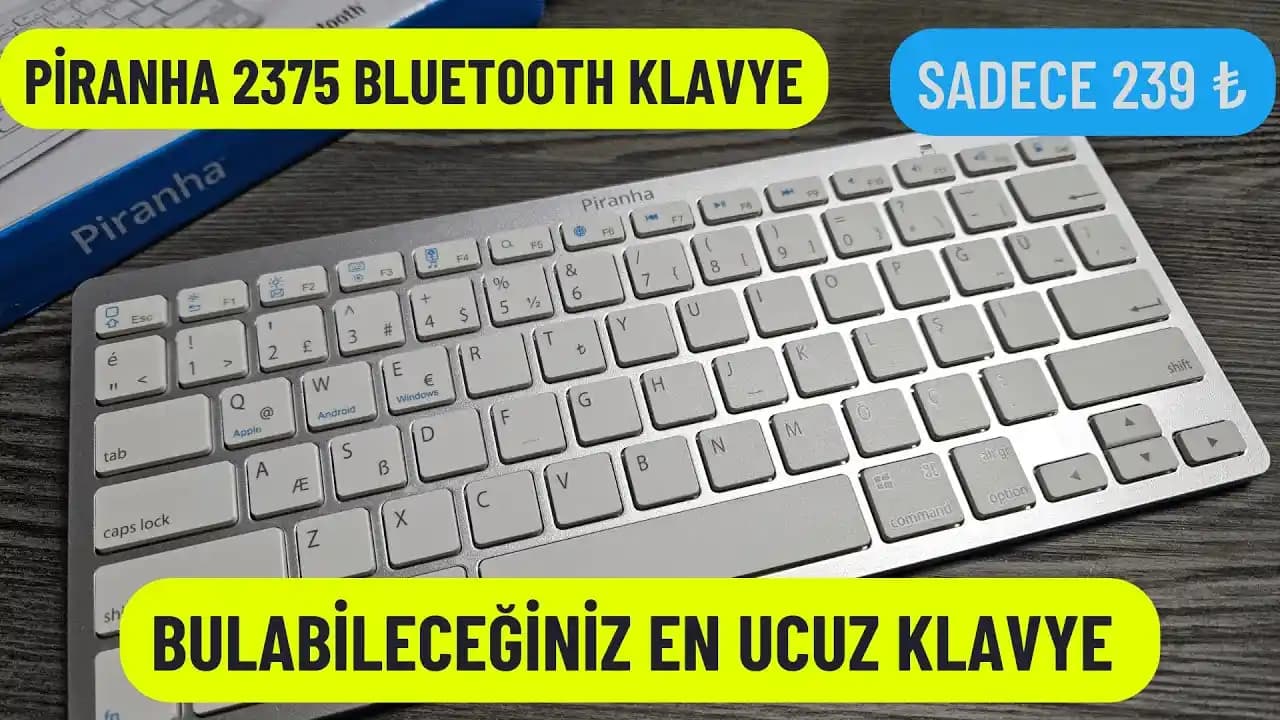
PrtSc (Print Screen) Tuşu: Ekrandaki tüm görüntüyü panoya kopyalar. Daha sonra herhangi bir resim düzenleyiciye yapıştırarak kaydedebilirsiniz.
Alt + PrtSc: Sadece aktif pencerenin görüntüsünü alır.
Windows Tuşu + PrtSc: Ekranın tamamını yakalar ve otomatik olarak "Resimler" klasöründeki "Ekran Görüntüleri" alt klasörüne kaydeder.

2. Windows Snipping Tool ve Snip & Sketch
Windows 10 ve 11'de, daha esnek ve kullanıcı dostu ekran görüntüsü araçları bulunuyor:
Snipping Tool: Serbest seçim, dikdörtgen, pencere veya tam ekran modunda ekran görüntüsü alabilirsiniz.
Snip & Sketch: Snipping Tool'un gelişmiş versiyonu olup, ekran görüntülerini düzenlemenize, not eklemenize olanak sağlar. "Windows Tuşu + Shift + S" kombinasyonuyla hızlıca erişilebilir.
3. Lenovo Vantage Yazılımı
Lenovo kullanıcılarına özel olan Lenovo Vantage uygulaması, cihaz yönetimi yanında bazı sistem araçları sunar. Lenovo Vantage aracılığıyla da bazı modellerde ekran görüntüsü alma ve paylaşma seçenekleri bulunabilir. Ancak, bu özellik model bazlı değişiklik gösterebilir.
4. Üçüncü Parti Yazılımlar
Daha gelişmiş ekran görüntüsü ihtiyaçları için çeşitli üçüncü parti programlar tercih edilebilir:
Lightshot: Basit ve hızlı ekran görüntüsü alma ve düzenleme.
Greenshot: Gelişmiş düzenleme ve paylaşım özellikleri.
ShareX: Çok yönlü ekran görüntüsü alma, video kaydı ve otomatik paylaşım.
Bu yazılımlar ücretsiz olarak indirilebilir ve Lenovo laptoplarda sorunsuz çalışır.
Ekran Görüntüsü Alırken Dikkat Edilmesi Gerekenler
Gizlilik: Ekran görüntüsü alınan içeriklerin kişisel ve gizli bilgiler içermediğinden emin olun.
Dosya Formatı: Görüntüleri kaydederken uygun formatı (PNG, JPEG vb.) seçmek kalite ve dosya boyutu açısından önemlidir.
Depolama Yeri: Kaydedilen ekran görüntülerinin düzenli olarak yedeklenmesi ve uygun klasörlerde tutulması önerilir.
Sonuç
Lenovo laptoplarda ekran görüntüsü alma işlemi, hem Windows'un sunduğu yerleşik araçlar hem de Lenovo'nun özel yazılımları ile oldukça kolaydır. Klavye kısayolları hızlı çözüm sunarken, Snipping Tool ve Snip & Sketch gibi araçlar daha fazla kontrol ve düzenleme imkanı verir. Ayrıca, üçüncü parti uygulamalarla bu işlemi kişiselleştirmek mümkündür. İhtiyacınıza göre uygun yöntemi seçerek, ekran görüntüsü alma işleminizi verimli hale getirebilirsiniz.
Ekran görüntüsü almak, bilgi paylaşımı ve belge oluşturma süreçlerini hızlandıran önemli bir adımdır. Lenovo laptop kullanıcıları olarak, bu pratik yöntemleri öğrenmek ve kullanmak, günlük işlerinizi kolaylaştıracaktır.