Lenovo PC Ekran Görüntüsü Alma Rehberi: Adım Adım Pratik Yöntemler
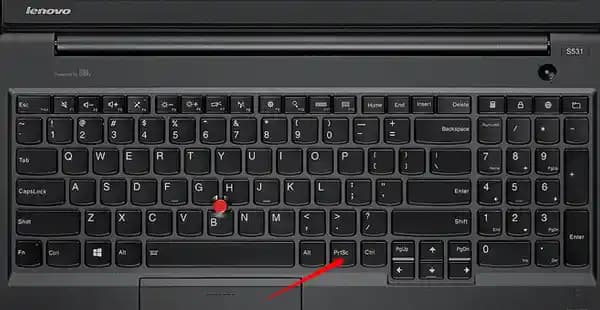
Lenovo PC kullanıcıları için ekran görüntüsü almak günlük kullanımda sıkça ihtiyaç duyulan pratik bir işlemdir. İster önemli bir belgeyi kaydetmek ister bir hata mesajını paylaşmak ya da oyun anını ölümsüzleştirmek isteyin doğru yöntem ve araçlarla kolayca ekran görüntüsü alabilirsiniz. Bu makalede Lenovo PC ekran görüntüsü alma konusunda farklı yöntemleri klavye kısayollarını ve faydalı yazılımları keşfedeceksiniz.
Lenovo PC'de Ekran Görüntüsü Alma Yöntemleri
Ekran görüntüsü almak için birçok farklı alternatif bulunur. Lenovo’nun standart Windows işletim sistemi üzerinde çalışan cihazlarında çeşitli yöntem uygulanabilir:
Ayrıca Bakınız








1. Klavye Kısayolları
PrtSc (Print Screen) Tuşu: Ekranın tamamını panoya kopyalar. Daha sonra herhangi bir resim düzenleyiciye (örneğin Paint) yapıştırarak kaydedebilirsiniz.
Alt + PrtSc: Sadece aktif pencerenin ekran görüntüsünü alır panoya kopyalar.
Windows + PrtSc: Tüm ekran görüntüsünü alır ve bunu otomatik olarak “Resimler Ekran Görüntüleri” klasörüne kaydeder.
Windows + Shift + S: Windows 10 ve sonrası sürümlerde çalışan bu kombinasyon ekranın belirli bir bölümünü seçerek kopyalamanıza olanak sağlar.
2. Windows Araçları ile Ekran Görüntüsü
Snipping Tool (Kırpma Aracı): Windows’un klasik ekran görüntüsü alma aracıdır. Tam ekran pencere serbest biçim ve dikdörtgen seçim yapılabilir.
Snip & Sketch (Kırp ve Tasarla): Windows 10 ile gelen gelişmiş bir ekran görüntüsü alma ve düzenleme aracıdır. Anında ekran yakalama ve üzerinde çizim yapma özellikleri sunar.
3. Lenovo Vantage ve Diğer Yazılımlar
Lenovo kullanıcı deneyimini artırmak için Lenovo Vantage gibi yazılımlar sunar. Bu programlar bazen özel kısayollar ve ekran görüntüsü araçları içerir. Ayrıca üçüncü taraf uygulamalar da kullanabilirsiniz:
Lightshot: Hızlı ve kolay ekran görüntüsü almanızı sağlar ayrıca düzenleme ve paylaşım özellikleri sunar.
Greenshot: Açık kaynaklı güçlü ve hafif bir ekran görüntüsü programıdır.
Ekran Görüntüsü Alırken Dikkat Edilmesi Gerekenler
Dosya Yönetimi: Ekran görüntülerinizi düzenli klasörlerde saklamak gerektiğinde hızlı erişim sağlar.
Gizlilik: Paylaşmadan önce ekran görüntünüzde kişisel veya hassas bilgiler olmadığından emin olun.
Kalite Ayarları: Kaydettiğiniz görüntülerin çözünürlüğü ve formatı kullanım amacınıza göre optimize edilmelidir.
Sonuç
Lenovo PC kullanıcıları için ekran görüntüsü almak hem klavye kısayolları hem de Windows’un yerleşik araçları sayesinde oldukça kolaydır. İhtiyacınıza göre tam ekran aktif pencere veya seçili alan görüntüsü alabilir bu görüntüleri hızlıca kaydedip paylaşabilirsiniz. Lenovo Vantage gibi özel yazılımlar veya üçüncü taraf uygulamalar ise deneyiminizi daha da geliştirir. Bu yöntemlerin bilinmesi günlük bilgisayar kullanımınızı daha verimli ve pratik hale getirir.
Lenovo PC ekran görüntüsü alma konusunda bu rehber size en uygun yöntemi seçmenizde yardımcı olacaktır. Artık önemli anları hata mesajlarını veya eğlenceli içerikleri zahmetsizce kaydedebilirsiniz!