Ürün Karşılaştırmaları

Lenovo ThinkPad Ekran Görüntüsü Alma: Pratik ve Etkili Yöntemler
Post image
Benzer ürünleri özellik, fiyat ve kullanıcı yorumlarına göre karşılaştırın, doğru seçimi yapın.

Lenovo ThinkPad serisi, iş dünyasından öğrencilere kadar geniş bir kullanıcı kitlesine hitap eden güçlü ve dayanıklı dizüstü bilgisayarlar sunar. Bu cihazları kullanırken, ekran görüntüsü alma işlemi sıkça ihtiyaç duyulan bir fonksiyondur. Bu yazıda, Lenovo ThinkPad ekran görüntüsü alma yöntemlerini detaylı ve anlaşılır bir şekilde ele alacağız.

Ekran Görüntüsü Neden Önemlidir?

Ekran görüntüsü almak, önemli bilgileri hızlıca yakalamak, teknik destek için hata mesajlarını paylaşmak ya da eğitim materyalleri oluşturmak gibi pek çok amaç için kullanılır. Lenovo ThinkPad kullanıcıları için pratik ve hızlı yöntemler bilmek, iş akışını büyük ölçüde kolaylaştırır.

Ayrıca Bakınız
Lenovo Laptoplarda Büyük Harf Yazma Yöntemleri ve Klavye Kullanım Rehberi

Lenovo Laptoplarda Büyük Harf Yazma Yöntemleri ve Klavye Kullanım Rehberi

Lenovo laptoplarda büyük harf yazmak için Shift ve Caps Lock tuşlarının kullanımı detaylıca anlatıldı. Klavye sorunları ve çözüm önerileri ile yazım verimliliğinizi artırabilirsiniz.

Lenovo Laptoplarda Yıldız İşareti (*) Yapmanın Kolay ve Pratik Yöntemleri

Lenovo Laptoplarda Yıldız İşareti (*) Yapmanın Kolay ve Pratik Yöntemleri

Lenovo laptoplarda yıldız işareti yapmak için Shift+8, Alt kodları ve karakter eşlem gibi kolay yöntemleri öğrenin. Klavye düzeni ve Fn tuşu kullanımıyla özel karakterlere hızlı erişim sağlayın.

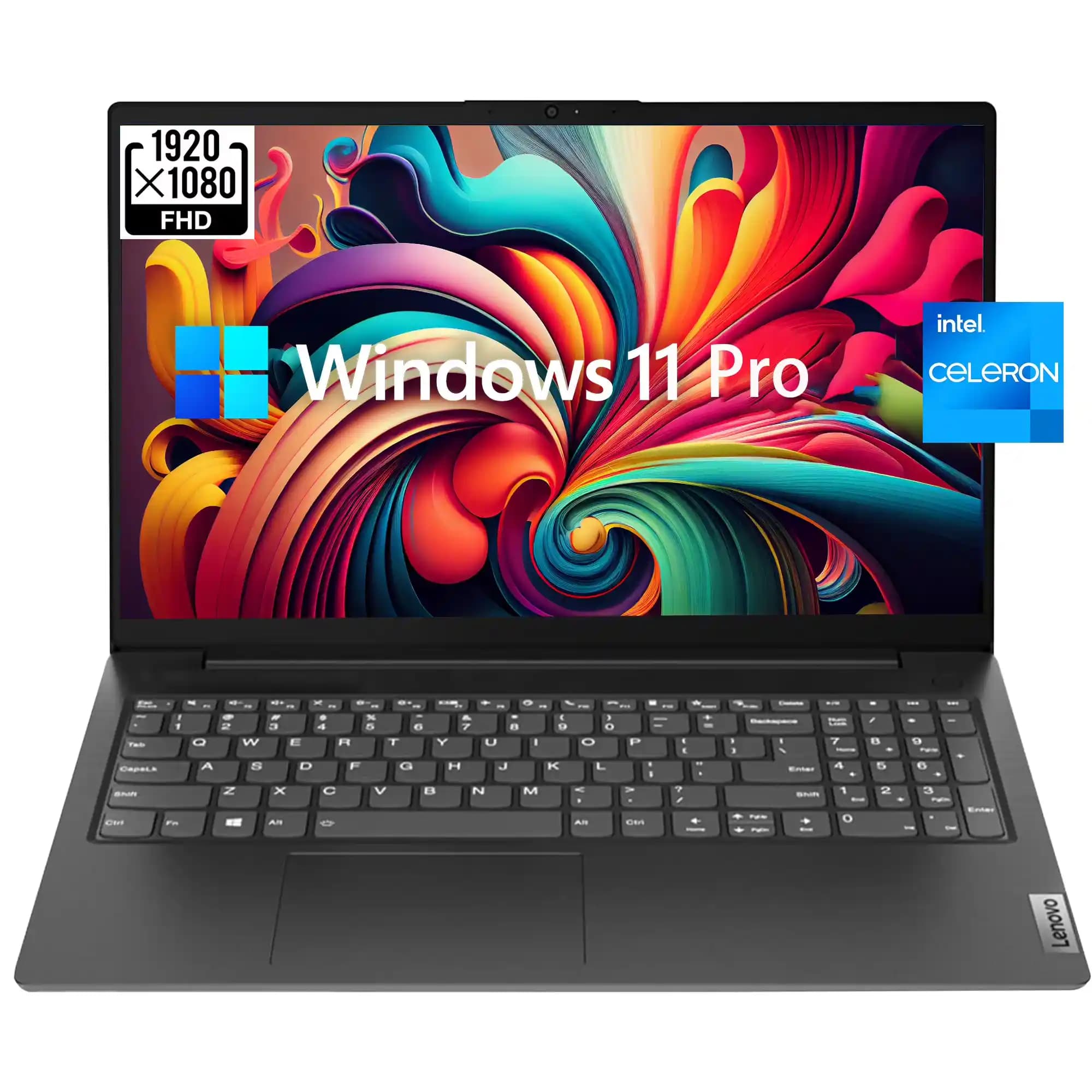
Lenovo V15 Dizüstü Bilgisayar: Uygun Fiyatlı Güçlü Performans ve Taşınabilirlik

Lenovo V15 Dizüstü Bilgisayar: Uygun Fiyatlı Güçlü Performans ve Taşınabilirlik

Lenovo V15, uygun fiyatıyla iş ve günlük kullanım için ideal dizüstü bilgisayar. 15,6" Full HD ekran, güçlü işlemci seçenekleri, geniş bağlantı portları ve uzun pil ömrü sunar.

Lenovo ThinkPad Z430 E063FF: İş Dünyası İçin Güvenilir ve Performanslı Dizüstü Bilgisayar

Lenovo ThinkPad Z430 E063FF: İş Dünyası İçin Güvenilir ve Performanslı Dizüstü Bilgisayar

Lenovo ThinkPad Z430 E063FF, sağlam tasarımı, güçlü Intel işlemcileri ve Full HD ekranıyla iş dünyasında verimlilik ve taşınabilirlik sunar. Geniş bağlantı seçenekleri ve konforlu klavye özellikleriyle profesyoneller için ideal.

Lenovo Ekran Görüntüsü Alma Kısayolları ve Pratik Yöntemler Hakkında Rehber

Lenovo Ekran Görüntüsü Alma Kısayolları ve Pratik Yöntemler Hakkında Rehber

Lenovo cihazlarda ekran görüntüsü alma kısayolları ve yöntemleri, hem bilgisayar hem de telefonlarda pratik çözümler sunar. Klavye kısayolları ve Windows araçlarıyla hızlı ekran kaydı yapabilirsiniz.

Lenovo Bilgisayarda Ekran Görüntüsü Alma Yöntemleri ve Pratik İpuçları

Lenovo Bilgisayarda Ekran Görüntüsü Alma Yöntemleri ve Pratik İpuçları

Lenovo bilgisayarınızda ekran görüntüsü almak için klavye kısayolları, Windows Ekran Alıntısı Aracı ve Lenovo Vantage gibi yöntemleri öğrenin. Pratik ipuçları ve sorun çözüm önerileriyle ekran görüntüsü alma işlemini kolaylaştırın.

Lenovo LOQ ve HP Victus Dizüstü Bilgisayarları: Performans ve Kullanıcı Profili İncelemesi

Lenovo LOQ ve HP Victus Dizüstü Bilgisayarları: Performans ve Kullanıcı Profili İncelemesi

Lenovo, LOQ ve HP Victus dizüstü bilgisayarları; iş, oyun ve günlük kullanım için farklı performans ve tasarım özellikleri sunuyor. Bu inceleme, kullanıcı ihtiyaçlarına göre en uygun modeli seçmenize yardımcı oluyor.

Lenovo Tab M10 Özellikleri ve Performansı: Orta Segment Tablet İncelemesi

Lenovo Tab M10 Özellikleri ve Performansı: Orta Segment Tablet İncelemesi

Lenovo Tab M10, şık tasarımı, 10.1 inç FHD ekranı ve güçlü MediaTek Helio P22T işlemcisi ile orta segment tabletlerde dengeli performans sunar. Çocuk modu ve uzun pil ömrü özellikleriyle aileler için ideal.

Lenovo ThinkPad'de Ekran Görüntüsü Alma Yöntemleri

1. Klavye Kısayolları ile Hızlı Yakalama

Lenovo ThinkPad cihazlarda en temel ve hızlı yöntem klavye kısayollarını kullanmaktır. İşte başlıca kısayollar:

  • PrtSc (Print Screen) Tuşu: Ekrandaki tüm görüntüyü panoya kopyalar. Sonrasında herhangi bir resim düzenleyiciye yapıştırabilirsiniz.

  • Alt + PrtSc: Sadece aktif pencerenin ekran görüntüsünü panoya kopyalar.

  • Windows + PrtSc: Ekranın tamamını yakalar ve otomatik olarak "Resimler Ekran Görüntüleri" klasörüne kaydeder.

Bu kısayollar, hızlı ve etkili bir şekilde ekran görüntüsü almanızı sağlar.

2. Windows Snipping Tool ve Snip & Sketch

Windows işletim sisteminin sunduğu Snipping Tool ve Snip & Sketch uygulamaları, ekran görüntüsünü daha kontrollü almanızı sağlar. Bu araçlarla:

  • Belirli bir alanı seçerek ekran görüntüsü alabilirsiniz.

  • Serbest biçimde veya pencere bazında yakalama yapabilirsiniz.

  • Alınan görüntüyü kolayca düzenleyebilir, not ekleyebilirsiniz.

Bu araçlara erişmek için Başlat menüsünden uygulama adını aratabilir ya da Windows + Shift + S kısayolunu kullanabilirsiniz.

3. Lenovo Vantage Yazılımı ile Ekran Yakalama

Lenovo'nun resmi yazılımı Lenovo Vantage, cihazınızın performansını yönetmenin yanı sıra bazı modellerde ekran görüntüsü alma özellikleri sunar. Bu yazılımda:

  • Özelleştirilmiş kısayollar oluşturabilirsiniz.

  • Ekran görüntülerini organize etmek için kolay erişim sağlar.

Lenovo Vantage uygulaması, ThinkPad kullanıcıları için sistemle uyumlu ve kullanıcı dostu bir destek aracıdır.

Ekran Görüntülerini Yönetme ve Düzenleme İpuçları

  • Dosya Adlandırma: Ekran görüntülerinizi tarih ve konu bazlı adlandırarak kolayca bulabilirsiniz.

  • Bulut Depolama: OneDrive veya Google Drive gibi servislerle ekran görüntülerinizi senkronize edebilirsiniz.

  • Düzenleme Araçları: Paint, Photoshop veya ücretsiz alternatiflerle ekran görüntülerinize açıklamalar, işaretlemeler ekleyebilirsiniz.

Bu yaklaşımlar, ekran görüntüsü kullanımınızı daha verimli hale getirir.

Karşılaşılabilecek Sorunlar ve Çözüm Önerileri

  • PrtSc Tuşu Çalışmıyor: Klavye sürücüsünü güncelleyin veya alternatif kısayolları deneyin.

  • Ekran Görüntüsü Kaydedilmiyor: Depolama alanını kontrol edin ve dosya yolunu doğrulayın.

  • Yazılım Problemleri: Lenovo Vantage veya Windows güncellemelerini kontrol edin.

Bu pratik öneriler, sorun yaşamanız durumunda hızlı çözüm sunar.

Sonuç

Lenovo ThinkPad kullanıcıları için ekran görüntüsü alma işlemi, klavye kısayolları, Windows araçları ve Lenovo'nun destek yazılımları ile oldukça kolaydır. İster hızlı bir görüntü yakalamaya ihtiyaç duyun, ister detaylı düzenleme yapın, doğru yöntemleri kullanarak işlerinizi kolaylaştırabilirsiniz. Ekran görüntüsü alma tekniklerini öğrenmek, günlük kullanımda verimliliğinizi artırır ve iletişiminizi güçlendirir.

Bu kapsamlı rehber sayesinde Lenovo ThinkPad ekran görüntüsü alma konusunda artık daha bilinçli ve pratik adımlar atabilirsiniz.
📊 Fiyat Bilgileri
Yükleniyor...

Yorumlar:

    Ayın popüler yazıları

    Xiaomi cihazlarda USB depolama özelliğinin ne olduğu, neden kapatılması gerektiği ve bunu adım adım nasıl yapacağınız detaylı şekilde anlatılıyor. Güvenlik ve performans için önemli bilgiler sunuluyor.

    Samsung Galaxy A12, 2020 Kasım ayında çıkmış, 5000 mAh batarya, dörtlü kamera sistemi ve uygun fiyatıyla orta segmentte tercih edilen bütçe dostu bir akıllı telefon modelidir.

    Redmi Note 8 ve Redmi 12 modelleri tasarım, performans, kamera ve pil özellikleriyle karşılaştırılıyor. Hangi telefonun hangi kullanıcıya uygun olduğu detaylıca analiz ediliyor.

    2025 yılında Redmi, uygun fiyatlı ve yüksek performanslı akıllı telefon modelleriyle girişten üst segmente geniş seçenekler sunuyor. Fiyatlar donanım ve teknolojik yeniliklere göre değişiyor.

    Samsung A16 ve A26 modelleri, farklı ekran, kamera ve RAM özellikleriyle çeşitli kullanıcı ihtiyaçlarını karşılıyor. Bu karşılaştırma, performans, tasarım ve fiyat açısından detaylı bilgi sunar.

    SmartBerry akıllı saatin ses ayarları nasıl yapılır, titreşim ve sessiz mod özellikleri nelerdir? Bu rehberle ses sorunlarını çözerek cihazınızı kişiselleştirin.

    League of Legends'da ekran uzaklaştırma, geniş görüş açısı ve stratejik avantaj sağlar. Kamera ayarları, performans optimizasyonu ve donanım uyumluluğu hakkında detaylı bilgilerle oyun deneyiminizi geliştirin.

    Kulaklıkta "R" işareti sağ kulağı temsil eder. Doğru kullanım ses kalitesini ve konforu artırır. Kulaklık işaretlerine dikkat ederek multimedya deneyiminizi geliştirebilirsiniz.

    Lenovo ThinkPad'de Ekran Görüntüsü Alma Yöntemleri ve Pratik Rehber