Mac Ekran Süresini Uzatma: Verimliliğinizi Artırmanın İpuçları
Benzer ürünleri özellik, fiyat ve kullanıcı yorumlarına göre karşılaştırın, doğru seçimi yapın.
Giriş
Mac kullanıcıları için ekran süresi (Screen Time), dijital alışkanlıkları takip etmek ve sınırlar koymak için vazgeçilmez bir araçtır. Ancak bazen, ihtiyaçlar doğrultusunda bu süreyi artırmak veya esnetmek gerekebilir. Bu yazıda, Mac ekran süresini uzatmanın yollarını ve bu süreci yönetmenin püf noktalarını detaylıca ele alacağız.
Ayrıca Bakınız



Mac Ekran Süresi Nedir ve Neden Önemlidir?
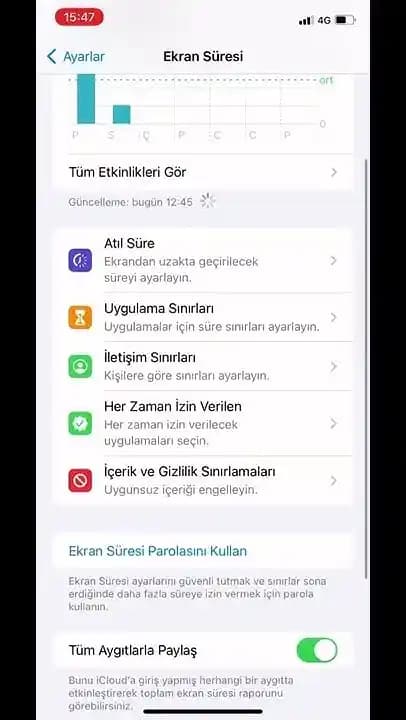
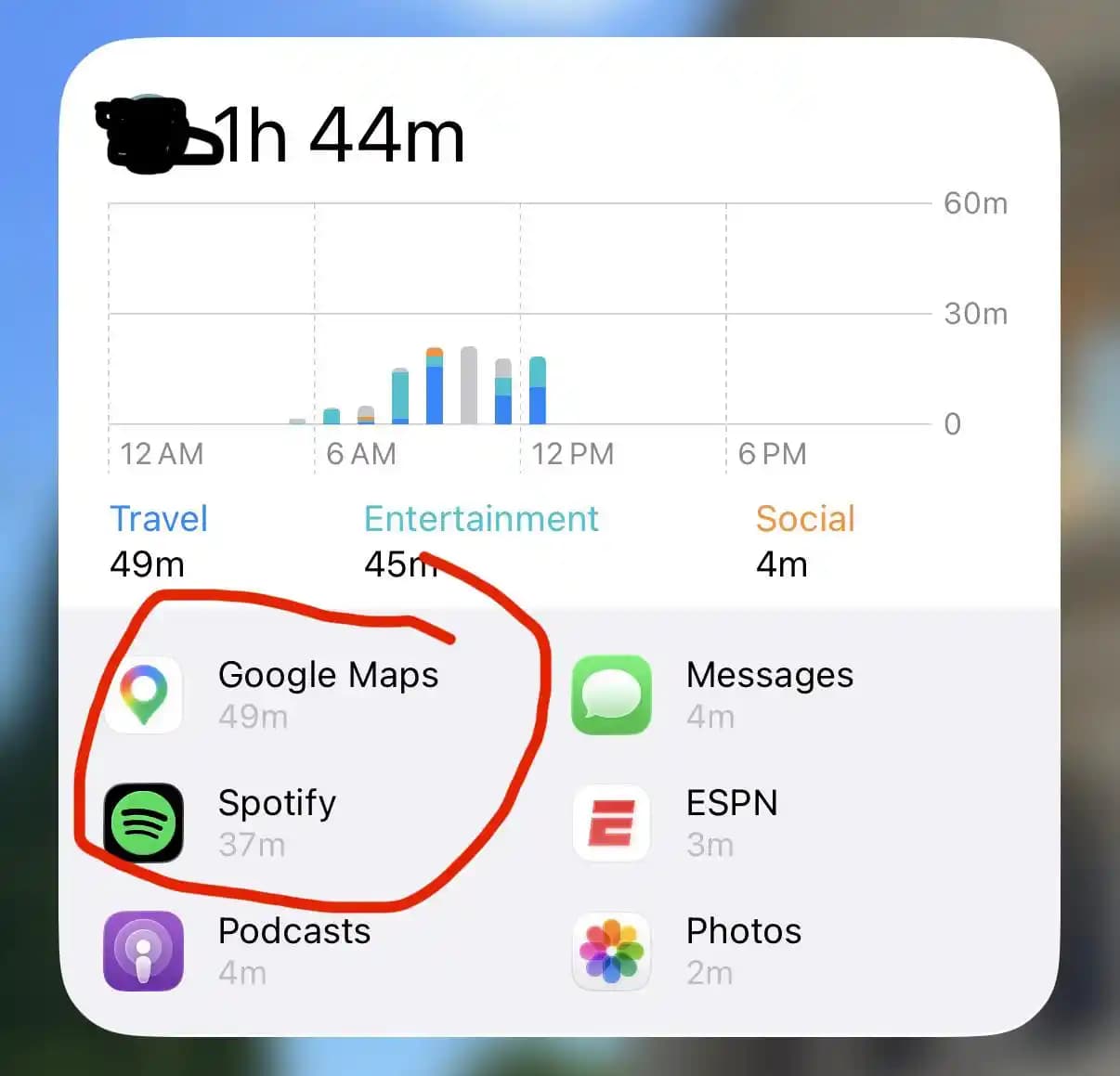
Ekran süresi, cihazınızda geçirdiğiniz zamanı ölçer ve uygulamalar ile aktivitelerinizi sınırlar. Bu özellik, hem verimliliği artırmak hem de dijital sağlığı korumak için tasarlanır. Ancak, bazen çalışma veya eğlence ihtiyaçları doğrultusunda bu sınırlar esnetilmelidir.

Mac Ekran Süresini Uzatma Nedenleri
Profesyonel Gereksinimler: Uzun süreli çalışma seansları için sınırların kaldırılması gerekir.
Eğitim Amaçlı Kullanım: Online dersler ve araştırmalar için daha fazla zaman gereklidir.
Yaratıcı Projeler: Tasarım, video düzenleme gibi yoğun kaynak kullanan işler.
Mac'te Ekran Süresi Ayarlarını Değiştirme Adımları
1. Sistem Tercihlerini Açın
Dock veya Apple menüsünden Sistem Tercihleri'ni seçin.
2. Ekran Süresi Seçeneğine Girin
Açılan pencerede Ekran Süresi simgesine tıklayın.
3. İçerik ve Gizlilik Kısıtlamalarını Kontrol Edin
İçerik ve Gizlilik bölümüne giderek, kısıtlamaların açık olup olmadığını kontrol edin.
4. Uygulama Limitlerini Düzenleyin
Uygulama Limitleri sekmesinden, süre sınırlarını artırabilir veya tamamen kaldırabilirsiniz.
5. Dinlenme Sürelerini Ayarlayın
Dinlenme Süreleri (Downtime) bölümünden, cihaz kullanımına ara verilen zamanları değiştirebilirsiniz.
6. Aile Paylaşımı ve Ebeveyn Denetimleri
Eğer aile paylaşımı etkinse, ebeveyn denetimlerini gözden geçirip, gerekli izinleri verebilirsiniz.
Ekran Süresini Uzatma İçin İleri Düzey İpuçları
Bildirimleri Yönetmek: Bildirimleri kapatarak odaklanmayı artırın.
Odak Modları Kullanmak: Belirli uygulamaları önceliklendirin.
Uygulama Bazlı Ayarlar: Özellikle iş veya eğitim uygulamalarının sınırlarını genişletir.
Periyodik Kontroller: Ekran süresi raporlarını düzenli inceleyerek, dengeli kullanımı sürdürür.
Alternatif Yöntemler ve Üçüncü Parti Uygulamalar
Bazı kullanıcılar, Mac'in yerleşik ekran süresi özelliklerinin dışında daha esnek çözümler arayabilir:
Focus@Will, Freedom gibi uygulamalar: Dikkat dağınıklığını önlemek ve kullanım sürelerini yönetmek için yardımcı olur.
Otomasyon Scriptleri: Belirli koşullarda ekran süresi sınırlarını otomatik değiştiren Scriptler yazılabilir.
Sonuç
Mac ekran süresini uzatmak, sadece limitleri kaldırmak değil, aynı zamanda cihaz kullanımını bilinçli ve verimli hale getirmekle ilgilidir. Yukarıda sıralanan adımları takip ederek, kendi ihtiyaçlarınıza uygun esnek ve kontrollü bir kullanım deneyimi oluşturabilirsiniz. Böylece, dijital dünyada dengeyi sağlayarak, hem iş hem de kişisel yaşam kalitenizi artırabilirsiniz.
Dijital dünyada zaman yönetimi, başarının anahtarıdır. Mac ekran süresini doğru yönetmek, bu anahtarı elinizde tutmanızı sağlar.