MacBook'ta Ünlem İşareti Nasıl Yapılır? Detaylı Rehber
Giriş: Ünlem İşaretinin Önemi
Günlük yazışmalarda, e-postalarda ve sosyal medyada ünlem işareti (!), duygu ve vurguyu ifade etmek için sıkça kullanılır. Özellikle hızlı ve etkili iletişimde, doğru noktalama işaretlerini kullanmak mesajın anlaşılırlığını büyük ölçüde artırır. MacBook kullanıcıları için ise ünlem işaretinin kolayca yazılması, yazım deneyimini akıcı hale getirir.
Ayrıca Bakınız








MacBook'ta Ünlem İşareti Nedir?
Ünlem işareti, cümlenin sonunda kullanılan ve genellikle heyecan, şaşkınlık, uyarı veya emir gibi duyguları belirtmek için kullanılan noktalama işaretidir. Türkçe klavyede standart olarak kolayca erişilebilen bir işaret olsa da, farklı klavye düzenlerinde veya özel durumlarda yazımı karmaşıklaşabilir.
MacBook'ta Ünlem İşareti Nasıl Yapılır?
MacBook, macOS işletim sistemi ve Apple'ın tasarladığı klavyelerle birlikte gelir. Ünlem işaretini yazmak için aşağıdaki yöntemleri kullanabilirsiniz:
3.1. Standart Klavye Kısayolu
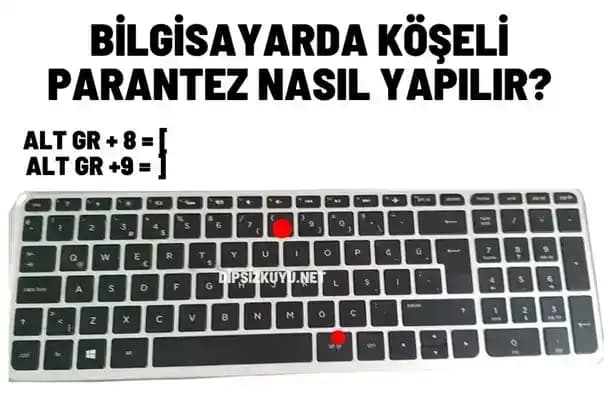
Shift + 1 tuşlarına aynı anda basmak, doğrudan ünlem işaretini yazmanızı sağlar.
Bu kombinasyon, çoğu MacBook klavyesinde ve Türkçe Q klavye düzeninde geçerlidir.
3.2. Alternatif Yöntemler
Eğer farklı bir klavye düzeni kullanıyorsanız (örneğin, İngilizce QWERTY), ünlem işareti yine genellikle Shift + 1 kombinasyonu ile yazılır.
Bazı durumlarda, fiziksel klavye arızaları veya yazılım sorunları nedeniyle bu kısayol çalışmayabilir; bu durumda aşağıdaki yöntemlere başvurabilirsiniz.
MacOS Karakter Görüntüleyicisi Kullanımı
MacOS, özel karakterleri yazmak için kullanışlı bir araç sunar:
Menü çubuğundaki Düzenle Emoji ve Semboller seçeneğini tıklayın veya klavyede Control + Command + Space tuşlarına basın.
Açılan pencereden "Noktalama İşaretleri" kategorisini seçin.
Ünlem işaretini bulun ve çift tıklayarak metne ekleyin.
Bu yöntem, özellikle nadir kullanılan veya farklı karakterleri yazmak isteyen kullanıcılar için idealdir.
Pratik İpuçları ve Diğer İşaretler
Eğer MacBook’unuzda klavye dili farklıysa, Sistem Tercihleri Klavye Giriş Kaynakları bölümünden Türkçe Q klavyeyi seçebilirsiniz.
Ünlem işareti gibi sık kullanılan sembolleri sık kullanılanlar listenize ekleyip hızlı erişim sağlayabilirsiniz.
Aynı zamanda, otomatik düzeltme ayarlarını kullanarak belirli kısaltmalar yazdığınızda otomatik olarak ünlem işaretine dönüşmesini sağlayabilirsiniz.
Sonuç ve Özet
MacBook kullanıcıları için ünlem işareti yapmak oldukça basittir; genellikle Shift + 1 tuş kombinasyonu ile gerçekleştirilir. Ancak farklı klavye düzenleri veya teknik sorunlar durumunda, macOS’un karakter görüntüleyicisi ve sistem ayarları üzerinden alternatif çözümler mevcuttur. Bu yöntemler sayesinde yazışmalarınızda noktalama işaretlerini doğru ve hızlı bir şekilde kullanabilir, iletişiminizi güçlendirebilirsiniz.
MacBook’ta ünlem işareti kullanımıyla ilgili bu rehber, sizlere pratik ve etkili çözümler sunarak günlük yazışmalarınızı kolaylaştırmayı amaçlıyor.