Masaüstü Ekran Resmi Alma: Pratik Yöntemler ve İpuçları
Benzer ürünleri özellik, fiyat ve kullanıcı yorumlarına göre karşılaştırın, doğru seçimi yapın.
Giriş
Günümüzde masaüstü ekran resmi alma, bilgisayar kullanıcılarının sıkça ihtiyaç duyduğu işlevlerden biridir. İster bir hata mesajını kaydetmek ister önemli bir bilgiyi paylaşmak ya da eğitim amaçlı içerik oluşturmak için ekran görüntülerine başvurulur. Bu yazıda masaüstü ekran resmi almanın farklı yöntemlerini ipuçlarını ve bu işlemin avantajlarını detaylı şekilde ele alacağız.
Ayrıca Bakınız








Masaüstü Ekran Resmi Alma Yöntemleri

1. Klavye Kısayolları ile Ekran Görüntüsü Alma
Windows işletim sistemlerinde en hızlı ekran görüntüsü alma yöntemi klavye kısayollarını kullanmaktır. En yaygın kullanılanlar:
Print Screen (PrtScn): Tüm ekranın görüntüsünü panoya kopyalar. Daha sonra bir resim düzenleyiciye yapıştırarak kaydedebilirsiniz.
Alt + Print Screen: Sadece aktif pencerenin görüntüsünü alır.
Windows Tuşu + Print Screen: Ekranın tamamını otomatik olarak "Resimler" klasöründeki "Ekran Görüntüleri" alt klasörüne kaydeder.
Bu yöntemler hızlı ve ekstra yazılım gerektirmeden kullanılabilir.
2. Windows Ekran Alıntısı Aracı
Windows 10 ve 11 kullanıcıları için geliştirilmiş Ekran Alıntısı Aracı (Snipping Tool) kullanıcı dostu arayüzü ile farklı türlerde ekran görüntüsü almaya olanak tanır:
Serbest biçim dikdörtgen pencere ya da tam ekran alıntısı yapabilme.
Alınan görüntüler üzerinde çizim işaretleme yapabilme.
Alıntıları doğrudan kaydetme ya da panoya kopyalama.
Bu araç özellikle belirli bölümlerin ekran görüntüsünü almak isteyen kullanıcılar için idealdir.
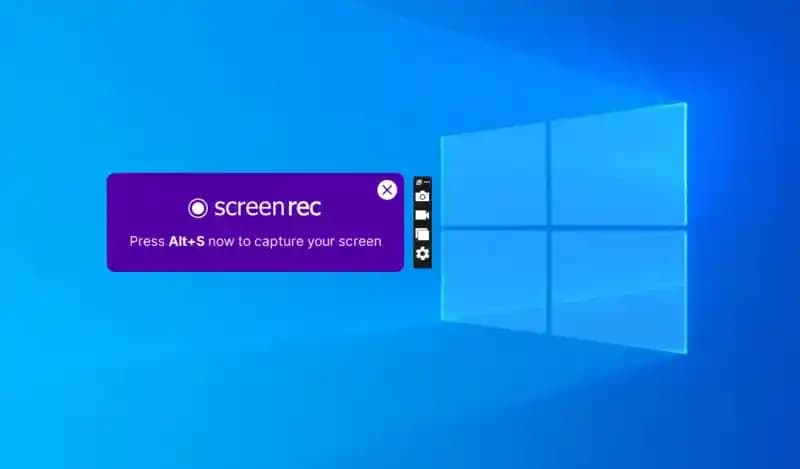
3. Üçüncü Taraf Yazılımlar
Daha gelişmiş özellikler arayanlar için birçok ücretsiz ve ücretli ekran görüntüsü programı mevcuttur. Örneğin:
Lightshot: Hızlı seçim basit düzenleme ve paylaşım özellikleri.
Greenshot: Gelişmiş düzenleme seçenekleri otomatik kaydetme ve bulut paylaşımı.
Snagit: Profesyonel düzeyde ekran kaydı ve düzenleme araçları sunar.
Bu yazılımlar özellikle oyun eğitim ve profesyonel sunumlar için kullanışlıdır.
Ekran Görüntüsü Alma İpuçları ve Püf Noktaları
Doğru alanı seçin: Gereksiz bilgileri içermemek için sadece ihtiyaç duyduğunuz alanın ekran görüntüsünü alın.
Klavye kısayollarını öğrenin: İş akışınızı hızlandırmak için kısa yolları etkin kullanın.
Gizlilik ve güvenlik: Ekran görüntüsü alırken kişisel ya da hassas bilgilerin paylaşımına dikkat edin.
Düzenleme araçlarını kullanın: Gerektiğinde işaretleme kırpma ve metin ekleme gibi işlemlerle içeriği zenginleştirin.
Masaüstü Ekran Görüntüsü Almanın Faydaları
İletişimi kolaylaştırır: Teknik destek veya iş arkadaşlarıyla sorunları daha hızlı ve net anlatmanızı sağlar.
Bilgi kaybını önler: Önemli anlık bilgileri kaydederek tekrar erişim imkanı sunar.
Eğitim ve sunumlarda kullanılır: Görsel anlatımı güçlendirerek öğrenme süreçlerini destekler.
Dijital arşiv oluşturma: İş ve kişisel projeler için görsel dökümanlar oluşturabilirsiniz.
Sonuç
Masaüstü ekran resmi alma işlemi bilgisayar kullanımında vazgeçilmez bir beceri haline gelmiştir. İster klavye kısayollarını kullanarak hızlıca ister gelişmiş araçlar yardımıyla profesyonelce ekran görüntüleri alabilirsiniz. Doğru yöntemi seçmek ihtiyacınıza ve kullanım amacınıza bağlıdır. Bu sayede işlerinizi daha verimli ve etkili bir şekilde yürütebilirsiniz.
Ekran görüntülerinizi alırken pratik ve etkili yöntemleri kullanmayı unutmayın!