Ürün Karşılaştırmaları

Masaüstü PC'de Ekran Görüntüsü Alma Rehberi
Post image
Benzer ürünleri özellik, fiyat ve kullanıcı yorumlarına göre karşılaştırın, doğru seçimi yapın.

Ekran görüntüsü almak bilgisayar kullanıcıları için oldukça faydalı ve sık kullanılan bir işlemdir. Masaüstü PC kullanıcıları ekranlarında gördükleri bilgileri, hataları, yakaladıkları anları veya önemli dokümanları hızlıca kaydetmek isteyebilirler. Bu yazımızda masaüstü bilgisayarınızda etkili ve pratik bir şekilde ekran görüntüsü nasıl alınır hangi yöntemler ve araçlar kullanılır gibi konuları detaylıca ele alacağız.

Ekran Görüntüsü Alma Nedir ve Neden Önemlidir?

Ekran görüntüsü (screenshot) bilgisayar ekranında o anda görüntülenen içeriğin dijital bir kopyasının alınmasıdır. Bu işlem sayesinde:

  • Teknik destek için hata ekranları paylaşılabilir.

  • Online içeriklerin veya belgelerin anlık görüntüleri kaydedilebilir.

  • Eğitim ve sunum materyalleri hazırlanabilir.

Bilgisayarınızda ekran görüntüsü almanın birden fazla yolu vardır ve her biri farklı ihtiyaçlara cevap verir.

Ayrıca Bakınız

Samsung S24 Ultra 2024 Çıkış Tarihi ve Detaylı Teknik Özellik İncelemesi

Samsung S24 Ultra 2024 Çıkış Tarihi ve Detaylı Teknik Özellik İncelemesi

Samsung S24 Ultra, 2024 ilk çeyreğinde çıktı. 200 MP kamera, 6.8 inç AMOLED ekran, Exynos 2400/Snapdragon 8 Gen 3 işlemci, 5000 mAh pil ve Android 14 ile güçlü performans sunuyor.

Samsung A56 ve Redmi Note 14: Orta Segment Akıllı Telefonlarda Performans ve Fiyat Karşılaştırması

Samsung A56 ve Redmi Note 14: Orta Segment Akıllı Telefonlarda Performans ve Fiyat Karşılaştırması

Samsung A56 ve Redmi Note 14, orta segmentte farklı avantajlar sunuyor. Yüksek RAM ve kamera performansı Samsung'da, enerji verimliliği ve uygun fiyat Redmi Note'da öne çıkıyor.

Redmi Note 14 Pro ve Samsung Galaxy A56 Akıllı Telefon Karşılaştırması: Performans ve Özellikler

Redmi Note 14 Pro ve Samsung Galaxy A56 Akıllı Telefon Karşılaştırması: Performans ve Özellikler

Redmi Note 14 Pro ve Samsung Galaxy A56'nın tasarım, performans, kamera ve pil özellikleri detaylıca karşılaştırılıyor. Hangi telefonun sizin için daha uygun olduğunu keşfedin.

Redmi Note 10 Pro ve Honor 400: Orta Segment Akıllı Telefonların Detaylı Karşılaştırması

Redmi Note 10 Pro ve Honor 400: Orta Segment Akıllı Telefonların Detaylı Karşılaştırması

Redmi Note 10 Pro ve Honor 400 modelleri, ekran, kamera, performans ve batarya özellikleriyle orta segmentte farklı avantajlar sunuyor. Hangi telefonun sizin için daha uygun olduğunu keşfedin.

Lenovo IdeaPad Flex 5 AMD: Çok Yönlü ve Güçlü 2'si 1 Arada Dizüstü Bilgisayar

Lenovo IdeaPad Flex 5 AMD: Çok Yönlü ve Güçlü 2'si 1 Arada Dizüstü Bilgisayar

Lenovo IdeaPad Flex 5 AMD, 2'si 1 arada tasarımı, güçlü AMD Ryzen işlemcisi, FHD dokunmatik ekranı ve uzun pil ömrüyle esnek ve yüksek performanslı bir dizüstü bilgisayar deneyimi sunar.

Samsung Yakalama Nedir? Gelişmiş Ekran Görüntüsü ve Kullanım Alanları Açıklaması

Samsung Yakalama Nedir? Gelişmiş Ekran Görüntüsü ve Kullanım Alanları Açıklaması

Samsung Yakalama, gelişmiş ekran görüntüsü alma ve düzenleme özellikleriyle kullanıcı deneyimini artırır. Kayan ekran yakalama ve kolay erişim gibi avantajlarıyla günlük dijital iletişimi kolaylaştırır.

Poco X3 Pro Özellikleri: Orta Segmentte Yüksek Performans ve Dayanıklılık

Poco X3 Pro Özellikleri: Orta Segmentte Yüksek Performans ve Dayanıklılık

Poco X3 Pro, Snapdragon 860 işlemci, 120 Hz Full HD+ ekran, 5160 mAh pil ve çok yönlü kamera sistemi ile orta segmentte yüksek performans ve dayanıklılık sunuyor.

Samsung M12 64GB: Uygun Fiyatlı, Güçlü Performans ve Geniş Ekranlı Akıllı Telefon

Samsung M12 64GB: Uygun Fiyatlı, Güçlü Performans ve Geniş Ekranlı Akıllı Telefon

Samsung M12 64GB, uygun fiyatı, 6.5 inç geniş ekranı, 48 MP kamerası ve 5000 mAh piliyle günlük kullanım için ideal, bütçe dostu ve performanslı bir akıllı telefon seçeneği sunuyor.

Masaüstü PC'de Temel Ekran Görüntüsü Alma Yöntemleri

1. Print Screen (PrtScn) Tuşu

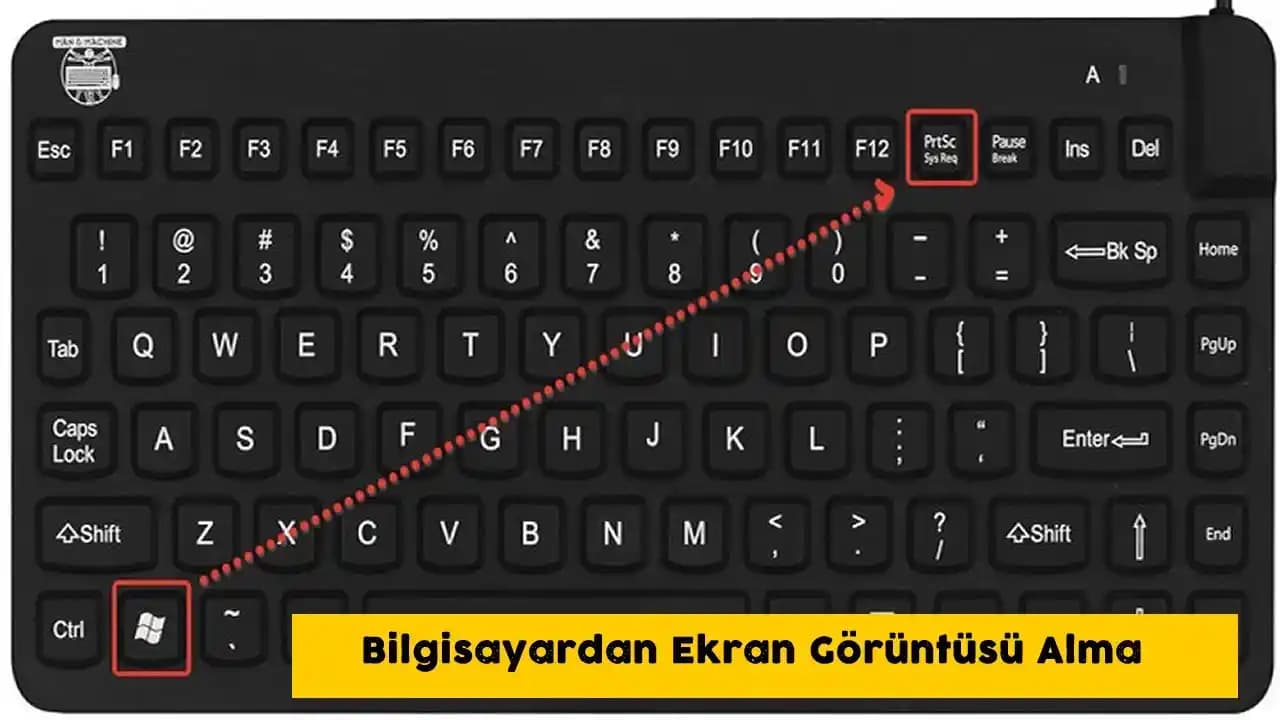
Windows işletim sistemlerinde en yaygın kullanılan yöntem Print Screen tuşuna basmaktır. Bu tuş genellikle klavyenin sağ üst kısmında yer alır.

  • Tüm ekran görüntüsü almak için: PrtScn tuşuna basın. Ekran görüntüsü panoya kopyalanır.

  • Yalnızca aktif pencerenin görüntüsünü almak için: Alt + PrtScn kombinasyonunu kullanın.

  • Ekranın belirli bir kısmını yakalamak için: Windows 10 ve sonrası sürümlerde Windows + Shift + S tuşlarına basarak Snip & Sketch aracını açabilirsiniz.

Alınan görüntüyü kullanmak için bir resim düzenleyici (örneğin Paint) veya belgeye yapıştırabilirsiniz (Ctrl + V).

2. Snipping Tool (Kırpma Aracı)

Windows'un yerleşik uygulamalarından biri olan Snipping Tool ekranın istediğiniz bölümünü seçerek ekran görüntüsü almayı mümkün kılar. Programda dört farklı kırpma modu bulunur:

  • Serbest biçimli kırpma

  • Dikdörtgen kırpma

  • Pencere kırpma

  • Tam ekran kırpma

Bu araç görüntüyü aldıktan sonra düzenleme, not ekleme gibi özellikler sunar.

İleri Düzey Ekran Görüntüsü Alım Araçları ve Kısayollar

1. Windows + Print Screen

Windows + PrtScn tuşlarına aynı anda basarak ekran görüntüsünü otomatik olarak "Resimler Ekran Görüntüleri" klasörüne kaydedebilirsiniz. Bu yöntem hızlı ve dosya bazlı kayıt için idealdir.

2. Üçüncü Parti Yazılımlar

Daha gelişmiş özellikler için aşağıdaki programlar tercih edilebilir:

  • Lightshot: Basit arayüzü ile ekranın herhangi bir alanını seçerek anında paylaşım ve düzenleme imkanı.

  • Greenshot: Gelişmiş düzenleme, anotasyon ve farklı kaydetme seçenekleri sunar.

  • ShareX: Çok geniş özellik yelpazesi ve otomasyon seçenekleriyle profesyonel kullanıcılar için uygundur.

Bu araçlar sadece görüntü almakla kalmaz, aynı zamanda görüntüleri düzenleme, açıklama ekleme ve paylaşma kolaylığı sağlar.

3. Windows Oyun Çubuğu

Oyun oynarken veya video kaydederken kullanabileceğiniz Windows + G tuş kombinasyonu ile oyun çubuğunu açabilir, buradan ekran görüntüsü alabilirsiniz. Özellikle oyun ve uygulama içi görüntüler için kullanışlıdır.

Ekran Görüntüsünü Etkili Kullanma ve Yönetme İpuçları

  • Düzenli Klasörleme: Ekran görüntülerinizi kategorilere ayırarak düzenlemek ileride arama ve kullanım kolaylığı sağlar.

  • Bulut Depolama: OneDrive, Google Drive gibi bulut servisleri ile ekran görüntülerinizi senkronize edebilirsiniz.

  • Anotasyon ve İşaretleme: Önemli noktaları vurgulamak için düzenleme araçlarını kullanın.

  • Klavye Kısayollarını Öğrenin: Hızlı ekran görüntüsü için farklı kısayolları kullanmak iş akışınızı hızlandırır.

Sonuç

Masaüstü PC'de ekran görüntüsü almak bilgisayar kullanıcılarının günlük işlerinde sıkça başvurdukları pratik ve faydalı bir işlemdir. Windows işletim sisteminin sunduğu yerleşik araçlar ile hızlıca ekran görüntüsü alabilir, ayrıca ihtiyaçlarınıza göre üçüncü parti uygulamalarla daha profesyonel çözümler üretebilirsiniz.

İster teknik destek için sorunlarınızı belgeleyin ister eğitim materyalleri hazırlayın; ekran görüntüsü alma yöntemlerini kullanarak işlerinizi kolaylaştırabilirsiniz. Bu sayede dijital dünyadaki anları ve bilgileri saklamak artık çok daha basit ve erişilebilir hale geliyor.

Yukarıda bahsedilen yöntemleri deneyerek, masaüstü bilgisayarınızda ekran görüntüsü alma konusunda uzmanlaşabilirsiniz!
📊 Fiyat Bilgileri
Yükleniyor...

Yorumlar:

    Ayın popüler yazıları

    NFC teknolojisi, akıllı telefonlarda temassız ödeme, hızlı veri paylaşımı ve cihaz eşleştirme gibi pratik avantajlar sunar. Popüler modeller ve kullanım alanlarıyla NFC, modern yaşamın vazgeçilmezi.

    Redmi Smart Band 2 ve Xiaomi Smart Band 9 Active akıllı bileklikler, tasarım, sağlık özellikleri, batarya ve performans açısından karşılaştırılıyor. Hangi modelin ihtiyaçlarınıza uygun olduğunu keşfedin.

    Redmi 12, uygun fiyatı ve güçlü özellikleriyle orta segmentte dikkat çekiyor. 6.5 inç ekran, 5000 mAh batarya ve 50 MP kamera ile günlük kullanım için ideal bir seçenek sunuyor.

    Redmi Note 11S ve Redmi 14C modelleri, ekran, performans, kamera ve pil özellikleriyle karşılaştırılıyor. Hangi telefonun hangi kullanıcıya uygun olduğunu öğrenin ve bütçenize en uygun seçimi yapın.

    Meta Quest 3 128GB, gelişmiş donanımı ve geniş depolama alanı ile sanal gerçeklik deneyimini güçlendiriyor. OLED ekran ve Snapdragon XR2 işlemci ile yüksek performans sunar.

    Toshiba 65UV2363DT, 65 inç 4K Ultra HD ekran, HDR10 desteği ve akıllı özellikleriyle ev eğlencesinde üstün görüntü ve ses kalitesi sunar. Modern tasarımı ve çoklu bağlantı seçenekleriyle ideal bir seçim.

    Trend Micro, akıllı telefonlar, laptoplar ve tabletler için gelişmiş internet güvenliği sunar. Zararlı yazılımlara, kimlik avına karşı korur ve kişisel verilerinizi güvende tutar. Dijital hayatınızı güvenle yaşayın.

    Rampage X Jammer Mouse, 8000 DPI hassasiyeti, 7 programlanabilir tuşu ve ergonomik tasarımıyla oyunculara yüksek performans ve konfor sunar. RGB ışık seçenekleriyle kişiselleştirme imkanı sağlar.