Ürün Karşılaştırmaları

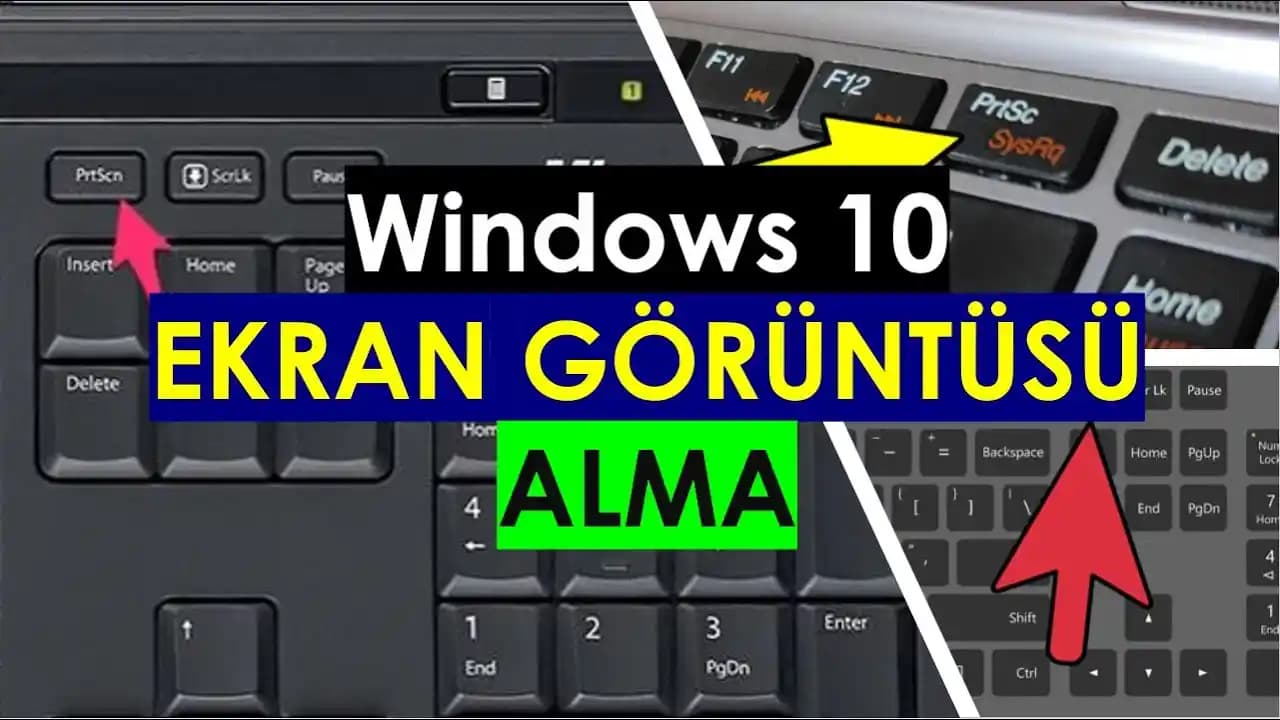
Masaüstü PC Ekran Görüntüsü Alma: Eksiksiz Rehber
Post image
Benzer ürünleri özellik, fiyat ve kullanıcı yorumlarına göre karşılaştırın, doğru seçimi yapın.

Bilgisayar kullanıcıları için masaüstü ekran görüntüsü almak günlük iş akışının vazgeçilmez bir parçası haline geliyor. İster teknik destek için bir hata kaydı oluşturuyor olun ister önemli bir bilgiyi hızlıca paylaşmak isteyin ekran görüntüsü alma işlemi hayat kurtarıcıdır. Bu makalede masaüstü PC ekran görüntüsü almanın farklı yöntemlerini ve pratik ipuçlarını Türkçe olarak detaylı şekilde ele alıyoruz.

Masaüstü Ekran Görüntüsü Nedir ve Neden Önemlidir?

Masaüstü ekran görüntüsü bilgisayar ekranında görülen tüm ya da belirli bir bölümün anlık fotoğrafıdır. Bu görüntüler eğitim materyallerinden teknik sorunların raporlanmasına tasarım çalışmalarından anlık görsel paylaşımına kadar geniş bir yelpazede kullanılır. Doğru ve hızlı ekran görüntüsü alma teknikleri iş ve eğitim hayatında verimliliği artırır.

Ayrıca Bakınız

Samsung S24 Ultra 2024 Çıkış Tarihi ve Detaylı Teknik Özellik İncelemesi

Samsung S24 Ultra 2024 Çıkış Tarihi ve Detaylı Teknik Özellik İncelemesi

Samsung S24 Ultra, 2024 ilk çeyreğinde çıktı. 200 MP kamera, 6.8 inç AMOLED ekran, Exynos 2400/Snapdragon 8 Gen 3 işlemci, 5000 mAh pil ve Android 14 ile güçlü performans sunuyor.

Samsung A56 ve Redmi Note 14: Orta Segment Akıllı Telefonlarda Performans ve Fiyat Karşılaştırması

Samsung A56 ve Redmi Note 14: Orta Segment Akıllı Telefonlarda Performans ve Fiyat Karşılaştırması

Samsung A56 ve Redmi Note 14, orta segmentte farklı avantajlar sunuyor. Yüksek RAM ve kamera performansı Samsung'da, enerji verimliliği ve uygun fiyat Redmi Note'da öne çıkıyor.

Redmi Note 14 Pro ve Samsung Galaxy A56 Akıllı Telefon Karşılaştırması: Performans ve Özellikler

Redmi Note 14 Pro ve Samsung Galaxy A56 Akıllı Telefon Karşılaştırması: Performans ve Özellikler

Redmi Note 14 Pro ve Samsung Galaxy A56'nın tasarım, performans, kamera ve pil özellikleri detaylıca karşılaştırılıyor. Hangi telefonun sizin için daha uygun olduğunu keşfedin.

Redmi Note 10 Pro ve Honor 400: Orta Segment Akıllı Telefonların Detaylı Karşılaştırması

Redmi Note 10 Pro ve Honor 400: Orta Segment Akıllı Telefonların Detaylı Karşılaştırması

Redmi Note 10 Pro ve Honor 400 modelleri, ekran, kamera, performans ve batarya özellikleriyle orta segmentte farklı avantajlar sunuyor. Hangi telefonun sizin için daha uygun olduğunu keşfedin.

Lenovo IdeaPad Flex 5 AMD: Çok Yönlü ve Güçlü 2'si 1 Arada Dizüstü Bilgisayar

Lenovo IdeaPad Flex 5 AMD: Çok Yönlü ve Güçlü 2'si 1 Arada Dizüstü Bilgisayar

Lenovo IdeaPad Flex 5 AMD, 2'si 1 arada tasarımı, güçlü AMD Ryzen işlemcisi, FHD dokunmatik ekranı ve uzun pil ömrüyle esnek ve yüksek performanslı bir dizüstü bilgisayar deneyimi sunar.

Samsung Yakalama Nedir? Gelişmiş Ekran Görüntüsü ve Kullanım Alanları Açıklaması

Samsung Yakalama Nedir? Gelişmiş Ekran Görüntüsü ve Kullanım Alanları Açıklaması

Samsung Yakalama, gelişmiş ekran görüntüsü alma ve düzenleme özellikleriyle kullanıcı deneyimini artırır. Kayan ekran yakalama ve kolay erişim gibi avantajlarıyla günlük dijital iletişimi kolaylaştırır.

Poco X3 Pro Özellikleri: Orta Segmentte Yüksek Performans ve Dayanıklılık

Poco X3 Pro Özellikleri: Orta Segmentte Yüksek Performans ve Dayanıklılık

Poco X3 Pro, Snapdragon 860 işlemci, 120 Hz Full HD+ ekran, 5160 mAh pil ve çok yönlü kamera sistemi ile orta segmentte yüksek performans ve dayanıklılık sunuyor.

Samsung M12 64GB: Uygun Fiyatlı, Güçlü Performans ve Geniş Ekranlı Akıllı Telefon

Samsung M12 64GB: Uygun Fiyatlı, Güçlü Performans ve Geniş Ekranlı Akıllı Telefon

Samsung M12 64GB, uygun fiyatı, 6.5 inç geniş ekranı, 48 MP kamerası ve 5000 mAh piliyle günlük kullanım için ideal, bütçe dostu ve performanslı bir akıllı telefon seçeneği sunuyor.

1. Klavye Kısayollarıyla Ekran Görüntüsü Alma

Windows işletim sistemlerinde hızlı ekran görüntüsü almak için çeşitli klavye kısayolları bulunur:

  • Print Screen (PrtScn): Bu tuşa basıldığında tüm ekranın görüntüsü panoya kopyalanır. Daha sonra Paint veya Word gibi programlara yapıştırılabilir.

  • Alt + Print Screen: Sadece aktif pencerenin ekran görüntüsünü alır ve panoya kopyalar.

  • Windows Tuşu + Print Screen: Tüm ekran görüntüsünü alır ve otomatik olarak "Resimler Ekran Görüntüleri" klasörüne kaydeder.

  • Windows Tuşu + Shift + S: Ekranın belirli bir alanını seçerek ekran görüntüsü almanızı sağlar ve bu görüntü panoya kopyalanır.

Bu kısayollar herhangi bir ek program yüklemeden hızlıca ekran görüntüsü almayı mümkün kılar.

2. Windows'un Yerleşik Araçları

Windows ekran görüntüsü alma işlemini kolaylaştıran birkaç yerleşik araca sahiptir:

Snipping Tool (Kesme Aracı)

Windows 10 ve 11'de bulunan bu araç ekranın istediğiniz bölümünü seçerek kaydetmenizi sağlar. Araç serbest seçim dikdörtgen pencere veya tam ekran seçenekleri sunar.

Ekran Alıntısı ve Taslak (Snip & Sketch)

Bu modern araç ekran görüntüsü almanın yanı sıra üzerine çizim yapabilme ve not ekleyebilme özellikleriyle dikkat çeker. Windows + Shift + S kısayoluyla hızlı erişim sağlar.

3. Üçüncü Parti Ekran Görüntüsü Programları

Daha gelişmiş özellikler isteyen kullanıcılar için birçok ücretsiz ve ücretli uygulama mevcuttur:

  • Lightshot: Basit ve kullanışlı arayüzü ile hızlı seçim ve düzenleme imkanı sunar.

  • Greenshot: Hafif ve açık kaynaklı bir program olup ekran görüntüsünü düzenlemek ve paylaşmak için çeşitli araçlar içerir.

  • ShareX: Ekran görüntüsü alma video kaydetme ve otomatik paylaşma gibi kapsamlı özellikler sunar.

Bu programlar özellikle sık ekran görüntüsü alan profesyoneller için zaman kazandıran çözümler sunar.

4. Ekran Görüntüsü Alırken Dikkat Edilmesi Gerekenler

  • Gizlilik: Ekran görüntüsüne kişisel veya gizli bilgilerin dahil olmadığından emin olun.

  • Dosya Yönetimi: Ekran görüntülerinizi düzenli klasörlerde saklayarak kolay erişim sağlayın.

  • Anlamlı İsimlendirme: Görüntü dosyalarını içeriği yansıtacak şekilde isimlendirin.

5. Pratik İpuçları

  • Hızlı Paylaşım: Windows 11'de ekran görüntüsünü aldıktan sonra doğrudan sosyal medya veya e-posta uygulamalarına yapıştırabilirsiniz.

  • Düzenleme: Snip & Sketch veya üçüncü parti araçlarla görüntülerinizi kırpabilir işaretleyebilir ve açıklama ekleyebilirsiniz.

  • Otomatik Kaydetme: Windows + Print Screen kombinasyonu ile ekran görüntüleri otomatik olarak kaydedilir bu sayede dosyaları manuel kaydetmek zorunda kalmazsınız.

Sonuç

Masaüstü PC ekran görüntüsü alma işlemi teknik destekten eğitim materyallerine günlük işlerden sosyal paylaşımlara kadar geniş kullanım alanı buluyor. Windows'un sunduğu çeşitli klavye kısayolları yerleşik araçlar ve üçüncü parti programlar sayesinde bu işlem her kullanıcı için erişilebilir ve pratiktir. Ekran görüntüsü almak bilgisayar kullanım deneyiminizi zenginleştiren ve işlerinizi kolaylaştıran önemli bir beceridir.

Bu rehberde sunulan yöntemlerle artık masaüstü ekranınızı hızlı etkili ve profesyonelce kaydedebilir paylaşabilir ve kullanabilirsiniz. Unutmayın doğru araç ve tekniklerle ekran görüntüsü alma işlemi çok daha verimli ve keyifli hale gelir. İyi çalışmalar!

📊 Fiyat Bilgileri
Yükleniyor...

Yorumlar:

    Ayın popüler yazıları

    Longteng mouse pad, 90x40 cm genişliği, kumlu kumaş yüzeyi ve kaymaz tabanıyla e-spor oyuncuları ve profesyoneller için yüksek konfor ve hassasiyet sunar. Dayanıklı ve ergonomik tasarımıyla uzun süreli kullanımda bilek yorgunluğunu azaltır.

    Vertu telefonları, değerli malzemeler ve el işçiliğiyle lüksü teknolojiyle buluşturarak prestijli, kişiselleştirilmiş mobil deneyim sunar. Yüksek performans ve özel hizmetler de öne çıkar.

    TV Plus TV uygulamasını akıllı televizyon, mobil cihaz veya medya oynatıcıya yüklemek için adım adım rehber. İçerik keşfi, kişiselleştirme ve avantajlar hakkında detaylı bilgiler sunuluyor.

    Windows ve macOS'ta laptop klavye dili değiştirme adımlarını detaylı ve anlaşılır şekilde öğrenin. Yazım hatalarını azaltıp verimliliği artırmak için bu rehber size pratik çözümler sunuyor.

    WQXGA ekranlar, 2560x1600 çözünürlük ve 16:10 en boy oranıyla profesyonellere yüksek görüntü kalitesi ve geniş çalışma alanı sunar. Grafik ve video işlerinde fark yaratır.

    WhatsApp'ta ekran görüntüsü alındığında karşı tarafa bildirim gönderilmez. Bu durum teknik kısıtlamalar ve kullanıcı gizliliği politikalarıyla açıklanır. Diğer uygulamalarla karşılaştırmalı inceleme ve kullanıcı önerileri sunulmaktadır.

    Şarj kafasından gelen seslerin nedenleri, güvenlik riskleri ve çözüm yolları detaylıca ele alınıyor. Kaliteli şarj cihazı kullanımı ve düzenli bakım ses problemlerini azaltır.

    Türk markası telefonlar, yerli üretim, uygun fiyat ve yenilikçi tasarımlarıyla Türkiye'de akıllı telefon pazarında hızla yükseliyor. Vestel, General Mobile ve Reeder gibi markalar teknoloji ve tasarımda öne çıkıyor.