Ürün Karşılaştırmaları

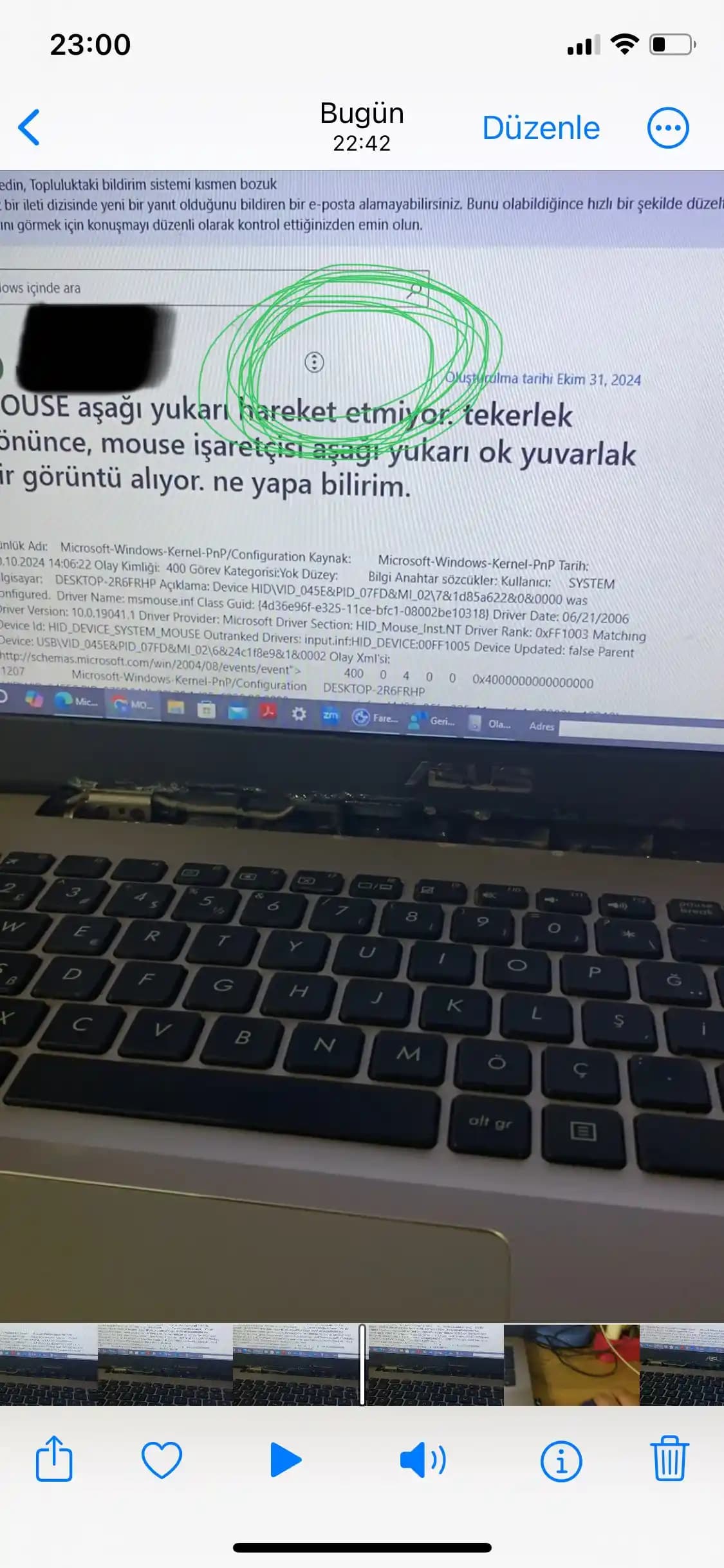
Mouse Aşağı Yukarı Hareket Ediyor: Nedenleri ve Çözüm Yolları
Post image
Benzer ürünleri özellik, fiyat ve kullanıcı yorumlarına göre karşılaştırın, doğru seçimi yapın.

Bilgisayar kullanımında en temel yardımcı araçlardan biri olan mouse, özellikle hareket kabiliyeti sayesinde kullanıcıların işlerini hızlı ve rahat yapabilmelerini sağlar. Ancak bazen mouse'un aşağı yukarı hareket etmemesi gibi sorunlar ortaya çıkabilir. Bu tür bir problem, kullanıcı deneyimini olumsuz etkiler ve günlük bilgisayar işlemlerini zorlaştırır. Bu yazımızda, mouse'un aşağı yukarı hareket etmeme sorununu detaylıca inceleyerek, olası nedenlerini, çözüm yollarını ve kullanıcıların dikkat etmesi gereken noktaları ele alacağız.

Mouse'un Aşağı Yukarı Hareket Etmemesinin Olası Nedenleri

Mouse'un hareket kabiliyetindeki kısıtlamalar genellikle donanım ya da yazılım kaynaklı olabilir. Sorunun doğru tespiti için bu nedenlerin ayrı ayrı değerlendirilmesi gerekir.

Ayrıca Bakınız

Mouse Orta Tekerlek Çalışmıyor: Nedenleri ve Etkili Çözüm Yöntemleri

Mouse Orta Tekerlek Çalışmıyor: Nedenleri ve Etkili Çözüm Yöntemleri

Mouse orta tekerlek sorunları donanım ve yazılımsal nedenlerden kaynaklanabilir. Temizlik, sürücü güncelleme ve ayar kontrolleri ile bu sorunlar kolayca giderilebilir. Sorun giderme rehberimizle adım adım çözüme ulaşın.

Rampage X Jammer SMX R47: Ergonomik ve Yüksek Performanslı Oyuncu Mouse'u Özellikleri

Rampage X Jammer SMX R47: Ergonomik ve Yüksek Performanslı Oyuncu Mouse'u Özellikleri

Rampage X Jammer SMX R47, ergonomik tasarımı, 12800 DPI hassasiyeti ve programlanabilir butonlarıyla oyunculara üstün performans ve konfor sunuyor. RGB aydınlatma ve dayanıklı yapısıyla dikkat çekiyor.

Logitech Pebble M350 ve M350s Kablosuz Mouse Modellerinin Özellik ve Farkları

Logitech Pebble M350 ve M350s Kablosuz Mouse Modellerinin Özellik ve Farkları

Logitech Pebble M350 ile M350s modelleri, şık tasarım ve taşınabilirlik sunuyor. M350s, sessiz tıklama, uzun pil ömrü ve düğme özelleştirme gibi gelişmiş özelliklerle öne çıkıyor.

SteelSeries Rival 300: Dayanıklı ve Ergonomik Performans Sunan Oyuncu Mouse

SteelSeries Rival 300: Dayanıklı ve Ergonomik Performans Sunan Oyuncu Mouse

SteelSeries Rival 300, yüksek hassasiyetli sensörü, ergonomik tasarımı ve dayanıklı yapısıyla rekabetçi oyuncular için ideal bir mouse. RGB aydınlatma ve programlanabilir tuşlarla kişiselleştirilebilir.

Logitech M650 ve M705 Mouse Karşılaştırması: Tasarım, Performans ve Pil Ömrü Analizi

Logitech M650 ve M705 Mouse Karşılaştırması: Tasarım, Performans ve Pil Ömrü Analizi

Logitech M650 ve M705 modelleri, tasarım, pil ömrü ve performans açısından farklı ihtiyaçlara hitap ediyor. Bu karşılaştırma, doğru mouse seçiminize rehberlik eder.

Logitech M650 ve M705 Kablosuz Mouse Karşılaştırması: Hangi Model Size Daha Uygun?

Logitech M650 ve M705 Kablosuz Mouse Karşılaştırması: Hangi Model Size Daha Uygun?

Logitech M650 ve M705 modelleri, tasarım, pil ömrü ve bağlantı seçenekleriyle farklı kullanıcı ihtiyaçlarına hitap ediyor. Hangi mouse sizin için daha uygun? Detaylı karşılaştırma burada.

Logitech B100 ve M90 Mouse Modelleri: Özellikler ve Kullanım Alanları Karşılaştırması

Logitech B100 ve M90 Mouse Modelleri: Özellikler ve Kullanım Alanları Karşılaştırması

Logitech'in B100 ve M90 mouse modelleri, farklı kullanım ihtiyaçlarına uygun tasarımları ve teknik özellikleriyle öne çıkıyor. Hangi modelin size uygun olduğunu detaylıca keşfedin.

SteelSeries Rival 300: Dayanıklı ve Hassasiyet Odaklı Performans Sunan Oyun Faresi

SteelSeries Rival 300: Dayanıklı ve Hassasiyet Odaklı Performans Sunan Oyun Faresi

SteelSeries Rival 300, dayanıklı tasarımı ve TrueMove1 sensörü ile oyunlarda yüksek hassasiyet ve konfor sunar. Programlanabilir düğmeler ve RGB aydınlatma ile kişiselleştirilebilir performans sağlar.

1. Donanım Problemleri

  • Sensör Arızası: Mouse'un altındaki optik ya da lazer sensör, toz, kir veya fiziksel hasar nedeniyle işlevini yitirebilir.

  • Kabloda Hasar: Kablolu mouse'larda kablonun içindeki tellerin kopması veya ezilmesi hareket sinyallerinin iletilmesini engelleyebilir.

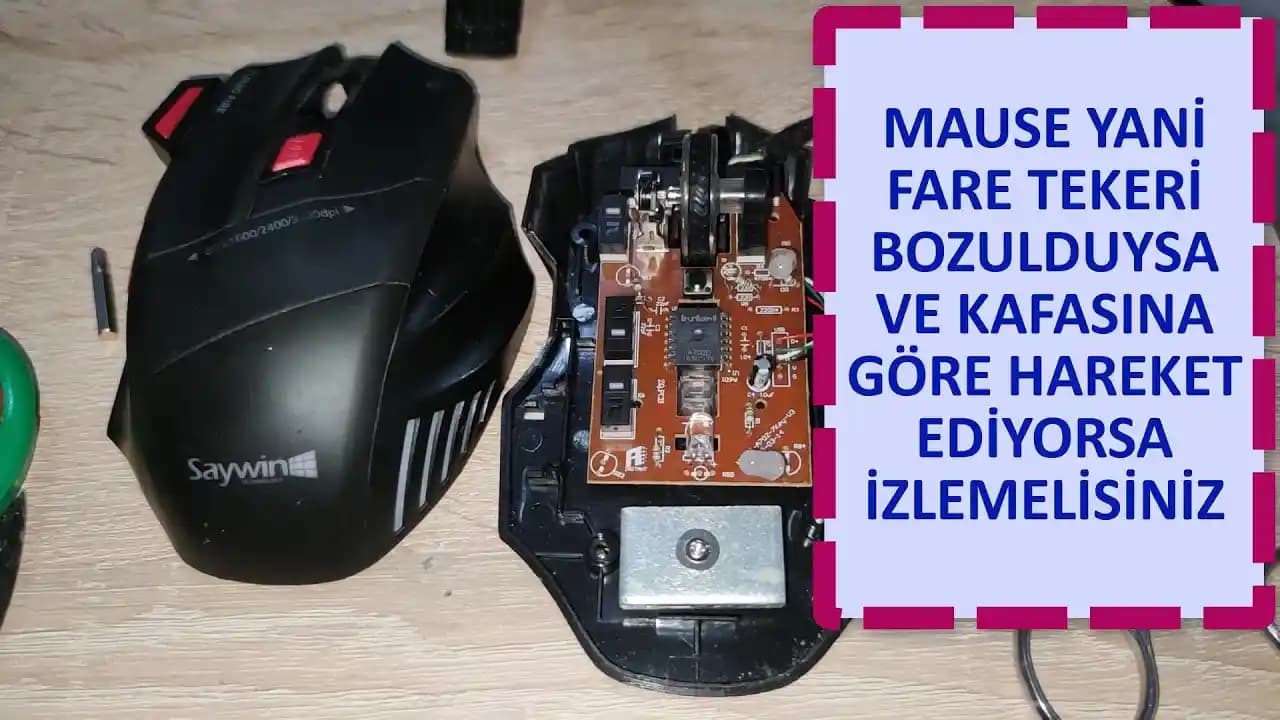
  • Mekanik Sorunlar: Mouse'un iç mekanizmasında meydana gelen arızalar, özellikle tekerlek veya hareket sağlayan parçaların bozulması, aşağı yukarı hareketi engelleyebilir.

2. Yazılım Sorunları

  • Sürücü Problemleri: Güncel olmayan veya bozuk mouse sürücüleri, hareket algılamada sorun çıkarabilir.

  • İşletim Sistemi Ayarları: Mouse hassasiyeti veya yön ayarlarının yanlış yapılması, hareket problemlerine yol açabilir.

  • Virüs ve Zararlı Yazılımlar: Bazı kötü amaçlı yazılımlar mouse fonksiyonlarını kısıtlayabilir.

3. Bağlantı Problemleri

  • USB Port Sorunları: Mouse'un bağlı olduğu USB portunun arızalı veya gevşek olması sinyal iletimini etkileyebilir.

  • Kablosuz Bağlantı Problemleri: Kablosuz mouse'larda düşük pil, sinyal paraziti veya alıcı ile cihaz arasındaki mesafe sorun yaratabilir.

Mouse Aşağı Yukarı Hareket Etmeme Sorunu İçin Sorun Giderme Adımları

1. Donanım Kontrolleri

  • Mouse Temizliği: Alt sensör ve mouse yüzeyini mikrofiber bezle temizleyin.

  • Kablo ve Bağlantı Kontrolü: Kablolu mouse için kablonun sağlamlığını kontrol edin, kablosuz ise pil seviyesini ve alıcı bağlantısını gözden geçirin.

  • Farklı Yüzey Denemesi: Mouse'un altındaki yüzeyin çok parlak veya çok koyu olması hareket algısını etkileyebilir. Farklı bir mouse pad veya düz bir yüzey üzerinde deneyin.

2. Yazılım ve Sürücü Güncellemeleri

  • Sürücü Güncelleme: Bilgisayarınızın aygıt yöneticisi üzerinden mouse sürücülerini güncelleyin veya üreticinin resmi sitesinden en son sürücüleri indirin.

  • İşletim Sistemi Ayarları: Mouse ayarlarını kontrol ederek hassasiyet ve hareket yönü gibi seçenekleri standart hale getirin.

  • Virüs Taraması: Güncel antivirüs programıyla sisteminizi tarayarak zararlı yazılımları temizleyin.

3. Bağlantı ve Port Kontrolü

  • USB Port Değişikliği: Mouse'u farklı bir USB portuna takarak sorunun devam edip etmediğini test edin.

  • Kablosuz Cihazlarda Sinyal Gücü: Alıcı ile mouse arasındaki engelleri kaldırın ve pil değişimi yapın.

Alternatif Çözümler ve Tavsiyeler

  • Başka Bir Mouse Deneyin: Sorunun mouse kaynaklı olup olmadığını anlamak için farklı bir mouse bağlayın.

  • Sistem Geri Yükleme: Son zamanlarda yapılan sistem değişiklikleri mouse sorunlarına yol açtıysa, geri yükleme yaparak eski ayarlara dönmeyi deneyin.

  • Teknik Destek Alın: Eğer yukarıdaki yöntemler sorunu çözmezse, profesyonel teknik destek almak en doğrusu olacaktır.

Sonuç

Mouse'un aşağı yukarı hareket etmemesi, çeşitli donanım ve yazılım nedenlerine bağlı olarak ortaya çıkabilir. Bu problemi çözmek için öncelikle basit kontrollerle başlamak, donanım ve bağlantı sorunlarını tespit etmek önemlidir. Ardından sürücü güncellemeleri ve sistem ayarları gözden geçirilmelidir. Tüm bu adımlara rağmen sorun devam ediyorsa, teknik destek almak en iyi çözümdür. Bu rehber sayesinde, mouse hareket sorunları karşısında uygulanabilecek etkili çözüm yollarını öğrendiniz. Unutmayın, bilgisayarınızın verimli ve kesintisiz çalışması için aksesuarlarınızın sağlığı büyük önem taşır.


📊 Fiyat Bilgileri
Yükleniyor...

Yorumlar:

    Ayın popüler yazıları

    Xiaomi Mi Air Purifier 4 Pro, üç aşamalı filtrasyon ve akıllı kontrol özellikleriyle kapalı alanlarda temiz hava sağlar. Sessiz ve enerji verimli tasarımıyla ev ve ofisler için ideal çözüm sunar.

    Ugreen MagSafe, iPhone 12 ve sonrası için manyetik kablosuz şarj cihazları, powerbank ve aksesuarlarla hızlı, güvenli ve pratik şarj çözümleri sunar. Hem evde hem hareket halindeyken kullanım kolaylığı sağlar.

    iPhone 14, Technopolis mağazalarında üstün tasarımı, güçlü A15 Bionic çipi ve gelişmiş kamera özellikleriyle teknoloji tutkunlarına eşsiz bir akıllı telefon deneyimi sunuyor.

    Yurt dışından tablet almak geniş ürün seçeneği ve uygun fiyat avantajı sunar. Ancak gümrük vergileri, garanti sorunları ve uyumluluk gibi riskler de vardır. Doğru bilgiyle bilinçli alışveriş yapabilirsiniz.

    Smart Blue akıllı saat kurulumu için adım adım rehber sunuyoruz. Bluetooth eşleştirme, uygulama indirimi, sağlık takibi ve bildirim ayarları gibi temel işlemlerle cihazınızı kolayca kullanmaya başlayın.

    Televizyonda ses var ama görüntü yok sorununu; kablo problemleri, panel arızaları ve anakart sorunları gibi nedenlerle ele alıyor, adım adım çözüm önerileri sunuyoruz.

    TV boyutları inç cinsinden nasıl seçilir? Oda büyüklüğü, izleme mesafesi ve çözünürlük gibi faktörlerle ideal ekran boyutunu belirleyerek en iyi televizyon deneyimini yaşayın.

    Redmi 13 sesini artırmak için yazılım ve donanım bazlı pratik yöntemler sunuyoruz. Hoparlör temizliği, ses ayarları ve üçüncü parti uygulamalarla ses deneyiminizi geliştirin.